


Hur man kringgår Google-kontoverifiering efter återställning

"Jag fick en begagnad telefon, men den var låst efter fabriksåterställning, den bad mig att ange det gamla lösenordet för Google-kontot, hur man kringgå Google-kontoverifieringen efter återställning?" Det är frustrerande när du fastnar på verifieringsskärmen men inte kommer ihåg ditt Google-lösenord eller inte har lösenordet alls. Den här guiden visar dig hur du löser problemet och åtgärdar obehöriga försök effektivt.
SIDINNEHÅLL:
Del 1: Varför Google-kontoverifiering visas efter en återställning
Det finns några säkerhetsåtgärder på Android-enheter för att förhindra obehörig åtkomst. FRP eller Factory Reset Protection eller Google Lock är en inbyggd säkerhetsåtgärd som introducerades av Google 2015 för alla Android-enheter som kör Android 5.1 och senare.
När du har lagt till ditt Google-konto på enheten, FRP slås på automatiskt. Som namnet antyder förhindrar den andra personer från att använda din enhet även om de tvingar fram en fabriksåterställning på din telefon eller surfplatta.
Med andra ord, så länge du lägger till ett Google-konto på din telefon kommer du att bli ombedd att verifiera dina Google-kontouppgifter efter en fabriksåterställning. Utan verifieringen kan du inte konfigurera enheten eller komma åt den längre.
Del 2: Hur man kringgår Google-kontoverifiering efter en återställning
Metod 1: Logga in med ett tidigare synkroniserat Google-konto
Om du fortfarande minns vilket Google-konto som tidigare synkroniserades med din enhet, ange bara Google-kontots inloggningsuppgifter för att slutföra installationen. Detta är Googles officiella sätt att ta bort Google-kontolåset efter en fabriksåterställning.
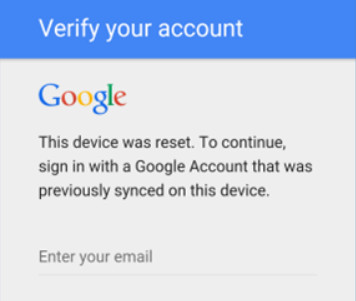
Metod 2: Återställ ditt Google-konto
Om du har glömt ditt lösenord eller din e-postadress till Google-kontot behöver du inte oroa dig. Du kan återställa ditt konto via Googles officiella återställningssida och sedan använda återställningsuppgifterna för att slutföra verifieringsprocessen efter en återställning på din Android-telefon.
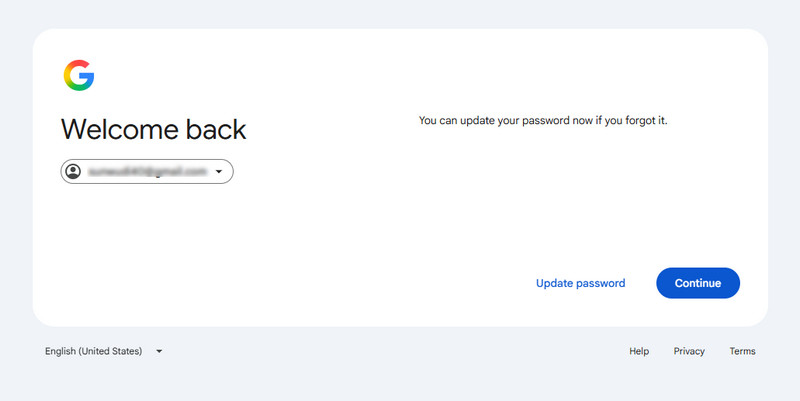
Steg 1. Öppna sidan för återställning av Google-konto i en webbläsare på en tillgänglig enhet.
Steg 2. Ange din Google-e-postadress eller ditt telefonnummer som är kopplat till kontot. Om du har glömt din e-postadress klickar du på Glömde mail.
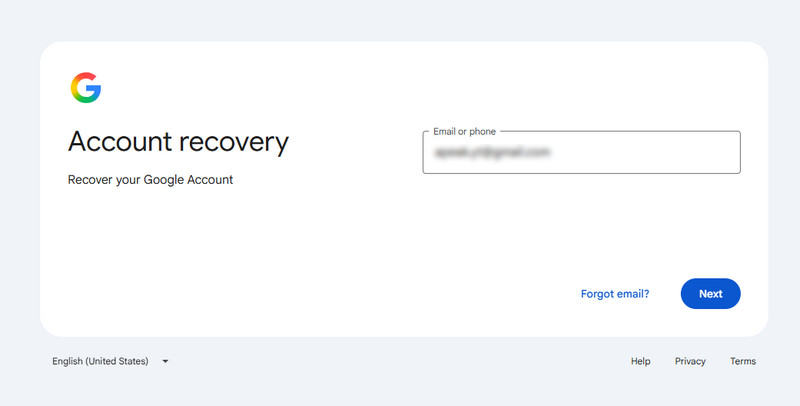
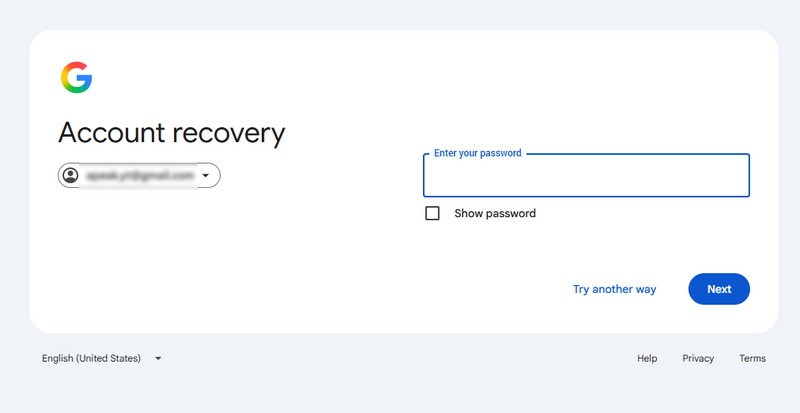
Steg 3. Klicka Prova ett annat sätt om du glömmer lösenordet.
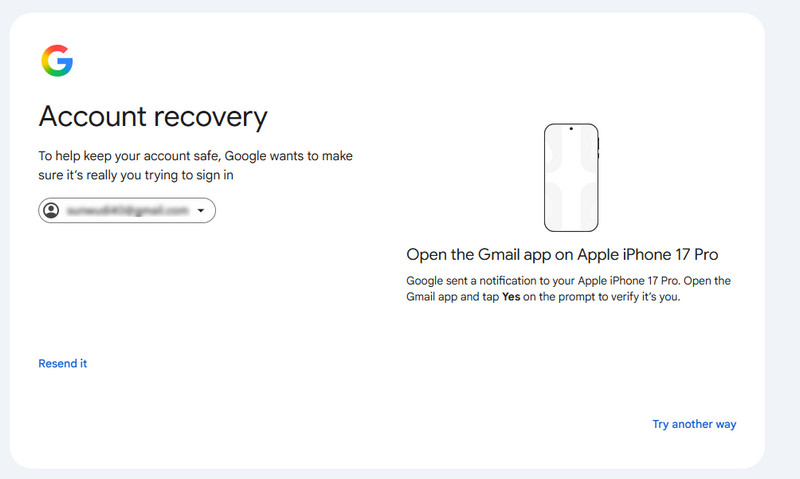
Steg 4. Öppna Gmail-appen på din tillgängliga enhet och bekräfta din identitet.
Steg 5. Uppdatera ditt lösenord genom att följa instruktionerna på skärmen. Sedan kan du använda det uppdaterade lösenordet för att kringgå Google-kontoverifieringen på din låsta telefon.
Tips: Du kan behöva vänta upp till 24 timmar innan du använder det nya lösenordet för att låsa upp telefonen.
Metod 3: Be den tidigare ägaren att låsa upp telefonen
Om du köpte en begagnad Android-telefon och den ber om den tidigare ägarens Google-konto efter en fabriksåterställning, kontakta säljaren och be dem hjälpa till att ta bort FRP-låset. Om de vägrar eller inte kan hjälpa till, överväg att använda ett professionellt FRP-upplåsningsverktyg som stöder din enhet.
Metod 4: Använd ett professionellt FRP-bypassverktyg
Att bara återställa fabriksinställningarna kan inte kringgå verifieringen av Google-kontot. Med andra ord, även om du gör en fabriksåterställning på din Android-telefon kommer du att bli ombedd att ange de tillhörande Google-kontouppgifterna. Annars kan du inte längre komma åt din telefon. Om du inte kan återställa ditt Google-konto eller kontakta den tidigare ägaren kan ett professionellt FRP-upplåsningsverktyg, till exempel Apeaksoft DroidAide Android Unlocker, kan vara ett annat alternativ. Innan du väljer ett alternativ bör du kontrollera om det stöder din Android-version och enhetsmodell.

Nedladdad av över 1,000,000 användare
- Kringgå enkelt Google-kontoverifiering efter en återställning på Android.
- Kringgå Google-kontoverifiering utan ditt Google-lösenord.
- Stödjer enheter som kör Android 6 och senare.
- Fungerar på enheter som Samsung, Xiaomi, Motorola, etc.
- Intuitiva instruktioner på skärmen för nybörjare.
Säker nedladdning

Så här kringgår du Google-kontoverifiering efter en återställning:
Steg 1. Installera FRP-upplåsningsprogramvaran och starta den. Programvaran är kompatibel med Windows 11/10/8/7/Vista. Välj Förbigå Google FRP-lås på startskärmen. Anslut sedan din Android-telefon till din dator med en USB-kabel.

Steg 2. När din telefon har identifierats väljer du ditt telefonmärke. Klicka sedan på Gå förbi nu knappen. Vänta tills programvaran har konfigurerat miljön.

Steg 3. Följ instruktionerna på skärmen för att sätta i enheten återställningslägeBörja sedan kringgå verifieringen av Google-kontot efter återställningen.
Metod 5: Använd Googles tangentbord [Äldre metod]
En annan lösning är att använda ett kryphål i Googles tangentbord. Du behöver inte installera ett FRP-bypass-verktyg. Det gör att du kan kringgå verifiering av Google-kontot efter en återställning utan en dator. Det kan fungera på vissa äldre Android-enheter, vanligtvis med Android 5–8 med föråldrade säkerhetsuppdateringar. Nackdelen är den låga framgångsfrekvensen och det här sättet kanske inte fungerar på de senaste versionerna av Android och enhetsmodeller. Om du har glömt ditt Google-lösenord kan du prova det genom att följa stegen nedan:
Steg 1. Anslut till ett Wi-Fi-nätverk på din Android-telefon när du konfigurerar efter återställning.
Steg 2. När du uppmanas att ange ditt Google-konto trycker du på textfältet för att visa texttangentbordet.
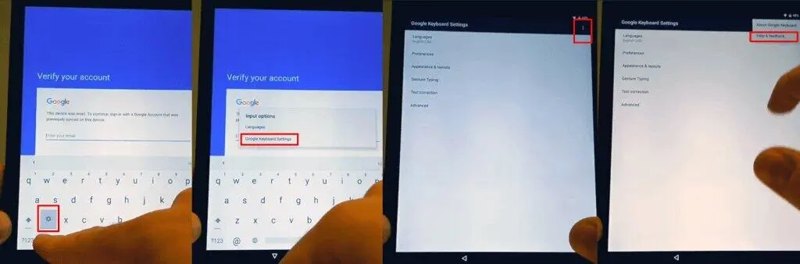
Steg 3. Tryck kontinuerligt på @ på tangentbordet tills inställningsmenyn visas. Välj Googles tangentbordsinställningar alternativ.
Steg 4. Tryck Snarare knappen med en ikon med tre punkter längst upp på skärmen. Välj sedan Hjälp & Feedbackoch välj valfritt objekt i listan.
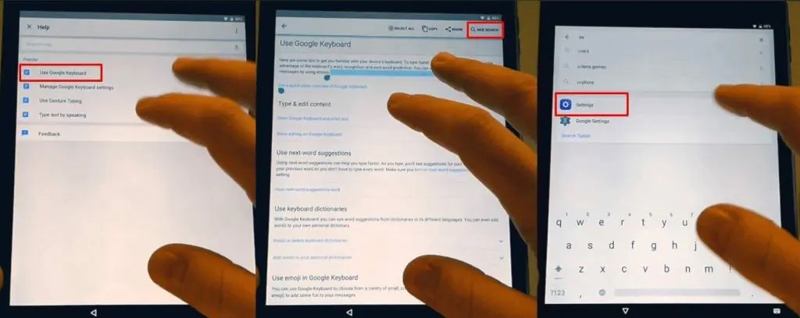
Steg 5. Tryck Använder Google Keyboard under Hjälp avsnitt. Tryck länge på valfri text och tryck på Webbsökning i det övre högra hörnet för att visa sökfältet. Ta bort texten i sökfältet och skriv in Inställningar i fält istället.
Steg 6. Hitta Om telefonen, tryck på den och tryck på Byggt nummer 7 gånger för att aktivera utvecklare Alternativ.
Steg 7. Gå tillbaka till föregående skärm, gå till utvecklare Alternativ flik, tillåt OEM-upplåsningoch tryck på Rygg två gånger.
Steg 8. Starta om telefonen och anslut till ett Wi-Fi-nätverk igen. Du behöver inte hård återställ din Android. Nu kommer du att uppmanas att lägga till ett nytt Google-konto istället för att verifiera det tidigare Google-kontot. Det innebär att Google-kontoverifieringen förbigås efter en fabriksåterställning.
Steg 9. Följ instruktionerna på skärmen för att lägga till ett nytt Google-konto och återfå åtkomst till din telefon.
Del 3: Så här förhindrar du verifiering av Google-konto före en återställning
När du lägger till ett Google-konto på din Android-telefon kommer Google Lock att aktiveras automatiskt. Det kommer med andra ord att tas bort när du tar bort Google-kontot. Du kan kringgå Google-kontoverifieringen innan fabriksåterställning.
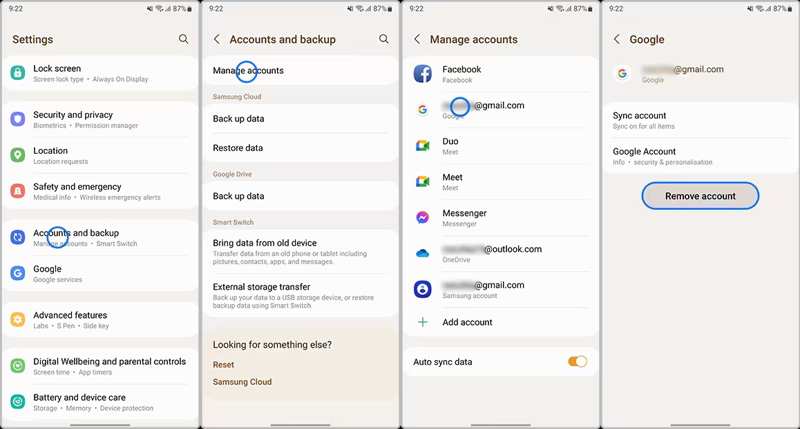
Steg 1. Kör Inställningar app på din telefon och gå till konton or Användarkonton.
Steg 2. Tryck på det Google-konto som du vill ta bort och tryck på Ta bort konto knapp. Ange ditt telefonlösenord om du uppmanas att göra det.
Steg 3. Tryck sedan på Ta bort konto knappen igen i popup-dialogrutan för att bekräfta åtgärden.
Obs: Under processen kan du bli ombedd att ange lösenordet till ditt Google-konto. Om du har glömt det, prova andra metoder direkt.
Del 4: Vanliga frågor om verifiering av Google-konto efter en återställning
Kan jag kringgå Google-kontoverifiering efter en fabriksåterställning utan lösenord?
Ja. Du kan prova att återställa ditt Google-konto, kontakta den tidigare ägaren eller använda ett kompatibelt FRP-upplåsningsverktyg som till exempel Apeaksoft DroidAide Android Unlocker.
Varför kan jag inte kringgå verifieringen av Google-kontot efter att jag har ändrat lösenordet till mitt Google-konto?
Google kan tillfälligt begränsa verifieringsfunktionen efter att du har ändrat lösenordet av säkerhetsskäl. Vänta upp till 24 timmar innan du försöker med det nya lösenordet igen.
Kan jag kringgå FRP på en begagnad Android-telefon?
Ja. Du kan be den tidigare ägaren om hjälp. Eller så kan du kontrollera om ett kompatibelt FRP-upplåsningsverktyg stöder din enhet.
Slutsats
Den här guiden har pratat om hur man kringgå Google-kontoverifieringen efter en fabriksåterställning, från att återställa ditt Google-konto till att kontakta den tidigare ägaren. Om dessa metoder inte fungerar kan du prova ett kompatibelt FRP-upplåsningsverktyg som Apeaksoft DroidAide Android Unlocker eller FRP-kapare. Google-tangentbordsmetoden som vi introducerade är komplicerad och kanske inte fungerar på nyare Android-versioner. Använd med försiktighet.
 Apeaksoft DroidAide
 Lås upp dina Android-lösenord och kringgå FRP-låset enkelt.
Säker nedladdning
Relaterade artiklar




