

Hur man fixar Ange lösenord för att låsa upp 30/30 försök kvar

"Jag ser ett meddelande som säger ange lösenord för att låsa upp 30/30 försök kvar på min telefonskärm. Vad betyder det, och hur kan jag åtgärda problemet?" När du inte kan komma åt din telefon kan du förlora åtkomsten till dina data. Det här felet visas vanligtvis på skärmen när du upprepade gånger anger ett felaktigt lösenord. Den här artikeln delar effektiva lösningar för att återfå åtkomst till din Android-telefon.
SIDINNEHÅLL:
Del 1: Vad betyder det att ange lösenord för att låsa upp 30/30 försök kvar?
Felmeddelandet som säger att ange lösenord för att låsa upp 30/30 försök kvar betyder att du har 30 försök kvar på dig att ange rätt lösenord innan telefonen låses. Det här meddelandet kan visas på en låst Android-telefon eller surfplatta.
Del 2: Varför detta fel uppstår
Innan vi går igenom lösningarna, låt oss diskutera orsakerna till att du kan se meddelandet Ange lösenord för att låsa upp 30/30 försök återstår. En möjlighet är att du har glömt ditt lösenord. En annan möjlighet är att någon annan försöker komma åt din enhet och anger fel lösenord för många gånger.
Del 3: Vad du ska göra när du ser felmeddelandet
Som tidigare nämnts, när du ser meddelandet Ange lösenord för att låsa upp 30/30 försök återstår, är du utelåst från din telefon. Du kan prova lösningarna nedan för att få åtkomst till din enhet.
Lösning 1: Lås upp din telefon via Google-konto
Att låsa upp din telefon med det tillhörande Google-kontot kan vara en enkel lösning. Som standard måste du låsa upp din telefon med en PIN-kod, ett siffrigt lösenord, ett mönster eller en biometrisk ID. När du aktiverar en telefon måste du lägga till ett Google-konto. När felet "Upplåsning 30/30 försök återstår" uppstår kan du låsa upp din enhet med kontot.
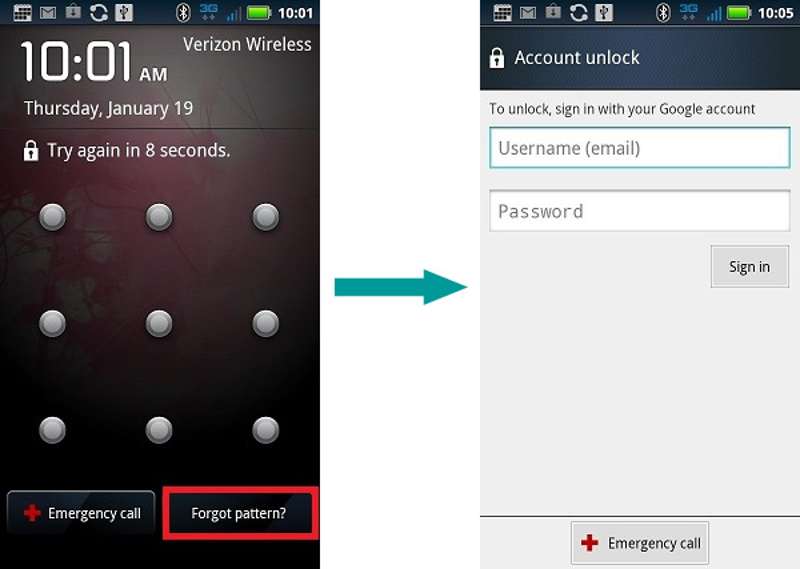
Steg 1. Tryck på Glömt mönster knappen längst ner på skärmen.
Steg 2. Ange ditt Google-konto och lösenord.
Steg 3. Tryck på Logga in knappen för att låsa upp din telefon.
Steg 4. Nu kan du stänga av eller ange ett nytt lösenord.
Obs: Den här metoden är inte tillgänglig för alla Android-modeller.
Lösning 2: Stäng av säker start
På Android 8 och tidigare har användare möjlighet att ställa in en separat PIN-kod för säker start. Du måste ange PIN-koden innan telefonen startar som ett extra skyddslager. PIN-koden för säker start kan dock leda till felet LG anger lösenordet för att låsa upp, 30 försök återstår.
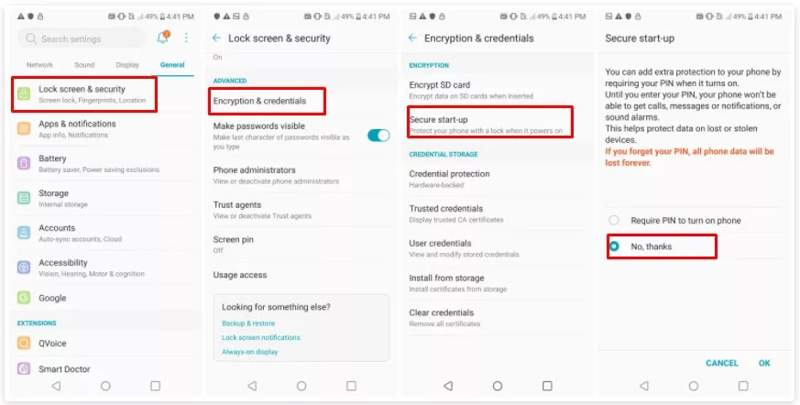
Steg 1. Öppna Inställningar app på din telefon.
Steg 2. Välja Allmänt och knacka på Låsskärm och säkerhet.
Steg 3. Gå till Kryptering och inloggningsuppgifter och plocka Säker uppstart.
Steg 4. Välja Nej tack.
Lösning 3: Fabriksåterställning i återställningsläge
När felet med att ange lösenordet för att låsa upp 30 försök återstår uppstår kan du bli utelåst från din telefon. Om du vill komma åt din enhet finns en fabriksåterställning tillgänglig. Den kan ta bort all data och alla inställningar på din telefon, inklusive skärmlåset.
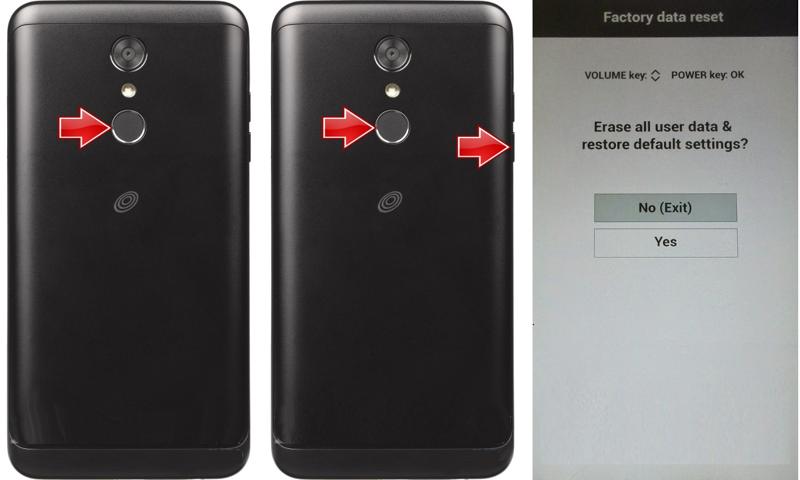
Steg 1. Tryck länge på Effekt knappen tills telefonen stängs av.
Steg 2. Håll sedan ned knappen Effekt + volym Ner knappar tillsammans.
Tips: Knappkombinationen kan variera beroende på telefonmärke och modell. Du kan besöka tillverkarens webbplats eller supporten för att få mer information.
Steg 3. När du går in i återställningsläge släpper du knapparna.
Steg 4. Navigera till Torka data / fabriksåterställning med volymknapparna och tryck på Effekt knappen för att utföra den.
Steg 5. Välj om du uppmanas till det Ja med volymknapparna och utför det.
Steg 6. När det är klart, välj Starta om systemet nu att komma in i det normala systemet.
Lösning 4: Radera din telefon med Hitta min enhet
En annan lösning för att åtgärda felet med att ange lösenordet för att låsa upp 30 försök kvar är Googles Hitta min enhet. Det låter dig radera din telefon med hjälp av det kopplade Google-kontot på distans. Förutsättningen är att Hitta min enhet är aktiverat på din telefon. Dessutom måste din telefon vara online för närvarande. Och det kommer att... fabriksåterställning din Android-telefon.
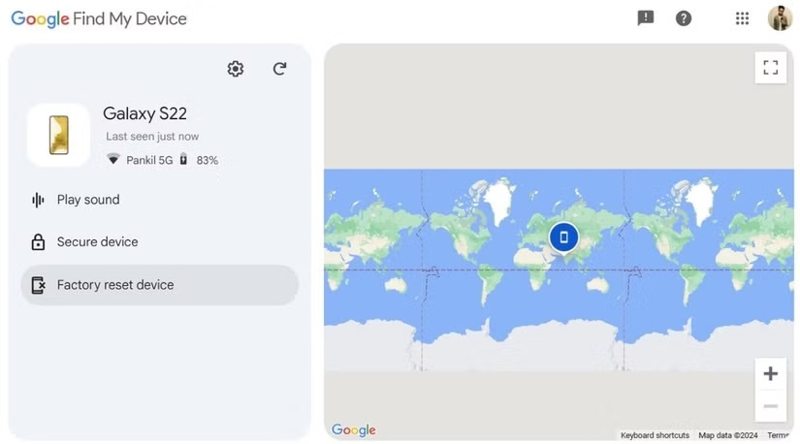
Steg 1. Öppna appen Hitta min enhet på en annan telefon eller gå till Google Find Hub i en webbläsare.
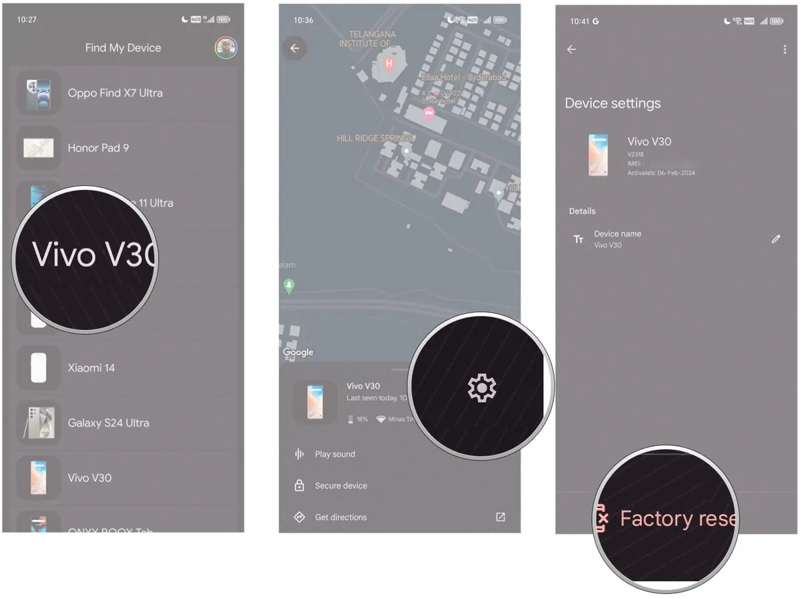
Steg 2. Logga in med Google-kontot som är kopplat till din telefon.
Steg 3. Välj din telefon från listan.
Steg 4. Slå Fabriksåterställning enhet knapp.
Steg 5. Om du uppmanas att göra det, tryck på Återställa för att bekräfta åtgärden.
Steg 6. När det är klart, slå på telefonen och få åtkomst till den direkt.
Obs: Om du inte vill förlora dina data måste du säkerhetskopiera din telefon innan du återställer enheten till fabriksinställningarna.
Lösning 5: Lås upp Samsung på distans
Om du stöter på felet att ange lösenordet för att låsa upp 30 försök kvar på en Samsung-telefon, låter Samsung Find My Mobile dig låsa upp enheten på distans och kringgå skärmlösenordet.
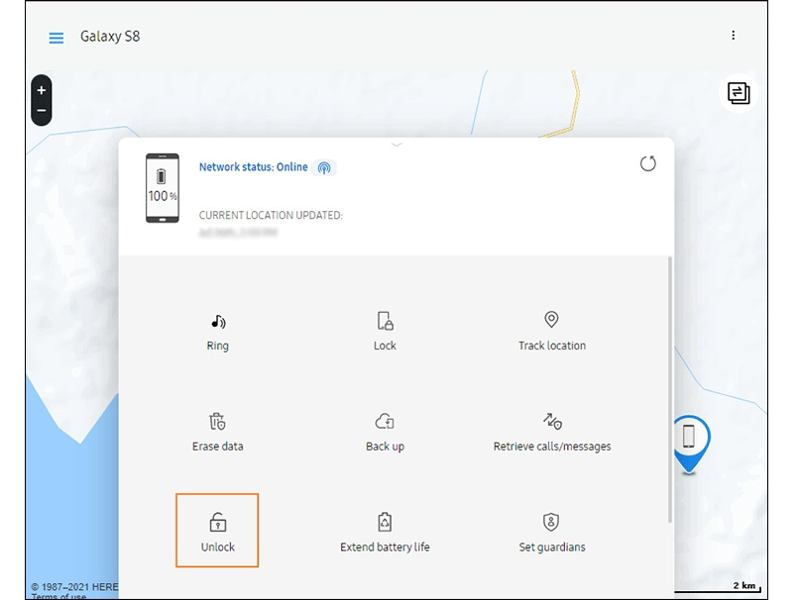
Steg 1. Gå till SmartThings Find-webbplatsen i en webbläsare.
Steg 2. Logga in med ditt Samsung -konto.
Steg 3. Om du har flera Samsung-enheter, välj den låsta.
Steg 4. Klicka på Lås alternativ.
Steg 5. Om du uppmanas att göra det skriver du in lösenordet för ditt Samsung-konto.
Steg 6. Klicka på Nästa knappen för att gå vidare.
Steg 7. Om du får upplåsningsmeddelandet, gå till din telefon och ange en ny PIN-kod.
Ytterligare läsning
Del 4: Den ultimata lösningen för att fixa "Ange lösenord för att låsa upp" 30/30 försök återstår
Om de vanliga lösningarna inte är tillgängliga behöver du ett kraftfullt upplåsningsverktyg för din Android-enhet. Apeaksoft DroidAidekan till exempel ta bort skärmlösenordet från en Android-telefon i olika situationer. Det intuitiva gränssnittet gör det till ett bra alternativ för nybörjare.
Den ultimata lösningen för att fixa "Ange lösenord för att låsa upp 30/30 försök återstår"
- Ta bort alla skärmlösenord på Android-enheter.
- Fungerar för sifferlösenord, mönster, ansikts-ID och mer.
- Säkert och snabbt under upplåsningsprocessen.
- Kringgå Google FRP-lås snabbt.
- Stödjer ett brett utbud av Android-märken och -modeller.
Säker nedladdning

Hur man fixar Ange lösenord för att låsa upp 30/30 försök kvar
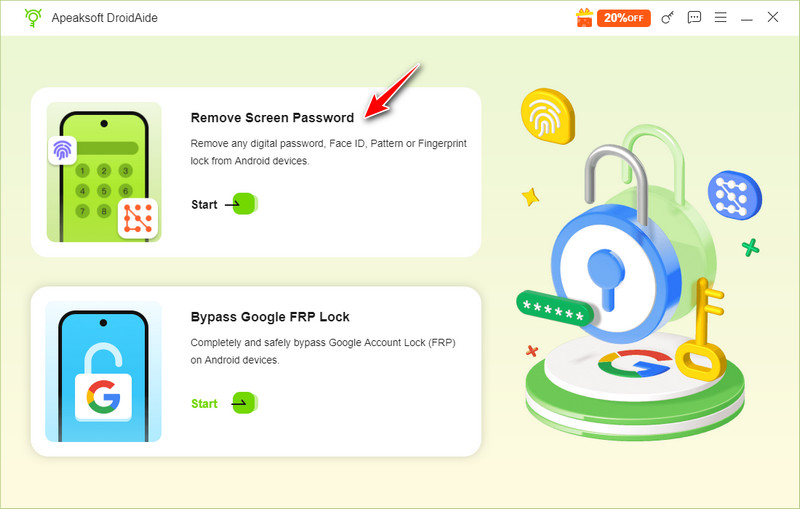
Steg 1. Installera DroidAide
Starta den perfekta programvaran för upplåsning av Android efter att du har installerat den på din dator. Välj Ta bort skärmlösenord alternativet på startgränssnittet för att fortsätta.
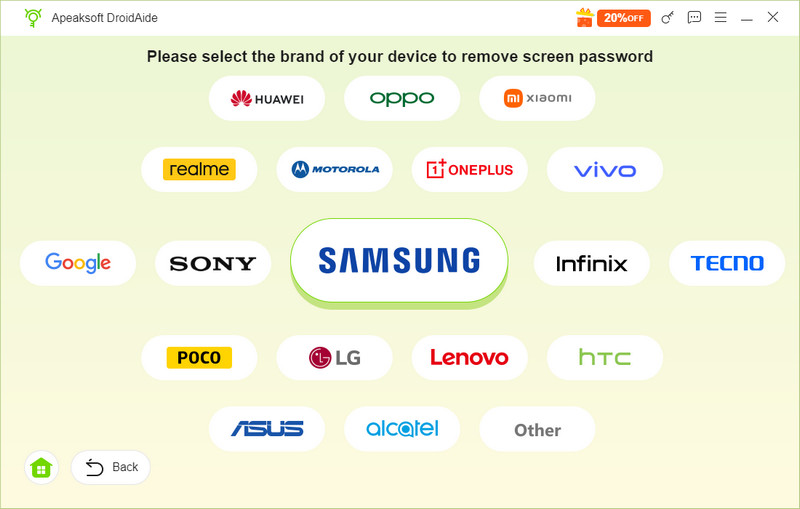
Steg 2. Anslut din telefon
Välj sedan ditt telefonmärke från listan. Anslut telefonen till datorn med en kompatibel USB-kabel. Om du länkar de två enheterna för första gången trycker du på Litar på din telefonskärm för att lita på den här datorn. Om programvaran inte identifierar din telefon, ta bort den och anslut enheten igen.
Steg 3. Lås upp Android
När du är redo klickar du på Ta bort nu knappen för att börja låsa upp din Android-telefon utan några begränsningar. Vänta tills processen är klar och koppla bort din telefon. Nu kan du låsa upp den direkt och konfigurera den som en ny enhet.
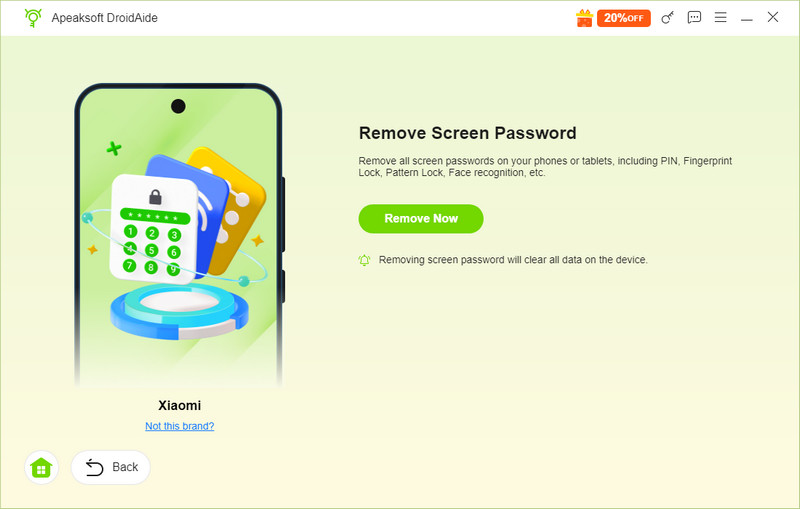
Obs: Processen tar bort all data på din Android-telefon, inklusive anpassade inställningar.
Slutsats
Efter vår artikel bör du förstå hur man Ange lösenordet för att låsa upp 30/30 försök återstår på din Android-telefon eller surfplatta. Du kan lära dig de främsta orsakerna. Ännu viktigare är att du kan lösa problemet på egen hand med våra lösningar en efter en. Apeaksoft DroidAide är den ultimata lösningen för att åtgärda felet och återfå åtkomst till din Android-enhet utan några begränsningar. Det användarvänliga gränssnittet gör det enkelt att använda.
Relaterade artiklar




