


Så här tar du bort skärmlåset på din Android-telefon/surfplatta

Låsskärmen är en viktig säkerhetsåtgärd på Android-enheter för att skydda data och integritet. Men varje mynt har två sidor. Det har även låsskärmen. När du till exempel behöver komma åt din enhet ofta är det väldigt irriterande att ständigt ange lösenordet. Innan du ger din enhet till en annan person är skärmlåset onödigt. Den här guiden delar flera sätt att... ta bort skärmlåset på en Android-enhet enhet.
SIDINNEHÅLL:
- Del 1: Så här tar du bort skärmlåset på Android från Inställningar
- Del 2: Hur man tar bort PIN-koden för skärmlåset på Android på distans
- Del 3: Hur man tar bort lösenordet från låsskärmen på Samsung
- Del 4: Hur man tar bort skärmlåset på Android med PC
- Del 5: Så här tar du bort skärmlåset på Android i återställningsläge
- Del 6: Hur man tar bort skärmlåset på telefonen utan lösenord
Del 1: Så här tar du bort skärmlåset på Android från Inställningar
Det enklaste sättet att ta bort skärmlåset på en Android-telefon är den inbyggda inställningsappen. Den kräver bara lösenordet för din telefons låsskärm. Självklart måste din telefon vara tillgänglig för närvarande.
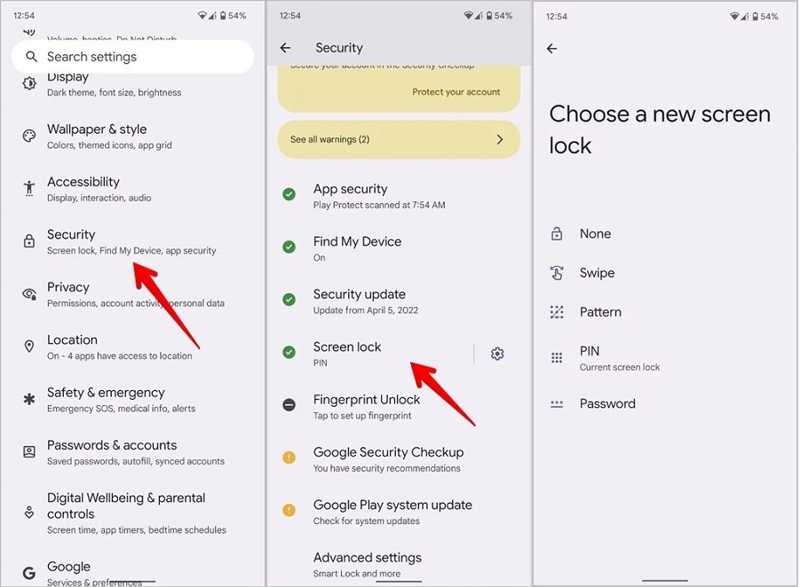
Steg 1. Öppna Inställningar app från appfältet eller Snabbinställningar panelen.
Steg 2. Gå till Säkerhetoch sedan Skärmlås.
Steg 3. Ange ditt telefonlösenord.
Steg 4. Välj sedan Ingen alternativ.
Steg 5. Om du uppmanas att trycka på Radera för att stänga av skärmlåset helt.
Obs: Processen kan vara olika beroende på Android-versionen.
Del 2: Hur man tar bort PIN-koden för skärmlåset på Android på distans
Google har lagt till funktionen Fjärrlåsning i portalen Hitta min enhet. Den här funktionen låter dig ta bort PIN-koden för skärmlåset på din Android-enhet på distans. Förutsättningen är att du har aktiverat Hitta min enhet på din enhet.
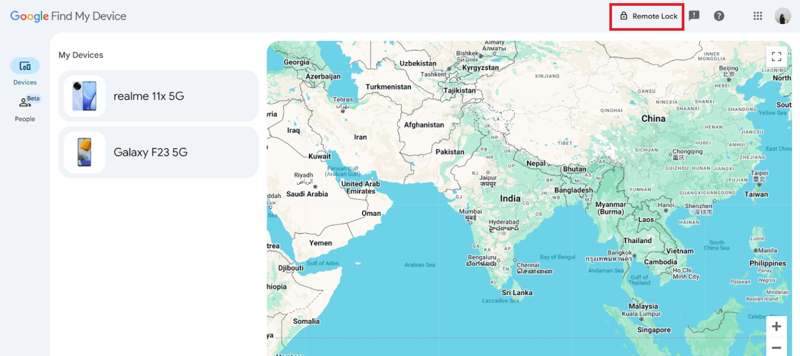
Steg 1. Gå till www.google.com/android/find/ i en webbläsare.
Steg 2. Logga in med Google-kontot som är länkat till din telefon.
Steg 3. Gå till Enheter fliken.
Steg 4. Välj din telefon från listan.
Steg 5. Tryck på Fjärrlås alternativet i det övre högra hörnet.
Steg 6. Skapa sedan en ny PIN-kod.
Steg 7. Slå på telefonen och lås upp den med den nya PIN-koden.
Steg 8. Stäng sedan av skärmlåset i appen Inställningar.
Del 3: Hur man tar bort lösenordet från låsskärmen på Samsung
Om du använder en Samsung Galaxy-telefon kan du ta bort lösenordet från låsskärmen med hjälp av Samsungs Hitta min mobil. Förutsättningen är att du har lagt till ett Samsung-konto och aktiverat Hitta min mobil på din enhet.
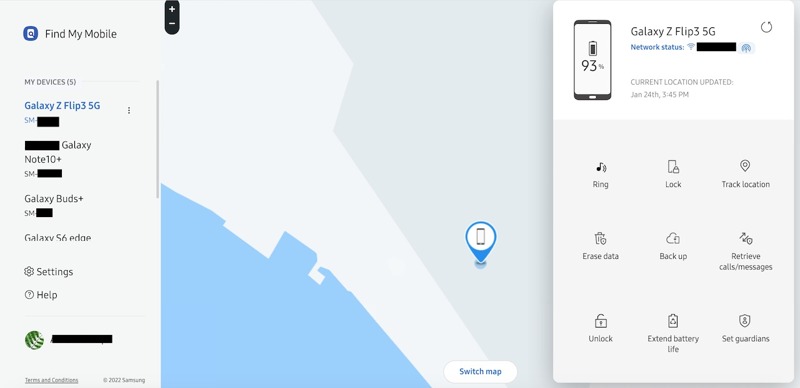
Steg 1. Logga in på https://findmymobile.samsung.cn/login med ditt Samsung-konto.
Steg 2. Sedan kommer den att spåra din telefon på den interaktiva kartan.
Steg 3. Välj din telefon under Mina enheter rubrik.
Steg 4. Klicka på Radera data alternativ för att ta bort all data och alla inställningar på din enhet, inklusive lösenordet för låsskärmen.
Del 4: Hur man tar bort skärmlåset på Android med PC
ADB, eller Android Debug Bridge, kan ta bort låsskärmen på en telefon från en dator. Det fungerar via kommandoraderna och kräver tekniska färdigheter. Därför delar vi de detaljerade stegen nedan:
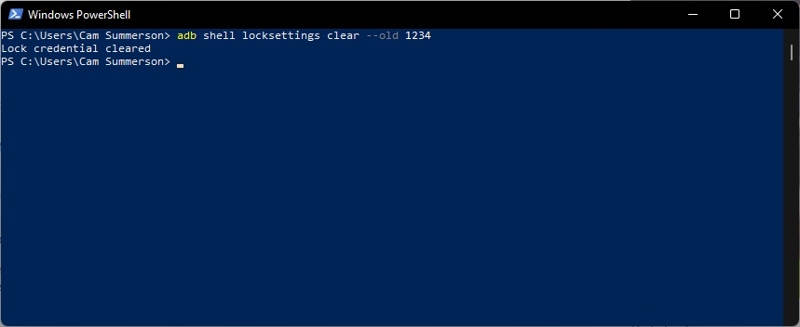
Steg 1. Konfigurera ADB på din dator.
Steg 2. Anslut din telefon till din dator med en USB-kabel.
Steg 3. Starta kommandotolken eller PowerShell-fönstret.
Steg 4. Skriv in kommandot: adb shell locksettings clear --old CREDENTIALErsätt AUT.INFORMATION med dina nuvarande inloggningsuppgifter.
Steg 5. Om du ser att Låsskärmen är inaktiverad är inställd på sant, indikerar det att kommandot fungerade.
Obs: Om din telefon har en säker låsskärm, använd kommandot: adb -s SERIENUMMER skallåsinställningar rensa –gammal AUT.INFORMATION.
Del 5: Så här tar du bort skärmlåset på Android i återställningsläge
Ett annat sätt att ta bort skärmlåset på Android är återställningslägeDen kringgår operativsystemet och öppnar startskärmen. Sedan kan du ta bort all data på din enhet, inklusive skärmlås.
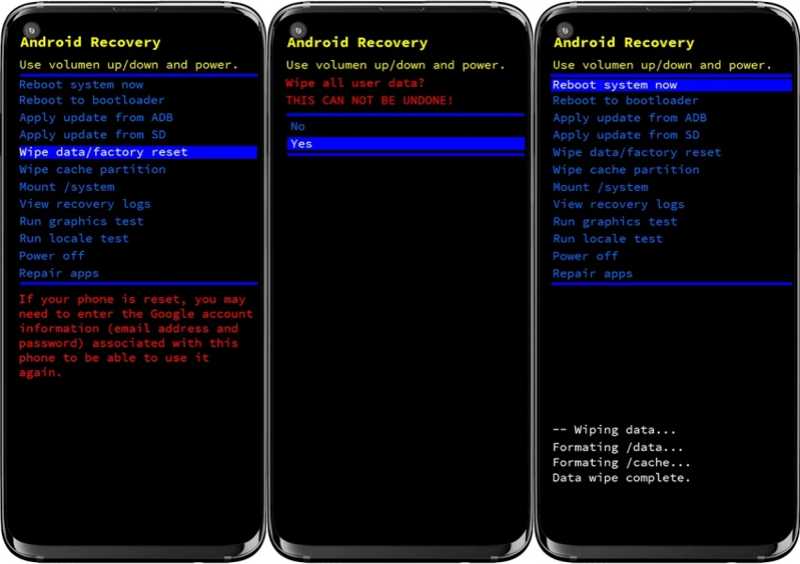
Steg 1. För de flesta Android-enheter, tryck och håll ner volym Ner + Effekt knappar.
För Samsung-enheter, tryck och håll ner volym upp + Effekt knappar samtidigt.
Steg 2. Släpp knapparna tills bootloader-skärmen visas.
Steg 3. Välj Torka data / fabriksåterställning alternativet med volymknapparna.
Steg 4. Tryck Effekt knappen för att bekräfta den.
Steg 5. Välja Ja när du uppmanas och tryck på Effekt.
Steg 6. När processen är klar väljer du Starta om systemet nu alternativ.
Steg 7. Tryck Effekt -knappen för att gå in i standardläget och konfigurera enheten igen.
Del 6: Hur man tar bort skärmlåset på telefonen utan lösenord
Om du har glömt ditt telefonlösenord, Apeaksoft DroidAide Android Unlocker kan hjälpa dig att ta bort PIN-koden för skärmlåset på din Android-telefon. Den kan radera alla skärmlås från din telefon eller surfplatta utan några begränsningar. Dessutom gör den användarvänliga designen den enkel att använda.

Nedladdad av över 1,000,000 användare
- Ta bort lösenordet för skärmlåset från Android-enheter.
- Kräv inte ett lösenord under processen.
- Tillgängligt för inaktiverade, frysta och trasiga enheter.
- Förbigå Google FRP-lås utan det länkade Google-kontot.
- Arbeta för ett brett utbud av Android-märken och modeller.
Säker nedladdning

Så här tar du bort skärmlåset på din telefon utan lösenord
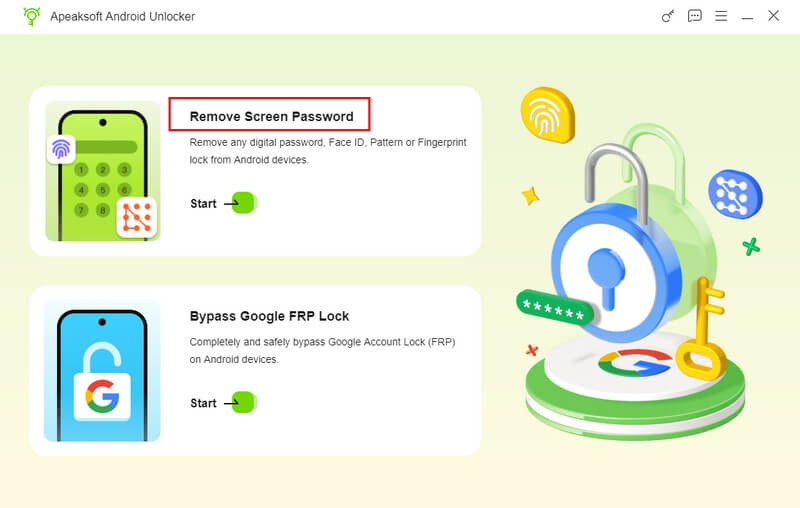
Steg 1. Installera Android Unlock-verktyget
Starta Android-upplåsningsprogramvaran när du har installerat den på din dator. Välj Ta bort skärmlösenord läge för att fortsätta. Om din telefon är låst av Google FRP, välj Förbigå Google FRP-lås läge istället.
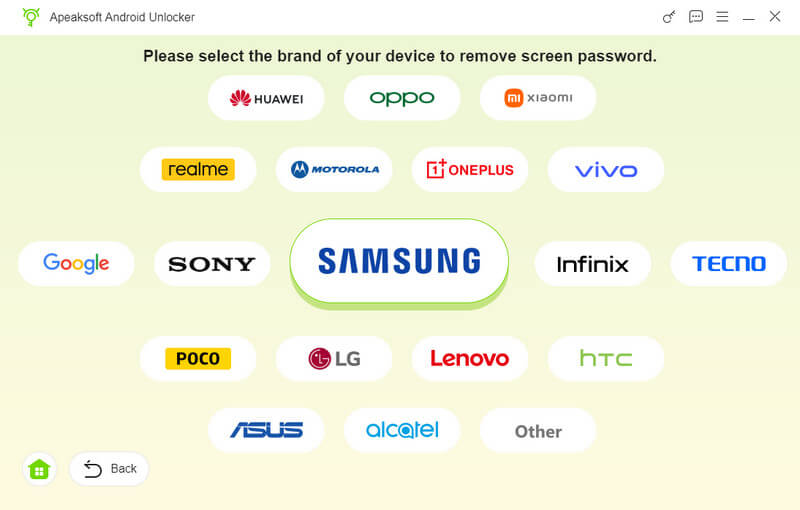
Steg 2. Anslut till din telefon
Välj ditt telefonmärke i fönstret. Anslut sedan din telefon till datorn med en kompatibel USB-kabel. Om du uppmanas till det trycker du på Litar på skärmen för att lita på den här datorn.
Steg 3. Ta bort skärmlås
När din telefon har identifierats klickar du på Ta bort nu knappen för att omedelbart börja ta bort skärmlåsets PIN-kod från din Android-enhet. När det är klart kopplar du bort telefonen och stänger programvaran.
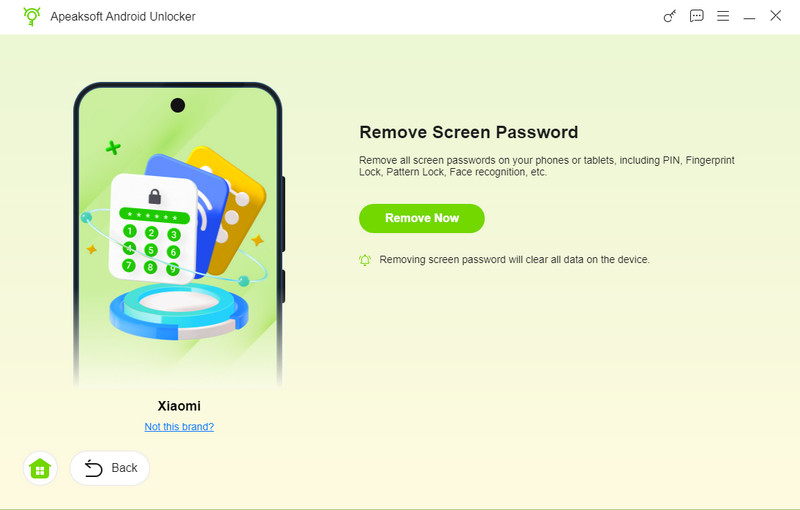
Obs: Processen kan radera all din data. Det är bäst att säkerhetskopiera din telefon först.
Slutsats
Den här guiden delade sex sätt att ta bort skärmlåset på Android enheter i olika situationer. Det enklaste sättet är att slutföra jobbet i appen Inställningar. Google Hitta min enhet kan ta bort nuvarande skärmlås på din Android-enhet. Samsung Hitta min mobil kan radera all data på dina Galaxy-enheter, inklusive låsskärmen. Dessutom kan du prova ADB och återställningsläge. Apeaksoft DroidAide Android Unlocker är den kompletta lösningen för att snabbt bli av med Android-låsskärmen.
 Apeaksoft DroidAide
 Lås upp dina Android-lösenord och kringgå FRP-låset enkelt.
Säker nedladdning
Relaterade artiklar




