

Hur man låser upp eller återställer en låst Android-enhet till fabriksinställningarna

”Jag har glömt lösenordet till min telefon och kan inte öppna den. Kan jag komma åt eller återställa min telefon till fabriksinställningarna?” Användare kan vara utelåst från sin Android telefonen på grund av att de har glömt sitt lösenord, skärmarna är spruckna eller deras telefon har smält helt. Det finns dock ingen anledning till panik, eftersom det finns några sätt att snabbt återfå åtkomst till din Android-enhet och återställa den till fabriksinställningarna.
SIDINNEHÅLL:
- Del 1: Hur man bryter sig in i en utlåst Android-enhet
- Del 2: Hur man låser upp en utlåst Android-telefon via Smart Lock
- Del 3: Hur man tar bort ett låst Android-lösenord med ADB
- Del 4: Så här återställer du en låst Android-enhet till fabriksinställningarna med Hitta min enhet
- Del 5: Så här återställer du en låst Android i återställningsläge till fabriksinställningarna
Del 1: Hur man bryter sig in i en utlåst Android-enhet
Apeaksoft Android Unlocker är ett enkelt sätt att bryta sig in på din enhet när du är utelåst från ditt Android-lösenord. Det kan ta bort skärmlösenordet och fabriksåterställa din enhet utan tekniska kunskaper.
Ett snabbt sätt att fabriksåterställa en Android-telefon när den är utelåst
- Bryt dig in i en Android-enhet utan lösenordet.
- Arbeta i olika situationer, inklusive en avstängd telefon.
- Kringgå Google FRP Lock utan lösenord.
- Stödjer ett brett utbud av Android-märken och -modeller.
Säker nedladdning

Hur man tar bort ett låst Android-lösenord
Steg 1. Anslut till din telefon
Starta Android-upplåsningsprogramvaran när du har installerat den på din dator. Anslut din telefon till din dator med en USB-kabel. Välj Ta bort skärmlösenord att fortsätta.

Steg 2. Välj ditt varumärke
Välj sedan ditt telefonmärke, till exempel Samsung. Programvaran kommer att identifiera din enhet automatiskt.

Steg 3. Ta bort nu
När du är klar klickar du på Ta bort nu knappen för att börja låsa upp din Android-enhet.

Del 2: Hur man låser upp en utlåst Android-telefon via Smart Lock
Smart Lock är en inbyggd funktion på Android-enheter. När du har konfigurerat den förblir din enhet upplåst när du når en betrodd plats eller ansluter till en betrodd enhet, beroende på dina inställningar.
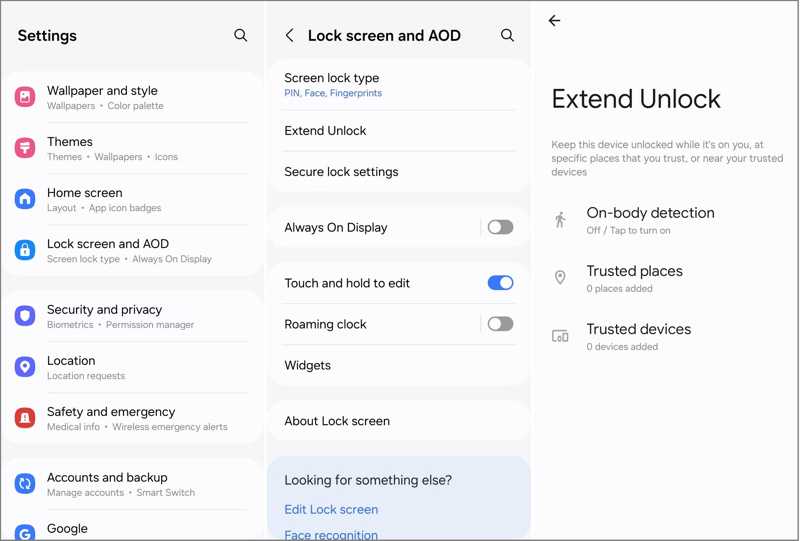
Steg 1. Öppna Inställningar app på din telefon.
Steg 2. Gå till Säkerhet fliken och välj Smart Lock.
Tips: Om du använder en Samsung-enhet, gå till Låsskärm och AOD, och välj Förläng låset.
Steg 3. Nu ser du tre alternativ:
Detektering på kroppen: din telefon förblir upplåst när du bär den.
Pålitliga platser: Ange en plats för att hålla enheten upplåst när du är i närheten.
Betrodda enheter: Ställ in en Bluetooth-enhet så att din telefon förblir upplåst när den är ansluten till den.
Efter konfigurationen kan du nå den betrodda platsen eller ansluta till en betrodd enhet för att låsa upp enheten när du är utelåst från din Android-telefon.
Del 3: Hur man tar bort ett låst Android-lösenord med ADB
Android lagrar dina inloggningsuppgifter i en specifik fil, inklusive fingeravtryck, PIN-kod, mönster med mera. Du kan komma åt den här filen med ADB för att låsa upp din telefon när du är utelåst från Android.
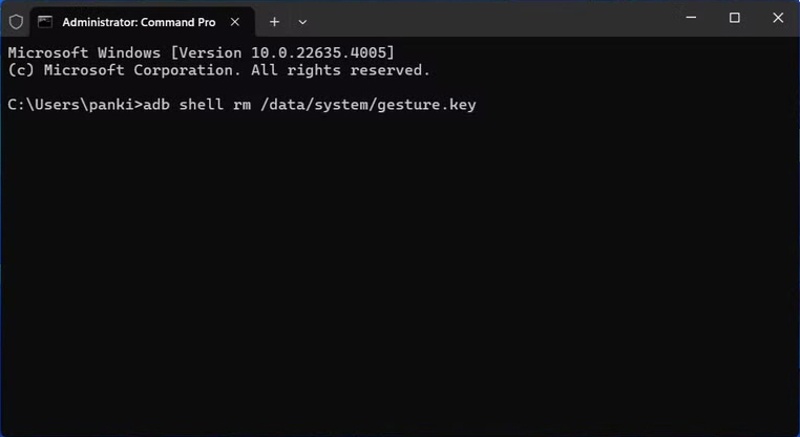
Steg 1. Se till att USB-felsökningsläget är aktiverat på din telefon.
Steg 2. Anslut din telefon till din dator med en USB-kabel.
Steg 3. Installera ADB på din dator.
Steg 4. Kör en kommandotolk eller terminal i ADB-installationskatalogen.
Steg 5. Skriv in adb shell rm /data/system/gest.key och tryck på ange tangent på tangentbordet.
Steg 6. Starta om telefonen så kan du komma åt den direkt.
Ytterligare läsning
Del 4: Så här återställer du en låst Android-enhet till fabriksinställningarna med Hitta min enhet
Om du vill fabriksåterställning en Android-telefon när den är utelåst kan Googles Hitta min enhet uppfylla dina behov. Förutsättningen är att du måste ha aktiverat Hitta min enhet på din telefon innan den låses.
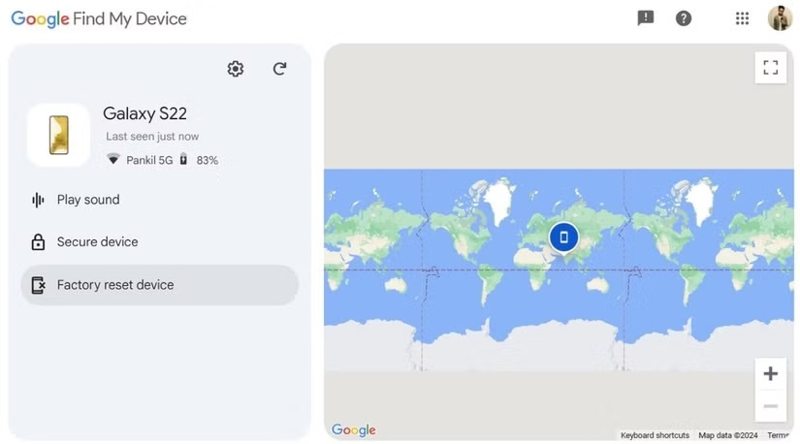
Steg 1. Gå till https://www.google.com/android/find/ i en webbläsare och logga in med det Google-konto du har lagt till i din telefon.
Steg 2. Välj din telefon om du har loggat in med flera enheter.
Steg 3. Hitta min enhet spårar din telefon på kartan.
Steg 4. Klicka sedan på Fabriksåterställning enhet.
Steg 5. Om du uppmanas till det, bekräfta din åtgärd och börja återställa fabriksinställningarna.
När du konfigurerar telefonen igen måste du ange lösenordet för ditt Google-konto för att inaktivera FRP.
Del 5: Så här återställer du en låst Android i återställningsläge till fabriksinställningarna
Om du inte har konfigurerat Hitta min enhet på din telefon måste du fabriksåterställa en låst Android-telefon i återställningsläge. På så sätt används de fysiska knapparna på din telefon. Du behöver dock fortfarande lösenordet för ditt Google-konto för att stänga av FRP när du konfigurerar det.
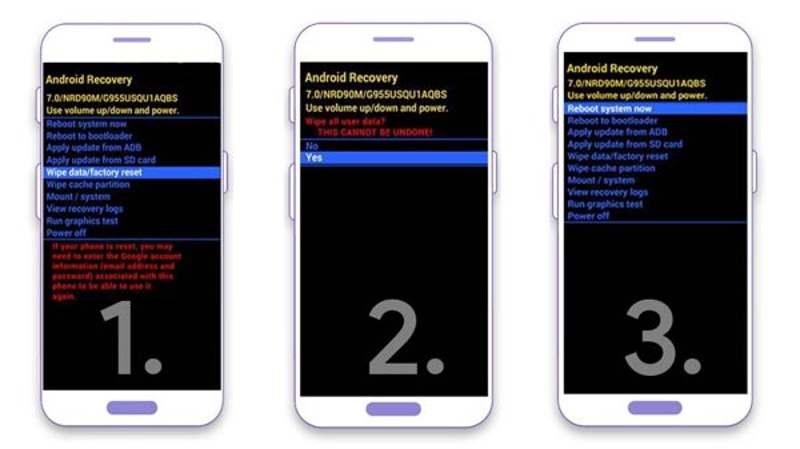
Steg 1. Tryck länge på Effekt -knappen och tryck på Stäng av.
Steg 2. När skärmen blir svart, tryck och håll nere volym Ner + Effekt knapparna samtidigt tills du går in i återställningsläget.
Steg 3. Använd volym knappar för att markera Torka data / fabriksåterställning.
Steg 4. Slå Effekt knappen för att välja den.
Steg 5. Välj sedan Ja med volym knappar och tryck på Effekt.
Steg 6. När det är klart, välj Starta om systemet nu.
Slutsats
Den här guiden berättade vad du kan göra om du är utlåst från en Android telefon eller surfplatta. Smart Lock är ett enkelt sätt att låsa upp din enhet utan lösenord. ADB kan ta bort filen som lagrar dina skärmlås. Hitta min enhet och återställningsläge används för att fabriksåterställa din telefon utan att låsa upp den. Apeaksoft Android Unlocker kan ta bort telefonens lösenord om du glömmer det.
Relaterade artiklar




