


2026 Uppdaterad recension av MediaTeck Universal Tools på Windows

MediaTek universalverktyg är en allt-i-ett-programvara utformad för tekniker och genomsnittliga användare för att hantera de djupa programvarulagren i MediaTek-telefoner på Windows-datorer.
Normalt sett har Android-telefoner strikta säkerhetslager som hindrar dig från att ändra systemfilerna. Men om du tappar bort ditt lösenord behöver du ett sätt att kringgå det glömda lösenordet och FRP, och det är vad Mediatek Universal Tools kan göra. Kontrollera exakt vad det kan göra för dig och vilka typer av telefonmodeller det stöder.
SIDINNEHÅLL:
Del 1: Viktiga funktioner i MediaTek Universal Tools
Varför letar så många efter ett gratis universellt MediaTek-verktyg online? Eftersom det innehåller många användbara funktioner i ett enda gränssnitt. Här är vad ett bra MTK-verktyg kan göra för dig:
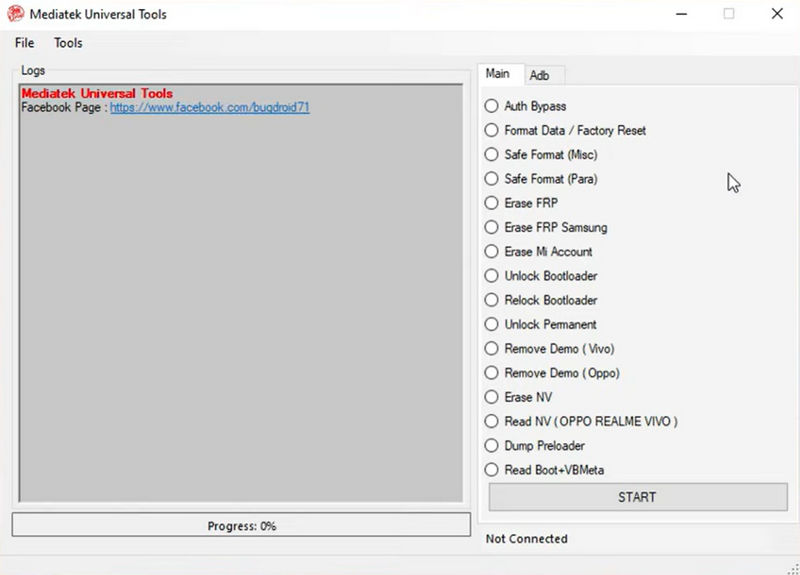
- Förbikoppla autentisering: Moderna MTK-chip kräver en säker serveranslutning innan du kan uppdatera ny programvara. Det här verktyget kringgår den kontrollen och låter dig åtgärda problemet med din telefon offline.
- Fabriksåterställning och formatering av data: Om du låser dig ute från din enhet kan MediaTek Universal-verktygen radera användardatapartitionen för att ge dig ny åtkomst.
- FRP-låsförbikoppling: Fabriksåterställningsskydd (FRP) är en säkerhetsfunktion från Google. Om du återställer telefonen men glömmer dina Google-inloggningsuppgifter kan det här verktyget enkelt hantera låset.
- Upplåsning av bootloader: Vill du installera anpassad programvara eller rota din telefon? Verktyget kan låsa upp din bootloader med ett klick.
- Åtgärda bootloopar: Om din telefon fortsätter att starta om och aldrig visar startskärmen kan du använda MediaTek universalverktyg för att reparera systemet.
Del 2: Hur man laddar ner MediaTek Universal Tool för PC
Tyvärr finns det ingen officiell webbplats för MediaTek Universal Tools. Om du vill använda den här programvaran måste du ladda ner den från tredjepartskällor, vilket inte är lätt att få en ren och säker nedladdningslänk. Följ dessa tydliga steg för att hitta en säker nedladdning och installera den.
Steg 1. Hitta en säker länk
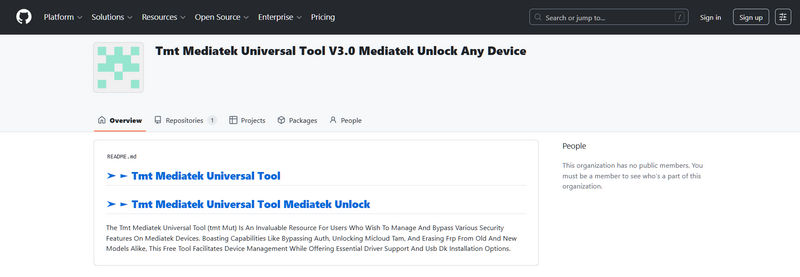
Leta efter en betrodd webbplats för att ladda ner ditt MediaTek universalverktyg. Många teknikforum och bloggar om telefonreparation delar dessa filer. Eftersom det är ett community-skapat verktyg kan du enkelt ladda ner MediaTek universalverktyg gratis utan att betala några pengar. Av säkerhetsskäl rekommenderar vi starkt att du går till GitHub för att hitta källan.
Steg 2. Extrahera filen
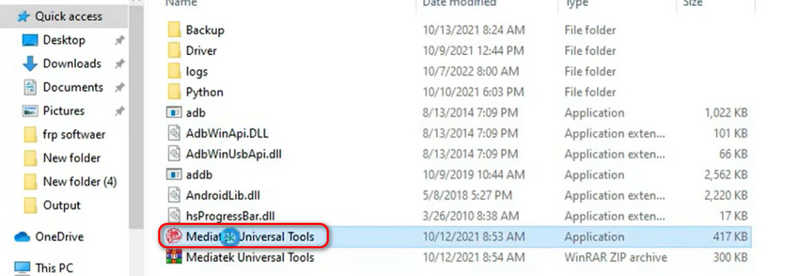
Nedladdningen kommer vanligtvis som en komprimerad mapp (som en ZIP- eller RAR-fil). Använd ett gratisprogram som WinRAR eller 7-Zip för att öppna den. Inuti hittar du huvudprogramfilen, som heter MediaTek universal tools exe.
Steg 3. Installera USB-drivrutiner
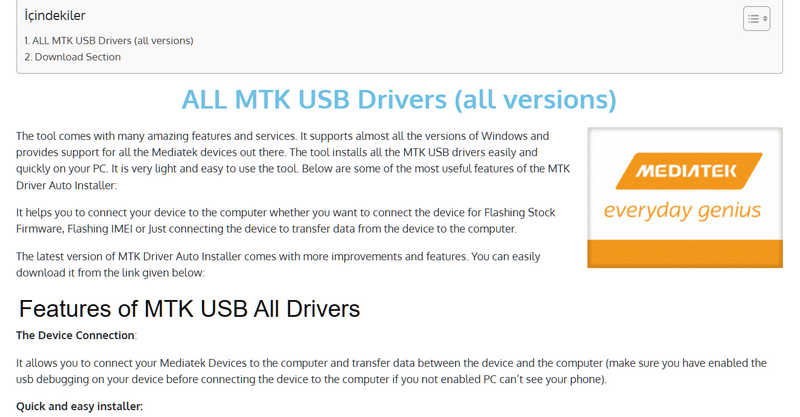
Detta är den viktigaste delen. Din dator kan inte känna igen ett MTK-chip utan rätt drivrutiner. Se till att ladda ner och installera MediaTek USB VCOM-drivrutinerna och libusb-win32 på din dator innan du öppnar verktyget.
Del 3: Så här använder du MediaTek Universal Tool: En steg-för-steg-guide
Att använda ett serviceverktyg kan kännas läskigt om du aldrig har gjort det förut. Oroa dig inte. Här är en enkel guide om hur du använder MediaTeks universalverktyg på ett säkert sätt.
Steg 1. Öppna programvaran: Kör som administratör.
Gå till din extraherade mapp. Högerklicka på mediatek universal tools exe-filen och välj Kör som administratör. Verktygsgränssnittet öppnas på skrivbordet.
Steg 2. Välj rätt alternativ.
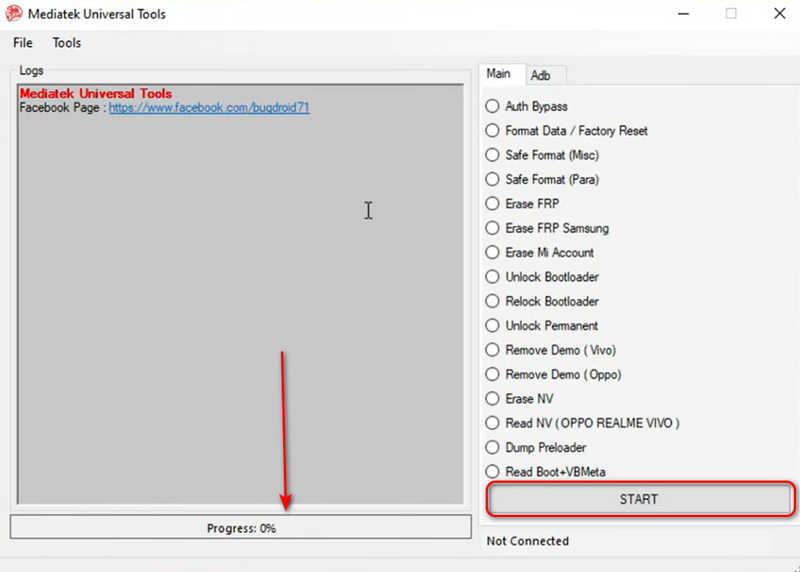
Titta på knapparna på skärmen. Klicka på den åtgärd du vill utföra. Om du till exempel är utelåst av Google klickar du på Radera FRPOm du vill radera telefonen klickar du på Fabriksåterställning.
Steg 3. Stäng av din telefon
Stäng av din MediaTek-telefon helt. Vänta cirka 5 till 10 sekunder för att se till att den är helt avstängd. Anslut inte USB-kabeln än.
Steg 4. Anslut med startnycklar
Håll nere volym upp- och volym ner-knapparna samtidigt. Medan du håller dem intryckta ansluter du USB-kabeln till din telefon och dator. Detta tvingar chipet in i BROM-läge.
Steg 5. Vänta på slutförande
När datorn upptäcker telefonen släpper du knapparna. Klicka på START knappen i huvudgränssnittet. MediaTek Universal-verktyget visar en förloppsindikator och börjar arbeta.
Innan du klickar på någon nedladdningslänk, se till att din dator uppfyller kraven. Detta säkerställer att MediaTek Universal-programvaran körs smidigt utan att krascha.
| Krav | Rekommenderad specifikation |
| Operativ system | Windows 10 eller Windows 11 (64-bitars är bäst) |
| Processorn | Intel Core i3 eller högre (eller motsvarande AMD) |
| RAM | 4 GB eller mer |
| USB-portar | USB 2.0- eller 3.0-portar (Direkta moderkortsportar är att föredra framför USB-hubbar) |
| Net Framework | Microsoft .NET Framework 4.5 eller senare installerat |
Del 4: Detaljerad granskning av MediaTek Universal Tool
Även om MediaTek Universal Tool kan göra många saker för dig, har det en uppenbar och stor nackdel: skumma länkar och säkerhetsrisker. Det är mycket svårt att hitta en pålitlig nedladdningslänk för det här programmet. Du kan ladda ner bluffprogramvara eller en helt annan.
Android-modeller som stöds
Hur användbart MediaTek universalverktyget är beror på telefonens processor snarare än det externa smarttelefonmärket. Om enheten kör en kvalificerad MediaTek-kiselarkitektur kan verktyget känna igen telefonen och hjälpa dig att göra det du vill. Men du kan också kolla in några vanliga märken och modeller enligt följande:
- Xiaomi / Redmi (t.ex. Redmi 6, 6A och olika MTK-baserade Note-serier)
- Oppo och Realme (t.ex. äldre F-serien, A-serien)
- Vivo (Y-serien och V-serien MTK-varianter)
- Tecno & Infinix (Nästan alla modeller, eftersom dessa märken är starkt beroende av MTK-chip)
- Samsung (instegsmodeller i Galaxy A-serien som använder Helio-chipset)
- Generiska/white-label MTK-surfplattor och smartphones.
MediaTek Universal-verktyget är verkligen inte ett säkert och tillfredsställande verktyg för att hantera FRP eller skärmlås. I denna högteknologiska era behöver du en allt-i-ett-verktygslåda för Android med officiell support och regelbundna uppdateringar för att hantera olika telefonmärken och modeller.
Del 5: Det bästa alternativet till MediaTek Universal Tool
Apeaksoft DroidAide Android Unlocker är det bästa alternativet till MediaTek Universal-verktyget för att kringgå FRP och skärmlås på alla Android-versioner, inklusive Android 17. Det är väldigt enkelt att ladda ner och använda med ett tydligt gränssnitt och ett enkelt arbetsflöde. Du kan bara följa guiden nedan för att ta bort begränsningar på din Android-telefon.
Steg 1. Ladda ner Apeakasoft DroidAide Android Unlocker
Klicka på Ladda ner knappen nedan för att ladda ner, installera och starta Apeakasoft DroidAide Android Unlocker på din dator. Anslut din Android-telefon till din dator.
Steg 2. Välj att kringgå FRP
Om din Android-telefon är låst till Google FRP och du inte har lösenordet till Google-kontot väljer du Förbigå Google FRP-lås.

Sedan måste du välja ditt telefonmärke eller klicka på Övrigt när du inte hittar ditt varumärke. Klicka sedan på Gå förbi nu knappen för att kringgå Google FRP på din telefon.

Steg 3. Ta bort skärmlåset på Android
Om du har glömt ditt lösenord för skärmlåset och inte kan komma åt telefonen väljer du Ta bort skärmlösenord.

Välj fortfarande ett telefonmärke och klicka sedan på Ta bort nu knappen för att enkelt ta bort skärmlåset. Efter att ha gjort detta kommer din telefon att fabriksåterställning och kanske bli låst av Google FRP. Därför kan du använda Google FRP Bypass-verktyget som nämns nedan för att få fullständig åtkomst till din Android-telefon.

Ytterligare läsning
Slutsats
MediaTek universella verktyg kan hjälpa dig att kringgå FRP och många andra begränsningar på din Android-telefon. Men även om det är ett gratisprogram kan det inte hantera det senaste Android-operativsystemet. Dessutom är programmet mycket svårt att ladda ner. Därför kan du använda ett mer pålitligt alternativ - Apeaksoft DroidAide Android UnlockerDen kan hantera nästan alla Android-telefonmärken och den senaste Android 17. Du kan enkelt ladda ner den, använda den och få åtkomst till din Android-enhet igen.
 Apeaksoft DroidAide
 Lås upp dina Android-lösenord och kringgå FRP-låset enkelt.
Säker nedladdning
Relaterade artiklar




