

Så här återställer du din Android-telefon till fabriksinställningarna när den är låst

Det kan vara frustrerande att bli utelåst från din Android-telefon eller surfplatta. Om du glömmer din PIN-kod eller ditt mönster är det omöjligt att komma åt din enhet. Det finns dock metoder för att återställa en Android-telefon när den är låstNaturligtvis är dessa metoder förknippade med vissa förutsättningar. Vi identifierar de beprövade metoderna, listar förutsättningarna och delar arbetsflödena. Sedan kan du återfå åtkomst till din handenhet.
SIDINNEHÅLL:
- Del 1: När du behöver återställa en Android-telefon
- Del 2: Så här återställer du en Android-telefon i återställningsläge när den är låst
- Del 3: Hur man hårdåterställer en Android-telefon när den är låst på distans
- Del 4: Så här återställer du en Android-telefon när den är låst med en annan telefon
- Del 5: Så här återställer du en låst Android-enhet till fabriksinställningarna med hjälp av en dator
Del 1: När du behöver återställa en Android-telefon
Att återställa en Android-telefon kallas även hård återställning, fabriksåterställning eller huvudåterställning. Processen raderar all data och alla anpassade inställningar på enheten och återställer den till fabriksinställningarna. Scenarier där du behöver återställa en Android-telefon inkluderar:
1. Du har glömt lösenordet till din mobila enhet.
2. Programvaruproblem uppstår på din Android-enhet.
3. Din telefon är stulen eller borttappad.
4. Du vill sälja din enhet eller ge den till andra.
Del 2: Så här återställer du en Android-telefon i återställningsläge när den är låst
Ett sätt att hårdåterställa en Android-telefon när den är låst är återställningsläget. Det är den inbyggda funktionen för att komma åt startmenyn utan att behöva gå in i Android-operativsystemet. Processen kräver ingen extra hårdvara.
Krav
1. Hårdvaruknapparna på din telefon fungerar.
2. Lösenordet för det tillhörande Google-kontot om du har aktiverat FRP.
Här är stegen för att hårdåterställa din Android-telefon när den är låst:
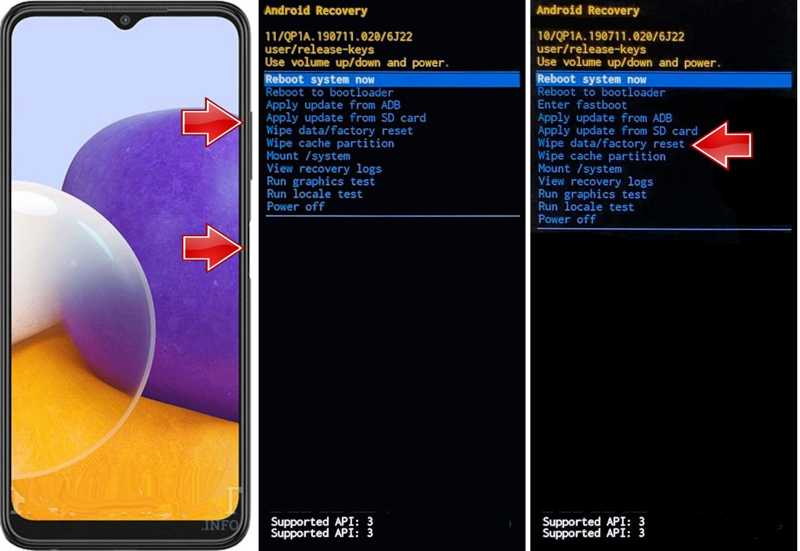
Steg 1. Tryck länge på Effekt knappen för att utlösa avstängningsskärmen.
Steg 2. Välja Avstängning eller liknande alternativ.
Steg 3. Håll sedan ner Volym upp + ström knapparna ihop tills telefonen går in i återställningsläge.
Tips: För vissa enheter, använd Volym Down + Power knappar.
Steg 4. Använd Volym knappar för att markera Torka data / fabriksåterställning alternativ.
Steg 5. Tryck Effekt knappen för att välja den.
Steg 6. Om du uppmanas att markera, markera Ja med volymknapparna och tryck på Effekt knappen för att bekräfta den.
Steg 7. När det är klart, markera Starta om systemet nu, och slå på Effekt knapp.
Obs: Om FRP är aktiverat måste du fortfarande ange lösenordet för det tillhörande Google-kontot när du konfigurerar det.
Del 3: Hur man hårdåterställer en Android-telefon när den är låst på distans
Om din telefon tappas bort eller blir stulen kan du hårdåterställa en Android-telefon när den är låst på distans med hjälp av Google Hitta min enhet. Det är en webbplats som släppts av Google för att spåra Android-enheter. Dessutom erbjuder den några alternativ för att hantera din telefon på distans. Den här metoden kan också hjälpa dig att hårdåterställa telefonen när du glöm ditt Android-lösenord.
Krav
1. Ett Google-konto är kopplat till din Android-enhet.
2. Hitta min enhet är aktiverat.
3. Din enhet är online.
4. En webbläsare.
Här är stegen för att hårdåterställa din Android-telefon på distans när den är låst:
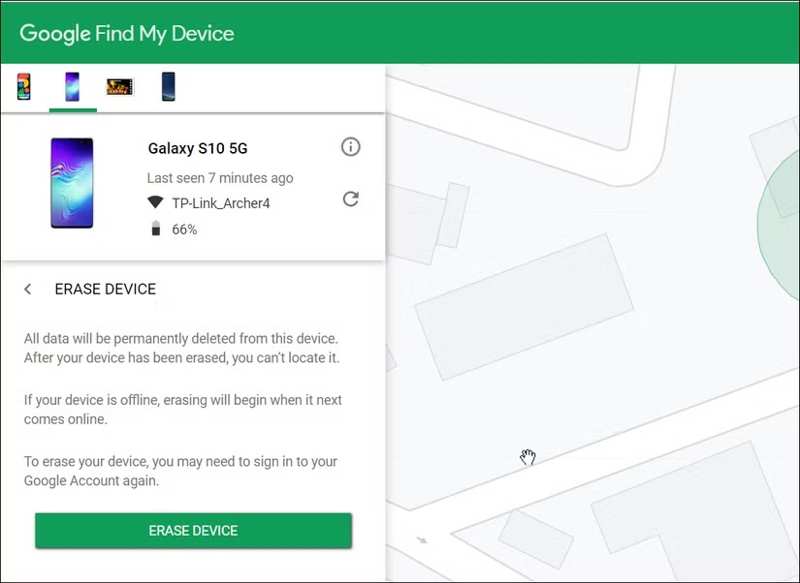
Steg 1. Gå till https://android.com/find i en webbläsare och logga in med det Google-konto som är kopplat till din telefon.
Steg 2. Välj den enhet du vill återställa om du har fler än en länkad enhet.
Steg 3. Tryck eller klicka på Radera enhet knapp.
Steg 4. Läs varningen och tryck på Radera enhet igen.
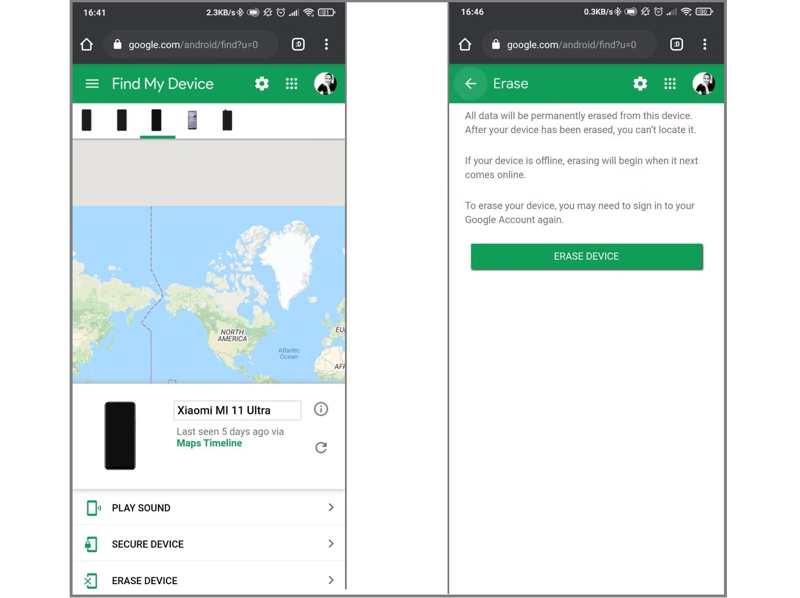
Steg 5. Ange ditt lösenord för Google-konto om du blir ombedd.
Steg 6. När det är klart startar enheten om och får en fabriksåterställning.
Obs: Om din enhet är offline för närvarande kommer fabriksåterställningen att starta nästa gång den ansluter till internet.
Del 4: Så här återställer du en Android-telefon när den är låst med en annan telefon
Utöver webbplatsen släppte Google även appen Hitta min enhet för att spåra Android-enheter. Det är ett annat sätt att återställa en låst Android-telefon, även om du inte har enheten i handen.
Krav
1. Ett Google-konto är kopplat till din enhet.
2. Hitta min enhet är aktiverat.
3. Din telefon är online.
4. En tillgänglig Android-enhet.
Här är stegen för att återställa en låst Android-telefon med en annan enhet:
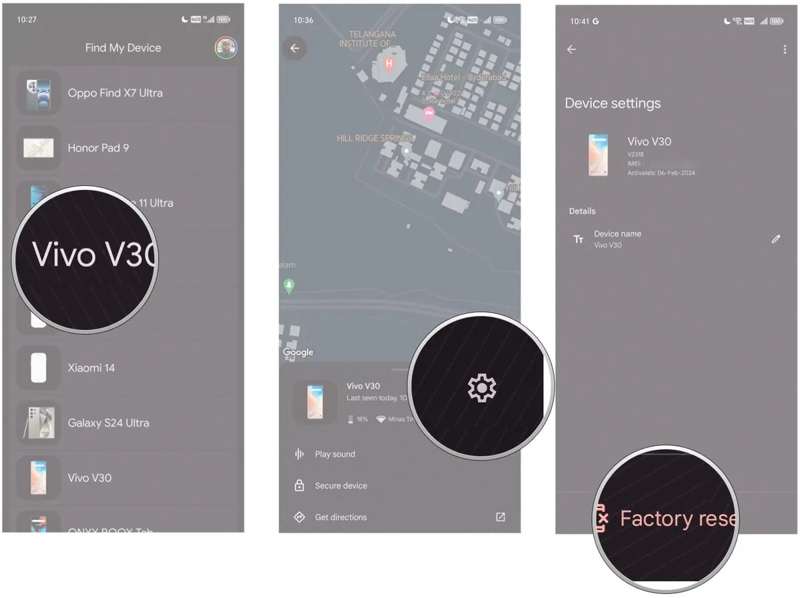
Steg 1. Kör Find My Device appen från applådan. Du kan ladda ner den gratis från Play Store.
Steg 2. Logga in med ditt Google-konto och lösenord.
Steg 3. Välj din telefon eller surfplatta från listan.
Steg 4. Tryck på Inställningar -knappen med en växellikon.
Steg 5. Välja fabriksåterställning.
Steg 6. Om du uppmanas att göra det anger du lösenordet för ditt Google-konto igen för att börja återställa enheten.
Tips: Observera att du kommer att stöta på ett Google FRP-lås efter en återställning om du har lagt till ett Google-konto på din enhet. Tänk på ditt Google-konto, annars kan du behöva söka hjälp från någon. FRP-förbikopplingsverktyg.
Del 5: Så här återställer du en låst Android-enhet till fabriksinställningarna med hjälp av en dator
Om metoderna ovan inte är tillgängliga, Apeaksoft Android Unlocker är ett bra alternativ. Den kan fabriksåterställa en låst Android-enhet med hjälp av en dator. Ännu viktigare är att den fungerar för alla telefoner eller surfplattor utan förkunskaper.
Det bästa sättet att fabriksåterställa en låst Android-telefon med hjälp av en dator
- Hård återställning av en Android-telefon eller surfplatta med ett enda klick.
- Kräv inte ditt Google-konto eller lösenord.
- Erbjud bonusfunktioner, som FRP-bypass.
- Arbeta för funktionsnedsatta eller trasiga enheter.
- Stöder nästan alla Android-märken och modeller.
Säker nedladdning

Så här återställer du en låst Android-telefon till fabriken med hjälp av en dator
Steg 1. Installera Android Unlocker
Starta den bästa programvaran för upplåsning av Android efter att du har installerat den på din dator. Välj sedan Ta bort skärmlösenord att fortsätta.

Steg 2. Välj ditt varumärke
Välj sedan ditt telefonmärke. Anslut din låsta telefon till datorn med en kompatibel kabel. Om du uppmanas till det trycker du på Litar på din telefon för att lita på den här datorn.

Steg 3. Återställ din telefon från fabrik

Obs: Om du har aktiverat FRP, välj Bypass Google FRP Lock och ta bort låset på din enhet.
Slutsats
Den här artikeln delade fyra sätt att fabriksåterställning av en låst Android telefon eller surfplatta i olika situationer. Återställningsläget låter dig radera din enhet utan en dator. Googles webbapp Hitta min enhet låter dig återställa din enhet på distans med hjälp av en webbläsare. Mobilappen Hitta min enhet är ett annat alternativ. Du måste dock följa kraven. Apeaksoft Android Unlocker kan fabriksåterställa vilken Android-enhet som helst utan tekniska kunskaper.
Relaterade artiklar




