


Så här återställer du glömda Apple-ID-säkerhetsfrågor

Det är välkänt att ett Apple-ID är avgörande i Apples ekosystem. För att skydda användarnas konton har Apple infört några säkerhetsåtgärder, såsom tvåfaktorsautentisering, tvåstegsverifiering med mera. Säkerhetsfrågorna och svaren är en gammal säkerhetsåtgärd för Apple-konton. Om du glömde Apple ID-säkerhetsfrågor och svar, du borde ändra och återställa dem. Den här artikeln delar med sig av beprövade metoder och konkreta steg.
SIDINNEHÅLL:
Del 1: När du behöver säkerhetsfrågor om Apple ID
Apple använder säkerhetsteknik i toppklass för att skydda användarnas konton. Säkerhetsfrågorna och svaren används för att verifiera ditt ägande när du eller någon annan försöker återställa, låsa upp, radera eller använda ditt Apple-ID och lösenord.
Del 2: Så här ändrar du säkerhetsfrågor för Apple ID
När du glömt svaren på säkerhetsfrågorna för ditt Apple-ID kan du ändra dem antingen på din iOS-enhet eller online. För att behålla dina frågor och svar är det bäst att säkerhetskopiera de nya inställningarna.
Så här ändrar du glömda Apple ID-säkerhetsfrågor på iPhone
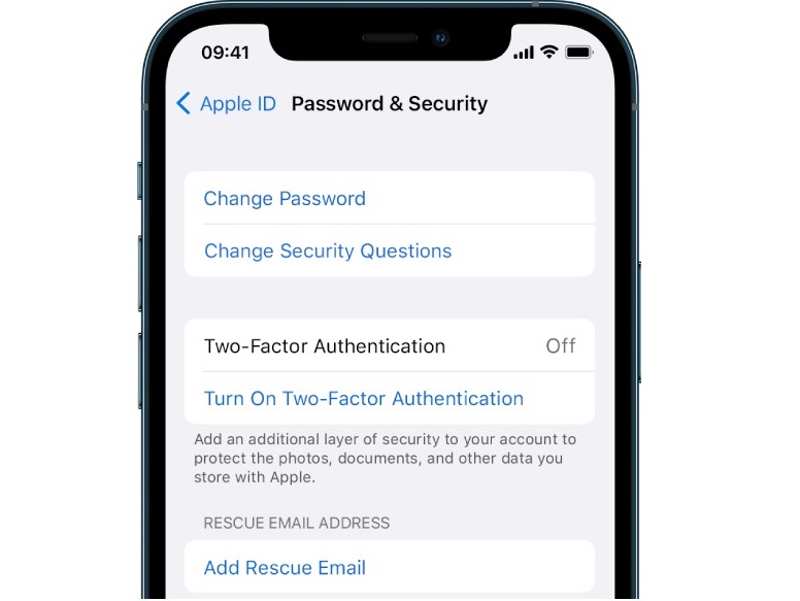
Steg 1. Sätt på din iPhone.
Steg 2. Gå till Inställningar appen och tryck på din profil.
Steg 3. Välja Inloggning och säkerhet och knacka på konto säkerhet, eller Lösenord och säkerhet.
Steg 4. Tryck Ändra säkerhetsfrågor.
Tips: Om tvåfaktorsautentisering är aktiverat behöver du inte ställa säkerhetsfrågor och hittar inte Ändra säkerhetsfrågor knapp.
Steg 5. Tryck på Glömda svar knapp.
Steg 6. Välja Återställ säkerhetsfrågor på popup-fönstret.
Steg 7. Försök att svara på frågorna eller tryck på Hoppa över den här frågan.
Steg 8. Om verifieringen lyckas, ändra de glömda säkerhetsfrågorna och svaren.
Obs: Om du inte kommer ihåg några svar, lägg till en räddnings-e-postadress. Tryck sedan på Återställ dina säkerhetsfrågor länken på skärmen Ändra säkerhetsfrågor. Följ instruktionerna i räddningsmejlet för att återställa dem.
Hur man ändrar glömda Apple ID-säkerhetsfrågor online
Steg 1. Besök https://account.apple.com/ i din webbläsare om du har glömt säkerhetsfrågorna för ditt Apple-ID.
Steg 2. Logga in med ditt Apple-ID och lösenord.
Steg 3. Klicka på Ändra frågor knapp under Säkerhet sektion.
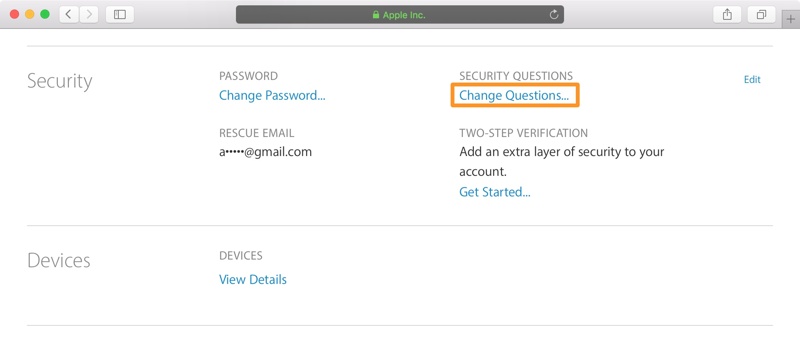
Steg 4. Tryck på länken Återställ dina säkerhetsfrågor på dialogen.
Steg 5. Kontrollera sedan inkorgen för ditt räddningsmejl och öppna det senaste mejlet från Apple.
Steg 6. Klicka på Återställ nu knappen för att omdirigera till Apple-kontots webbsida.
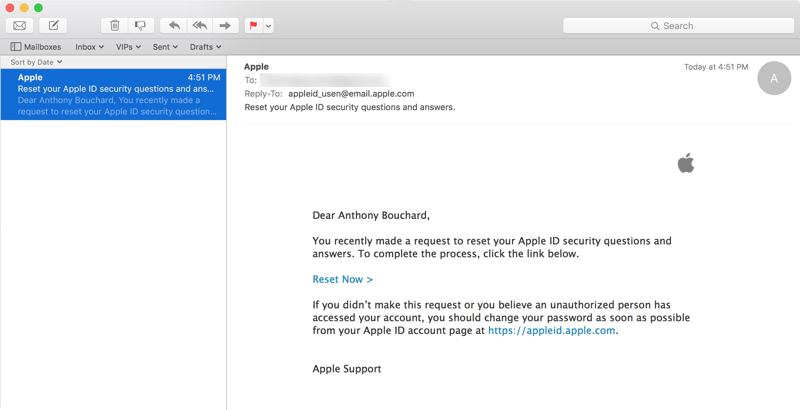
Steg 7. Logga in med ditt konto igen.
Steg 8. Ställ sedan in nya frågor och svar för ditt Apple-ID.
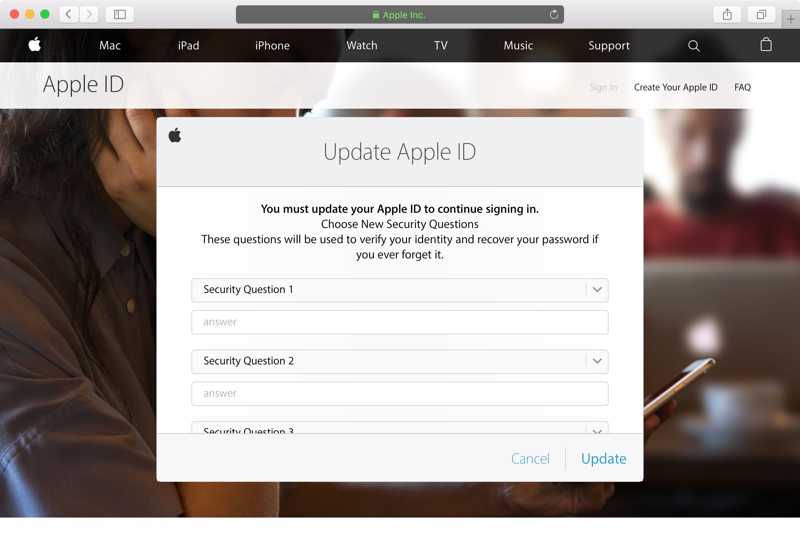
Steg 9. Slutligen klickar du på Uppdatering knappen längst ner för att bekräfta ändringarna.
Del 3: Så här återställer du glömda Apple-ID-säkerhetsfrågor
Dessutom tillåter Apple användare att återställa säkerhetsfrågor och svar för glömda Apple-ID direkt på iForgot. Detta kräver ditt Apple-ID och lösenord. Du måste också ange nödvändig information för att verifiera ditt ägande.
Steg 1. Gå till iforgot.apple.com i en webbläsare.
Steg 2. Klicka på Återställ lösenord knapp.
Steg 3. Ange ditt Apple-ID, skriv in tecknen i bilden och tryck på Fortsätta.
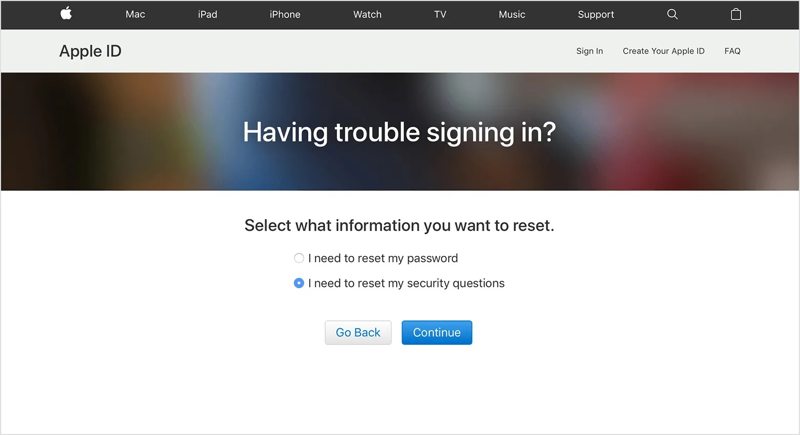
Steg 4. Välja Jag måste återställa mina säkerhetsfrågor och klicka Fortsätta.
Steg 5. Ange ditt Apple-ID-lösenord och tryck på Fortsätta.
Steg 6. Följ anvisningarna på skärmen för att bekräfta ditt ägande.
Steg 7. Välj sedan nya säkerhetsfrågor och lämna dina svar.
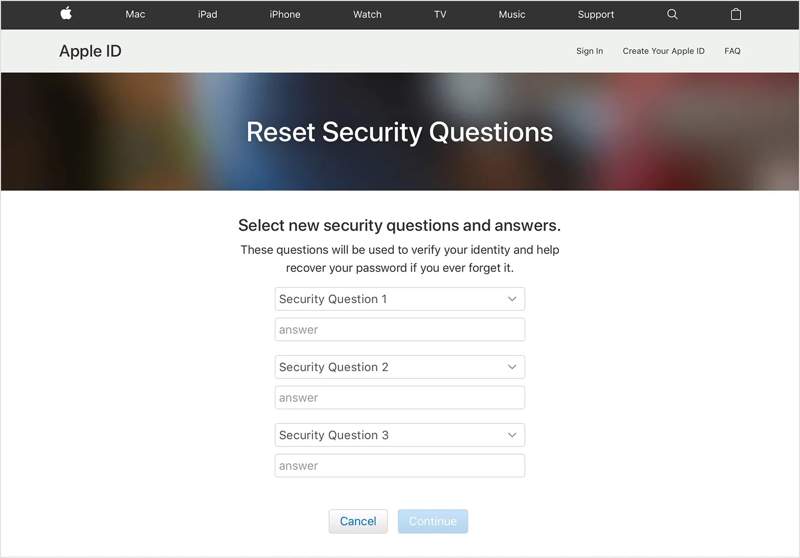
Steg 8. Klicka Fortsätta för att bekräfta återställningen av de glömda Apple-ID-säkerhetsfrågorna och lösenordet.
Ytterligare läsning
Del 4: Vad du ska göra om du har glömt Apple-ID och säkerhetsfrågor
Vad händer om du glömmer både ditt Apple-ID och dina säkerhetsfrågor? Den enkla lösningen är att radera kontot från din iOS-enhet med hjälp av Apeaksoft iPhoneKitSedan kan du skapa ett nytt Apple-ID och ställa in nya säkerhetsfrågor.

Nedladdad av över 1,000,000 användare
- Ta bort ditt gamla Apple-konto i tre steg.
- Kommer inte att be dig om något lösenord eller lösenord.
- Arbeta för låsta eller hackade Apple ID-konton.
- Kompatibel med de senaste modellerna av iPhone och iPad och de senaste iOS-versionerna.
- Låt dig göra det kringgå MDM, Skärmtid och oönskat Apple-ID.

Så här återställer du glömt Apple-ID och säkerhetsfrågor på din iPhone
Steg 1. Installera iFoneKit
Starta programvaran för borttagning av Apple-ID när du har installerat den på din dator. Det finns en annan version för Mac. Välj Ta bort Apple ID läge för att fortsätta.

Steg 2. Upptäck din iPhone
Anslut din iPhone till din dator med en Lightning-kabel. Om du uppmanas till det, se till att du litar på den här datorn. När programvaran har identifierat din enhet laddas din iPhone-modell.
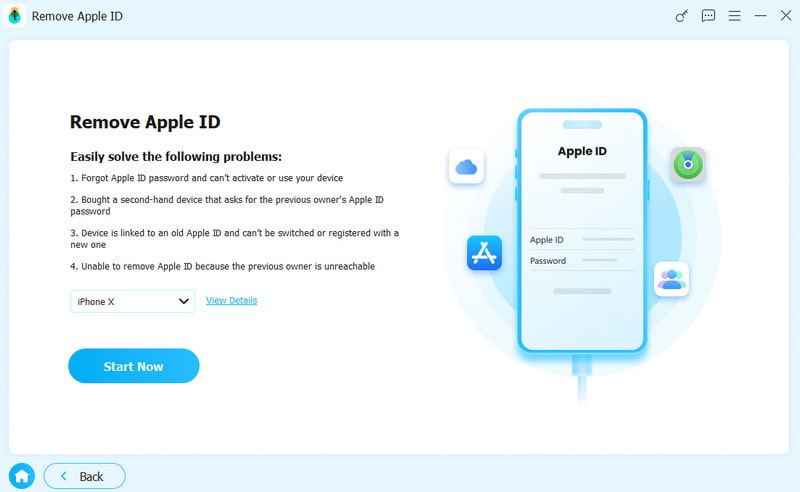
Steg 3. Ta bort Apple-ID och säkerhetsfrågor
Klicka på Börja nu knappen för att börja ta bort det gamla kontot om Hitta min iPhone är inaktiverat. Om inte, återställ alla inställningar på din iPhone. Klicka sedan OK och slå Bekräfta igen att initiera processen.

Obs: När det är klart startar din iPhone om, och du kan skapa ett nytt Apple-ID och nya frågor.
Slutsats
Nu bör du förstå vad du ska göra om du glömt svaren på säkerhetsfrågorna för ditt Apple-IDOm du inte har konfigurerat tvåfaktorsautentisering för ditt konto följer du vår guide för att ändra och återställa dina säkerhetsfrågor och svar för att skydda ditt Apple-ID. Apeaksoft iPhoneKit är ett enkelt sätt att ta bort det gamla kontot och säkerhetsfrågorna från en iOS-enhet.

Relaterade artiklar




