


Hur man ändrar sitt Apple-ID utan att förlora allt

När du väl har skaffat en Apple-enhet blir du ombedd att aktivera den med ett Apple ID-konto. Om du redan har ett kan du snabbt logga in med det. Om inte måste du skapa ett konto med din primära e-postadress och ditt telefonnummer. ID:t är viktigt för att komma åt alla Apple-tjänster, från App Store till Apple Music, från iMessage till FaceTime. Om du slutar använda e-postadressen eller telefonnumret följer du vår guide till ändra ditt Apple-ID på din iPhone, iPad eller Mac.
SIDINNEHÅLL:
Del 1: Vad är Apple-ID
Ett Apple-ID är en huvudnyckel för att få åtkomst till en mängd olika Apple-tjänster och enheter. Det låter användare aktivera sina Apple-enheter och få åtkomst till Apple-tjänster, som App Store, iCloud, Apple Music, iMessage, FaceTime, Hitta min med mera, vilket gör att deras Apple-enheter fungerar sömlöst tillsammans.
Ett Apple-ID består av en e-postadress och ett lösenord. När du konfigurerar den första Apple-enheten blir du ombedd att skapa detta konto med din primära e-postadress.
Del 2: Innan du ändrar Apple-ID
Innan du ändrar ditt Apple-ID måste du tänka på några viktiga punkter för att undvika dataförlust och säkerställa en smidig upplevelse. Här är vad du behöver lära dig innan du utför processen:
- 1.Logga ut från alla Apple-tjänster och enheter där du har loggat in med ditt nuvarande konto.
- 2.Se till att uppdatera det nya Apple-ID:t på alla dina Apple-enheter.
- 3.Om du använder en iCloud-e-postadress som ditt Apple-ID kan du ändra den online på appleid.apple.com.
- 4.Du förlorar inte åtkomst till dina köp och data efter att du har ändrat ditt Apple-ID.
- 5.Dina iCloud-säkerhetskopior är fortfarande tillgängliga för återställning.
- 6.Säkerhetskopiera din enhet innan du byter konto för att undvika dataförlust.
- 7.Du kan inte använda din nuvarande Apple-ID-e-postadress för att skapa ett nytt konto.
- 8.När du har ändrat ditt Apple-ID till en Apple-e-postadress som slutar på @icloud.com, @me.com eller @mac.com kan du inte ändra den till en e-postadress från tredje part senare.
Del 3: Hur man ändrar Apple-ID på iPhone/iPad
Som standard kan du logga in med ett Apple-ID på din iPhone eller iPad och använda det för App Store. Enligt Apple kan användare dock ändra sitt Apple-ID på en iPhone eller använda ett annat konto för App Store.
Hur man ändrar Apple-ID på iPhone/iPad
Steg 1. Öppna Inställningar app från din startsida.
Steg 2. Tryck på din profil högst upp på skärmen.
Steg 3. Välj Inloggning och säkerhet alternativ
Steg 4. Tryck på Redigera knapp i E-post och telefonnummer sektion.
Nu har du två alternativ:
Alternativet 1
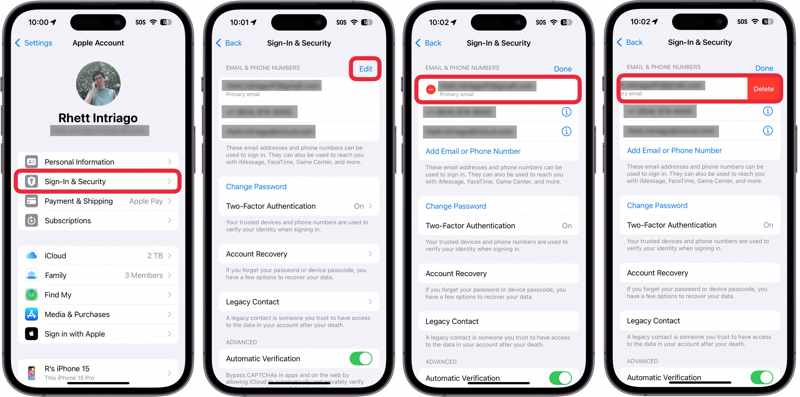
Steg 5. Tryck Radera knappen med en minusikon bredvid primär E-postadress.
Steg 6. Klicka sedan på Radera knapp.
Steg 7. När du uppmanas, välj Välj en annan e-postadress.
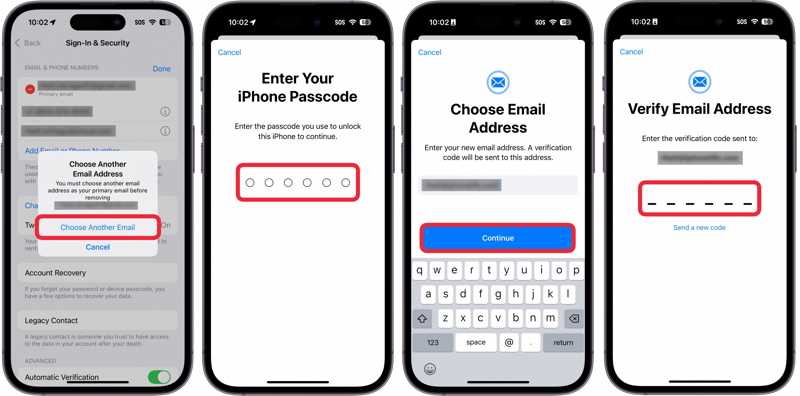
Steg 8. Ange ditt iPhone-lösenord.
Steg 9. Ange sedan en ny e-postadress och tryck på Fortsätta.
Steg 10. Gå till e-postadressen och få verifieringskoden.
Steg 11. Ange koden för att bekräfta ändringen av ditt Apple-ID på iPhone.
Alternativet 2
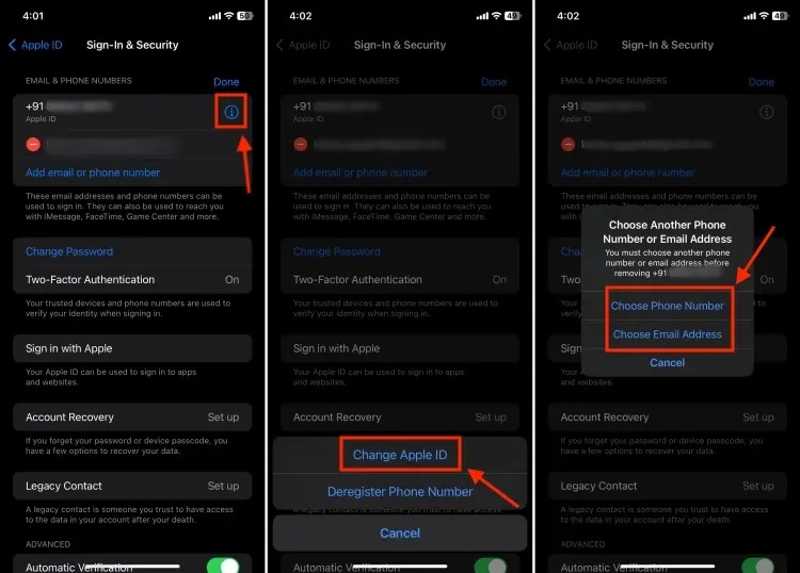
Steg 5. Tryck på Info knappen på ditt Apple-ID.
Steg 6. Välja Ändra Apple ID på popup-fönstret.
Steg 7. Nästa, välj Välj Telefonnummer or Välj e-postadress enligt ditt behov.
Steg 8. Följ sedan instruktionerna på skärmen för att ändra ditt Apple ID-konto på din iPhone.
Hur man ändrar Apple-ID på iPhone/iPad för App Store
Steg 1. Tryck på din profil i Inställningar app.
Steg 2. Välj Media och köp alternativ.
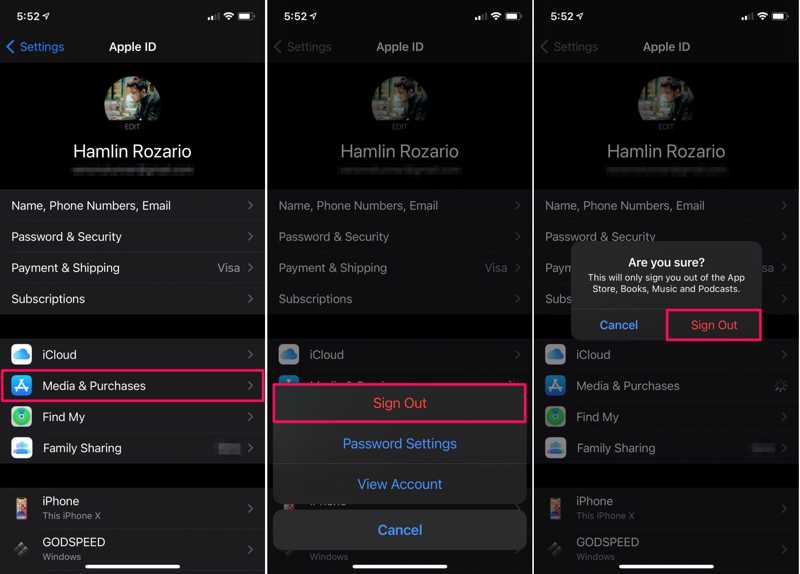
Steg 3. Tryck på Logga ut knappen i popup-dialogrutan.
Steg 4. Om du uppmanas att trycka på Logga ut igen.
Steg 5. Välj sedan Media och köp alternativet igen.
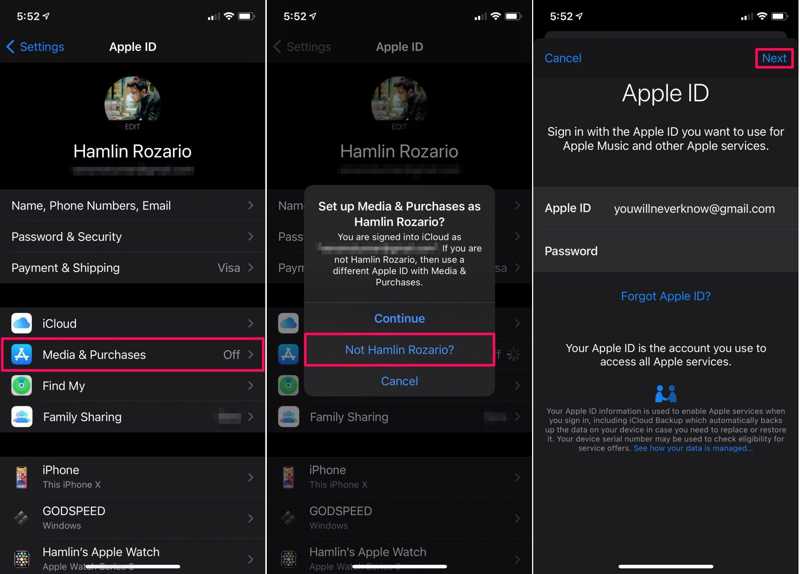
Steg 6. Pick Inte [ditt namn] i dialogrutan om du vill ändra ditt Apple-ID för App Store.
Steg 7. Ange ett nytt Apple-ID och lösenord.
Steg 8. Tryck på Nästa knappen för att bekräfta den.
Del 4: Hur man ändrar Apple-ID på webben
När du slutar använda e-postadressen som är kopplad till ditt Apple-ID bör du ändra den för att skydda din integritet och dina data. Förutom för iOS-enheter kan du ändra ditt Apple-ID-konto online.
Steg 1. Gå till https://account.apple.com/ i en webbläsare.
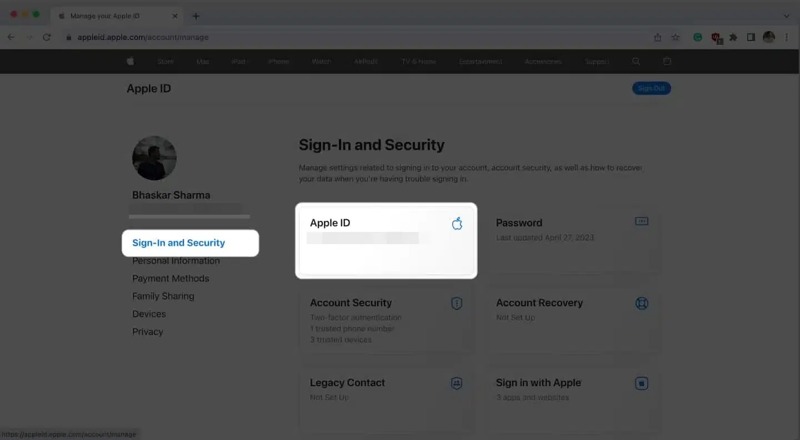
Steg 2. Klicka på Logga in -knappen och logga in med dina nuvarande Apple-ID-inloggningsuppgifter.
Steg 3. Välj Inloggning och säkerhet alternativet i sidofältet.
Steg 4. Klicka sedan Apple-ID att fortsätta.
Steg 5. Klicka sedan på Radera knappen bredvid den primära e-postadressen.
Steg 6. Skriv in en ny e-postadress och klicka på Ändra Apple-ID.
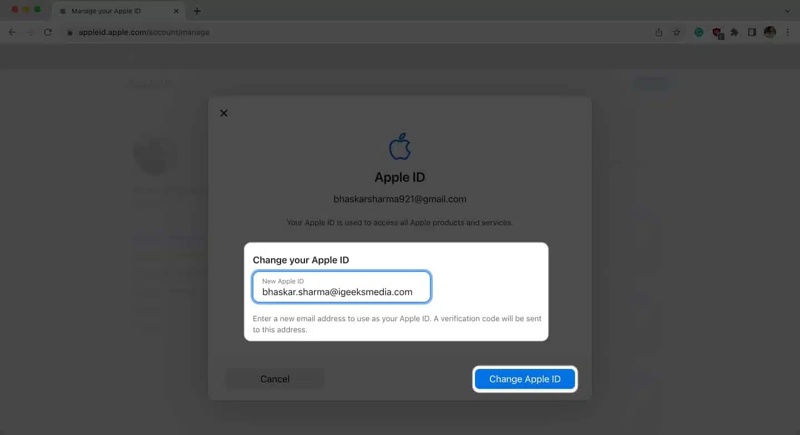
Steg 7. Ange ditt nuvarande Apple-ID-lösenord och tryck på Fortsätta.
Steg 8. Få verifieringskoden i den nya e-postadressen.
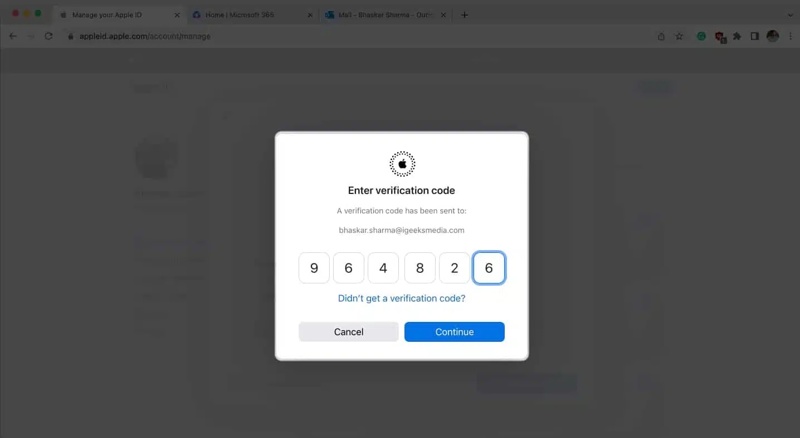
Steg 9. Ange verifieringskoden och klicka på Fortsätta knapp.
Steg 10. Kom ihåg att uppdatera ditt Apple-ID på alla dina Apple-enheter efter att du har ändrat det.
Del 5: Hur man ändrar Apple ID-konto på iPhone/iPad/Mac
Om du vill ändra hela ditt Apple-ID-konto kan du snabbt slutföra jobbet på din iPhone, iPad eller Mac. Processen kräver ditt nuvarande Apple-ID-lösenord. Här är stegen för att ändra ditt Apple-konto:
Steg 1. Öppna Inställningar or Systeminställningar app.
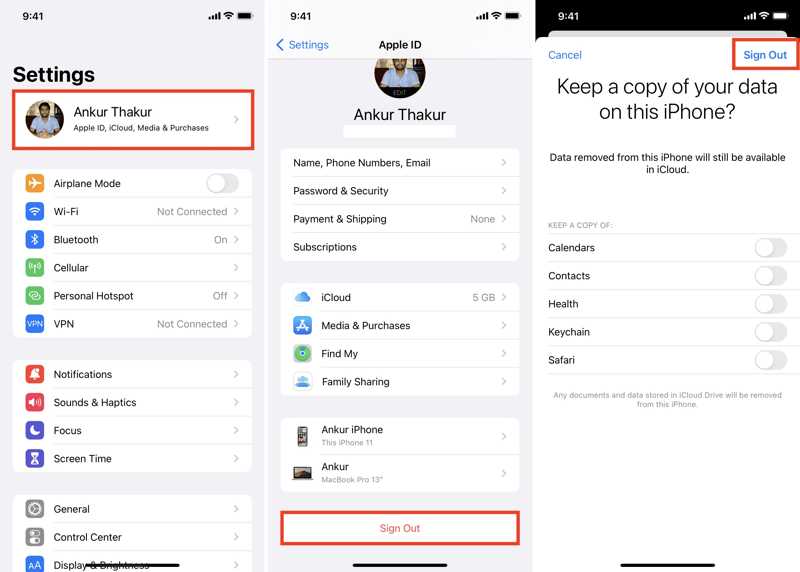
Steg 2. Tryck på din profil eller klicka på Apple-ID.
Steg 3. Scrolla ner och tryck Logga ut.
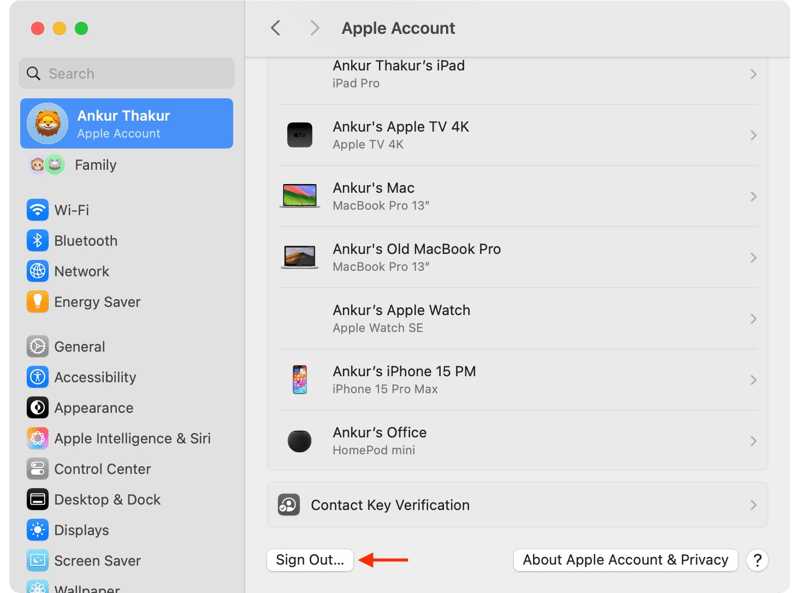
Steg 4. Ange ditt Apple-ID-lösenord för att inaktivera Hitta mina och tryck på Stäng av.
Steg 5. Välj de data du vill behålla och tryck på Logga ut igen.
Steg 6. Logga sedan in med det nya Apple-ID:t och lösenordet.
Ytterligare läsning
Del 6: Hur man ändrar Apple-ID på iOS utan lösenord
Om du har glömt ditt Apple-ID-lösenord kan du inte ändra ditt Apple-ID direkt på din iPhone. Som tur är, Apeaksoft iPhoneKit låter dig bli av med det gamla kontot utan några begränsningar. Dessutom är det enkelt att använda och kräver inga tekniska färdigheter.

Nedladdad av över 1,000,000 användare
- Ta bort gammalt Apple-ID från iOS-enhet utan lösenord.
- Arbeta i olika situationer, inklusive funktionshindrade iPhones.
- Erbjud bonusfunktioner, som MDM-borttagning.
- Stödjer ett brett utbud av iPhones och iPads.

Hur man ändrar Apple-ID på sin iPhone utan lösenord
Steg 1. Anslut till din iPhone
Ladda ner och installera programvaran för borttagning av Apple-ID på din dator. Det finns en annan version för Mac. Starta den från skrivbordet och välj Ta bort Apple ID läge. Anslut din iPhone till din dator med en Lightning-kabel.

Steg 2. Ta bort Apple ID
När din iPhone har upptäckts klickar du på Börja nu knappen. Om Hitta min iPhone är inaktiverat tar programvaran automatiskt bort det aktuella Apple-ID:t från din enhet. Om Hitta min iPhone är aktiverat följer du instruktionerna på skärmen för att återställa alla inställningar på din enhet. Sedan kommer programvaran att göra sitt jobb.

Steg 3. Ändra Apple-ID på iPhone
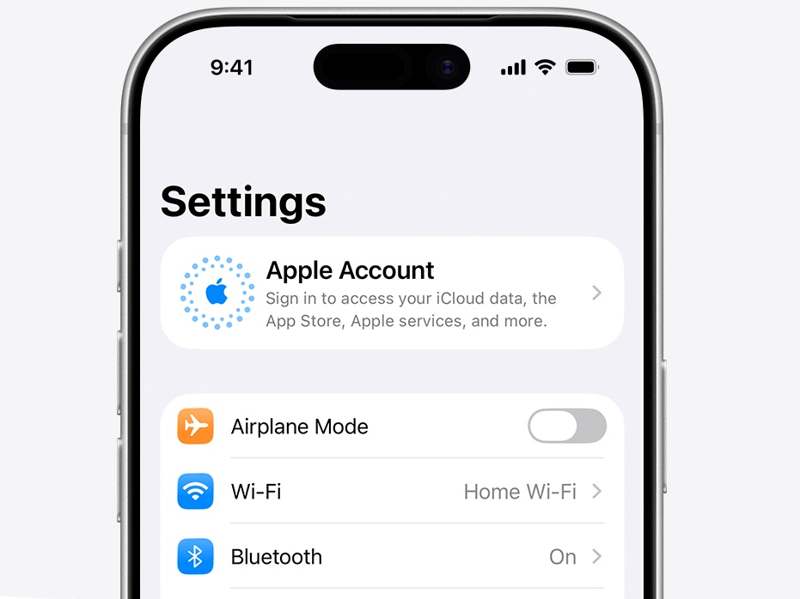
När det är klart startar din iPhone om. Gå till Inställningar app, tryck Apple-konto, och välj Logga in manuelltAnge sedan ett nytt Apple-ID och lösenord.
Slutsats
Den här guiden förklarade hur man ändra ditt Apple-ID på din iPhone, iPad och dator. Du kan byta din Apple-ID-e-postadress till en ny e-postadress eller ett nytt telefonnummer på din iPhone eller webben. Du kan också använda ett annat Apple-ID för App Store. Apeaksoft iPhoneKit kan ändra ditt konto på en iOS-enhet utan lösenordet.

Relaterade artiklar




