


Så här tar du bort lösenordet för skärmlåset från din iPhone

Ta bort skärmlåset på din iPhone kan vara användbart om du föredrar att inte använda säkerhetsåtgärder, som lösenord, Face ID eller Touch ID, för att komma åt din enhet direkt. Det gör det faktiskt enklare att komma åt din iOS-enhet om du tänker använda den hemma eller i en privat miljö. Den här guiden delar med sig av beprövade metoder för att bli av med skärmlås i olika situationer, inklusive när du har glömt lösenordet.
SIDINNEHÅLL:
Del 1: Så här tar du bort skärmlåset på iPhone från Inställningar
Det enklaste sättet att ta bort lösenordet från skärmlåset på din iPhone är via appen Inställningar. Förutsättningen är att din enhet fortfarande är tillgänglig och att du fortfarande kommer ihåg ditt lösenord för låsskärmen.
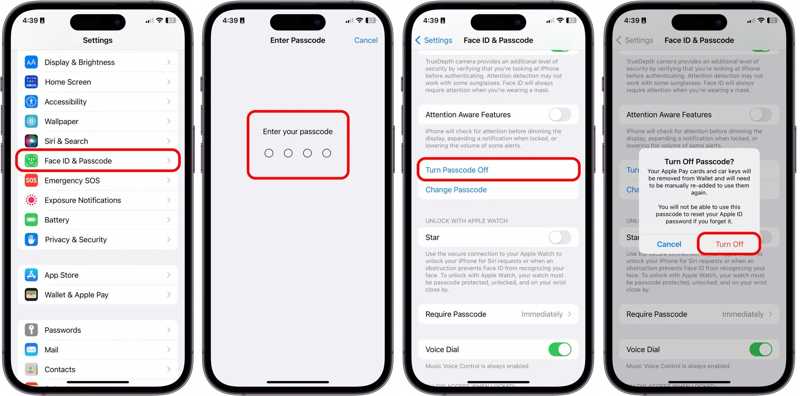
Steg 1. Slå på din iPhone och kör Inställningar app.
Steg 2. Tryck på Ansikts-ID och lösenord or Tryck på ID och lösenord alternativ.
Steg 3. Ange ditt lösenord.
Steg 4. Tryck på Slå av Passcode Off knapp.
Steg 5. Läs varningen och välj Stäng av för att bekräfta det.
Del 2: Hur man tar bort skärmlåset på iPhone om man glömt lösenordet
Metod 1: Hur man tar bort skärmlåset på iPhone via Radera iPhone
Om du glömmer ditt iPhone-lösenord kommer du att bli utelåst från din enhet. Sedan iOS 15.2 har Apple introducerat funktionen Säkerhetslåsning i iPhones. Den erbjuder Radera iPhone or Glömt lösenord alternativ för att ta bort skärmlåset på din iPhone, tillsammans med annan data.
På iOS 17 och senare
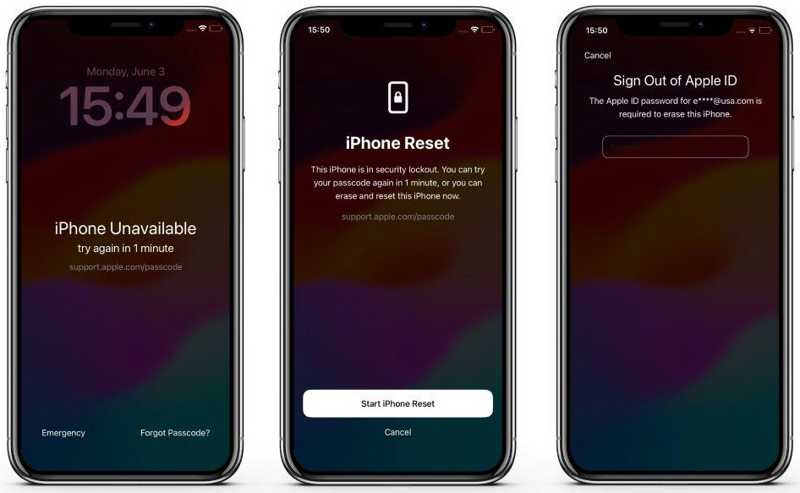
Steg 1. Ange upprepade gånger fel lösenord tills iPhone ej tillgänglig skärmen visas.
Steg 2. Tryck på Glömt lösenord alternativ.
Steg 3. Välja Starta iPhone Reset.
Steg 4. Ange ditt Apple-kontolösenord.
Steg 5. När din iPhone har startat om, konfigurera den igen.
På iOS 15.2 och senare
Steg 1. Utlösa iPhone ej tillgänglig skärm med felaktigt lösenord.
Steg 2. Tryck på Radera iPhone alternativ.
Steg 3. Läs aviseringen och tryck på Radera iPhone igen.
Steg 4. Skriv in lösenordet för det länkade Apple-kontot.
Metod 2: Hur man tar bort iPhone-låsskärmen i Hitta min
Med Hitta min iPhone eller Hitta min iPad aktiverat kan du ta bort iPhone-låsskärmen på en lånad Apple-enhet. Det betyder att du kan slutföra jobbet även om du har glömt ditt iPhone-lösenord.
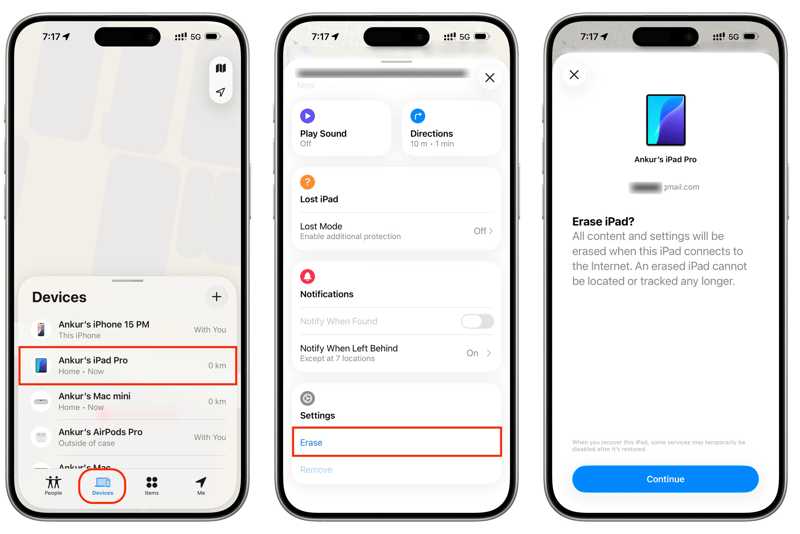
Steg 1. Öppna Hitta mig app på en lånad Apple-enhet.
Steg 2. Logga in med Apple-kontot och lösenordet som är kopplat till din iPhone.
Steg 3. Gå till Enheter fliken och välj din enhet.
Steg 4. Expandera det nedre verktygsfältet och tryck på Radera.
Steg 5. Läs varningen och tryck på Fortsätta.
Steg 6. Ange ditt telefonnummer eller ignorera det och tryck på Radera.
Steg 7. Ange lösenordet för ditt Apple-konto och tryck på Radera igen. Denna process kommer också att fabriksåterställning din iPhone.
Metod 3: Hur man tar bort lösenordet för låsskärmen på iCloud.com
Ett annat sätt att ta bort lösenordet till låsskärmen på din iPhone är iCloud.com. Förutsättningen är att du har aktiverat Hitta min iPhone på din enhet innan du glömde ditt iPhone-lösenord.
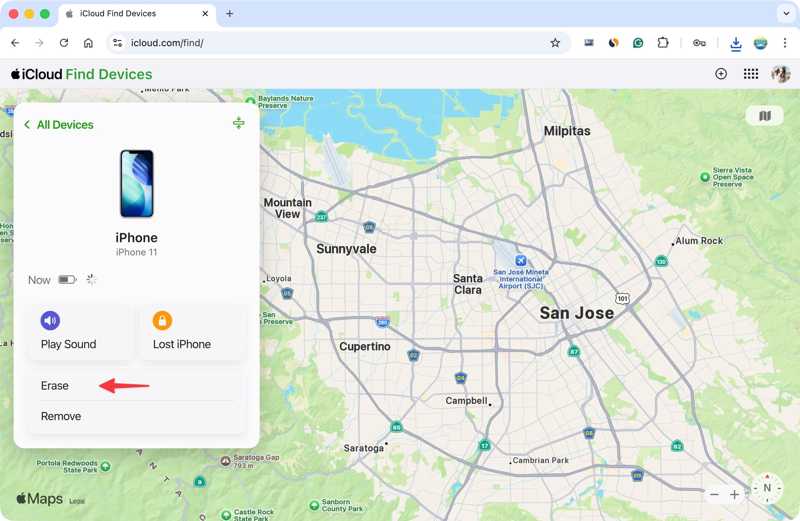
Steg 1. Besök www.icloud.com/find i en webbläsare.
Steg 2. Logga in på ditt Apple-konto och lösenord.
Steg 3. Välj din iPhone från Alla enheter lista.
Steg 4. När Apple spårar din enhet klickar du på Radera or Radera den här enheten knapp.
Steg 5. Ange ditt telefonnummer och klicka Nästa.
Steg 6. Klicka på Radera knappen för att börja ta bort lösenordet för låsskärmen och annan data.
Metod 4: Hur man tar bort låsskärmen på iPhone med en dator
Återställningsläget är ett annat alternativ för att ta bort låsskärmen på din iPhone om du har glömt lösenordet. Detta sätt kräver en dator och en kompatibel kabel. Även om din iPhone är inaktiverad är detta sätt tillgängligt.
Steg 1. Anslut din iPhone till din dator med en USB-kabel.
Steg 2. Öppna iTunes i Windows eller macOS Mojave och tidigare. Kör Finder i macOS Catalina eller senare.
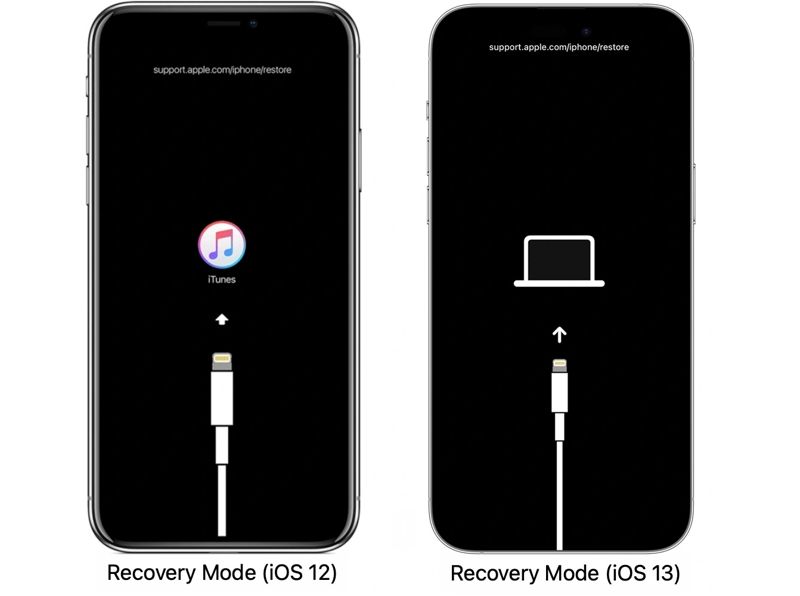
Steg 3. Sätt din iPhone i återställningsläge:
På en iPhone utan hemknapp
- Tryck snabbt och släpp Volym upp-knappen.
- Gör samma sak med volym ned-knappen.
- Håll ner sidoknappen tills din iPhone går in i återställningsläge.
På en iPhone 7/7 Plus
- Håll ner volym Ner + Sida knappar tillsammans.
- När återställningsläget visas släpper du knapparna.
På en iPhone med en hemknapp
- Tryck länge på Hem + Sova vakna knappar samtidigt.
- Släpp knapparna efter att din iPhone har gått in i återställningsläge.
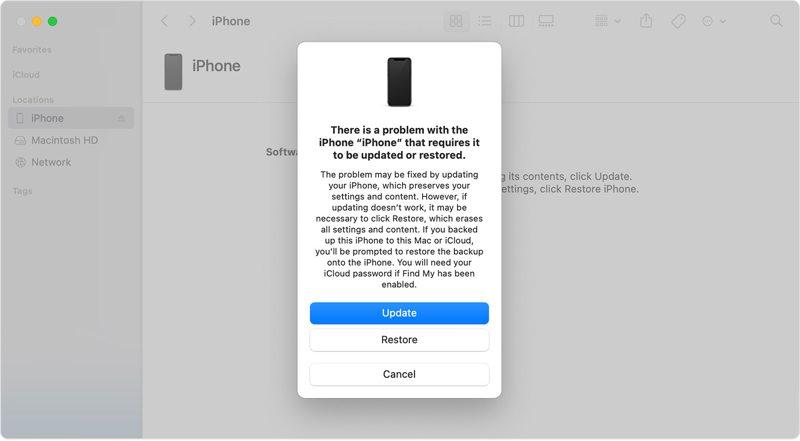
Steg 4. Klicka sedan på knappen Återställ för att börja ta bort skärmlåset om du har glömt ditt lösenord.
Del 3: Hur man tar bort skärmlåset på iPhone utan lösenord
Apeaksoft iFoneKit iOS-upplåsare är det ultimata sättet att ta bort lösenordet från skärmlåset på din iPhone eller iPad när du har glömt lösenordet. Den enkla designen förenklar arbetsflödet, särskilt för vanliga människor.

Nedladdad av över 1,000,000 användare
- Ta bort iPhone-låsskärmen i tre steg.
- Fungerar för lösenkoder, Face ID och Touch ID.
- Få tillbaka full åtkomst till din iOS-enhet utan lösenord.
- Erbjud bonusfunktioner, som att kringgå MDM.
- Tillgänglig för de senaste versionerna av iOS och iPadOS.

Så här tar du bort skärmlåset på din iPhone
Steg 1. Installera upplåsningsverktyget för iPhone
Starta upplåsningsprogramvaran för iPhone efter att du har installerat den på din dator. Det finns en annan version för Mac. Välj Lås upp iOS-skärmen läge för att fortsätta.

Steg 2. Länk till din iPhone
Anslut din iPhone till datorn med en Lightning-kabel. Se till att du litar på den här datorn. När programvaran har identifierat din enhet klickar du på Börja nu knappen för att börja ladda ner firmware.

Steg 3. Ta bort iPhone-låsskärmen
När den inbyggda programvaran har laddats ner klickar du på OK i bekräftelsedialogrutan. Tryck sedan på Bekräfta igen knappen för att verifiera den inbyggda programvaran. Därefter startar programvaran processen.

Slutsats
Den här guiden visade sex sätt att ta bort ett skärmlås på din iPhone i olika situationer. Om din enhet är tillgänglig kan du stänga av låsskärmen i appen Inställningar. Om den inte är tillgänglig väljer du ett lämpligt sätt och följer de detaljerade stegen för att bli av med skärmlåset. Apeaksoft iFoneKit iOS-upplåsare är den kompletta lösningen för att ta bort din låsskärm utan lösenord.

Relaterade artiklar




