

Detaljerad guide på iforgot.apple.com - Varje funktion ingår

Det är ganska vanligt att man glömmer sitt Apple-ID-lösenord och inte kan logga in på sitt Apple-konto. Apple har därför en specifik webbplats, iforgot.apple.com, där användare kan låsa upp sina Apple-ID:n och återställa lösenord. Om du har problem med att logga in kan du gå till iforgot.apple.com för att lösa problemet.
Det här inlägget kommer att vägleda dig i användningen upplåsning på iforgot.apple.com för att låsa upp Apple ID steg för steg. Dessutom presenterar vi en kraftfull iOS-upplåsare för att enkelt låsa upp ditt Apple-konto.
SIDINNEHÅLL:
Del 1. Vad är iforgot.apple.com
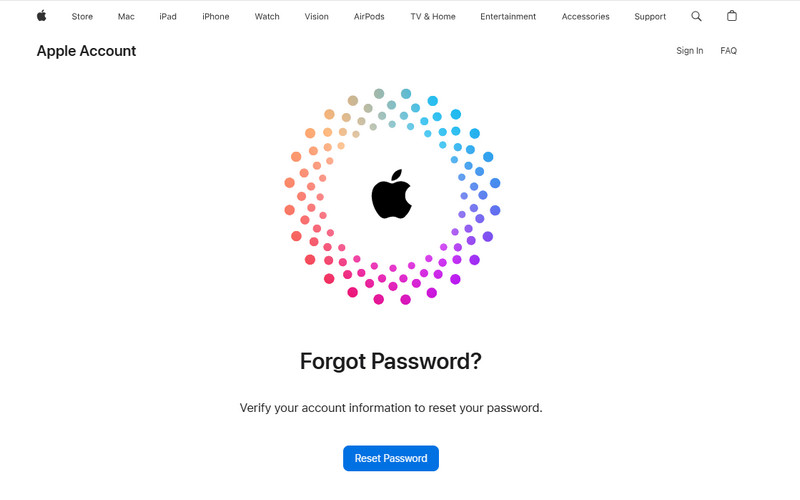
Har du någonsin hört talas om iforgot.apple.com? Det är en officiell webbplats för lösenordsåterställning som utvecklats av Apple för att hjälpa användare att återställa sitt Apple ID-lösenord (numera kallat ett Apple-kontolösenord) om de glömt bort sitt Apple ID-lösenord. Det är mycket användbart för iPhone-, iPad- och Mac-användare som stöter på problem med inloggning till Apple-konton.
Hur många sätt erbjuder iforgot.apple.com att återställa Apple ID-lösenordet?
iForgot.apple.com erbjuder huvudsakligen tre sätt att återställa ditt Apple-kontolösenord baserat på dina tillgängliga verifieringsalternativ: återställa lösenordet med en betrodd enhet eller återställa ditt konto när du inte kan komma åt en betrodd enhet.
| Metod | Så fungerar det |
| Återställ med en betrodd enhet | Återställ ditt lösenord direkt med en betrodd iPhone, iPad eller Mac som redan är inloggad på ditt Apple-konto. |
| Återställ utan en betrodd enhet | Återställ ditt lösenord med en annan Apple-enhet, till exempel en ny enhet, någon annans iPhone/iPad eller en Apple Store-enhet. |
| Kontoåterhämtning | Begär kontoåterställning när du inte kan komma åt dina betrodda enheter eller slutföra verifieringen. |
När ska man använda iforgot.apple.com?
- Du har glömt Apple-ID och lösenord.
- Du vill återställa lösenordet för ditt Apple-konto.
- Ditt Apple-ID har låsts på något sätt.
- Du misstänker att lösenordet till ditt Apple-konto har blivit komprometterat.
- Du kan inte komma åt din betrodda enhet för att verifiera din identitet.
- Det är gratis så du behöver inte betala extra pengar för att söka hjälp från Apples supportcenter nära dig.
- Det är godkänt av Apple så det är helt säkert. Du behöver inte oroa dig för att permanent förlora dina Apple-kontodata.
- Framgångsfrekvensen beror på att det kräver att du tillhandahåller viss information som du kanske inte kommer ihåg.
- Processen är relativt långsam och du måste ha tålamod.
Del 2. Hur man använder iforgot.apple.com för att återställa Apple-ID [Varje förklarad]
Anta att du har glömt ditt Apple-ID-lösenord och får ett snabbt meddelande som säger att ditt Apple-ID har låsts av säkerhetsskäl eller att detta Apple-ID har inaktiverats av säkerhetsskäl eftersom du har angett fel lösenord för många gånger. I så fall kan du gå till webbplatsen iforgot.apple.com för att återställa ditt lösenord, verifiera din identitet och låsa upp ditt Apple-konto.
1. Återställ Apple-kontolösenordet med en betrodd enhet
Här är stegen för hur du använder iforgot.apple.com för att låsa upp:
Steg 1. Gå till iForgot.apple.com i din betrodda webbläsare.
Steg 2. Klicka på Återställ lösenord alternativ för att fortsätta. Ange sedan ditt telefonnummer och tecknen för att fortsätta. Om du inte kan få ett telefonnummer kan du ange din e-postadress för att använda iforgot.apple.com för att låsa upp utan telefonnummer.
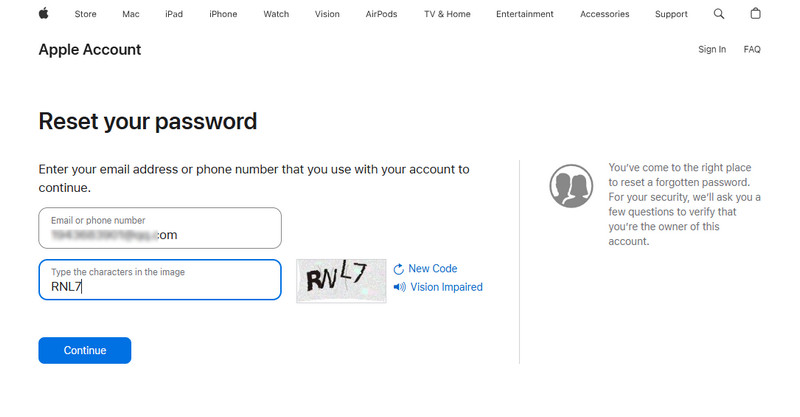
Tips: Om du signerar med e-postadress finns det ett ytterligare steg som kräver att du verifierar ditt telefonnummer.
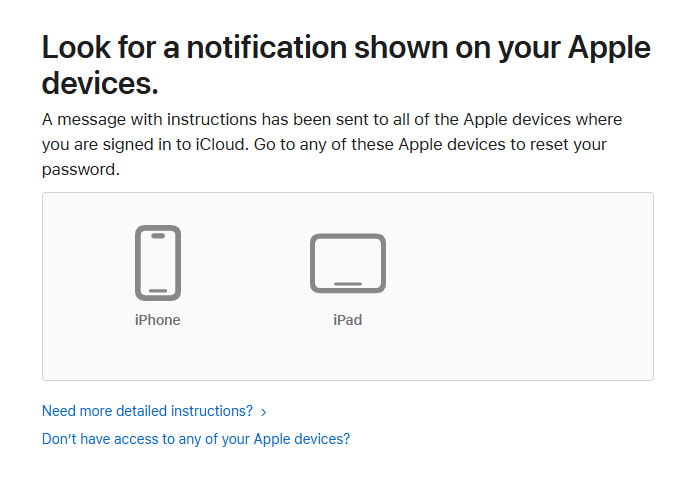
Steg 3. Du kommer att se de betrodda enheterna på följande sida. Gå till din betrodda enhet och följ instruktionerna på skärmen för att återställa lösenordet för ditt Apple-konto.
2. Återställ Apple-kontolösenordet utan en betrodd enhet
Om du inte har en betrodd enhet, oroa dig inte. iforgot.apple.com erbjuder också flera sätt att återställa ditt Apple-ID-lösenord via andra enheter:
Steg 1. Ange ditt Apple-konto och karaktärerna i bilden som vanligt.
Steg 2. På sidan för betrodda enheter klickar du på Har inte tillgång till någon av dina Apple-enheter i blått.
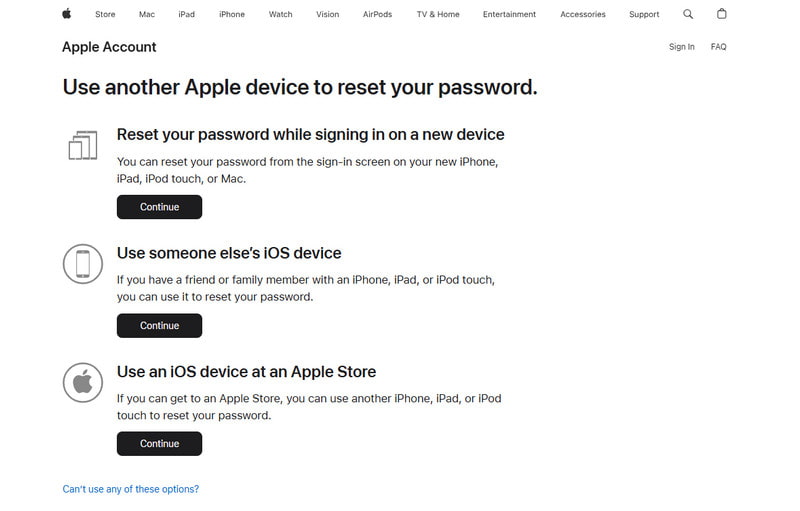
Steg 3. Sedan kommer iforgot.apple.com att ge dig tre alternativa sätt att återställa ditt Apple-kontolösenord på andra enheter, inklusive på en ny enhet, på någon annans iOS-enhet och till och med på enheter i en Apple Store. Klicka på Fortsätta knappen, så ser du de detaljerade instruktionerna.
3. Återställ Apple-kontolösenordet via kontoåterställning i iForgot
Om du inte kan återställa ditt Apple-kontolösenord med en betrodd enhet eller slutföra standardverifieringsprocessen kan du använda Kontoåterställning i iForgot. Under den här processen kan Apple be dig att ange ett nåbart telefonnummer för att få återställningsuppdateringar, även om det skiljer sig från ditt ursprungliga betrodda telefonnummer.
Steg 1. Fortsätt från steg 3 i föregående metod. Istället för att klicka Fortsätta, Välj Kan inte använda något av dessa alternativför att fortsätta med kontoåterställning.
Steg 2. Följ instruktionerna på skärmen för att ange ett telefonnummer som Apple kan kontakta dig om begäran om kontoåterställning. Ange verifieringskoden.
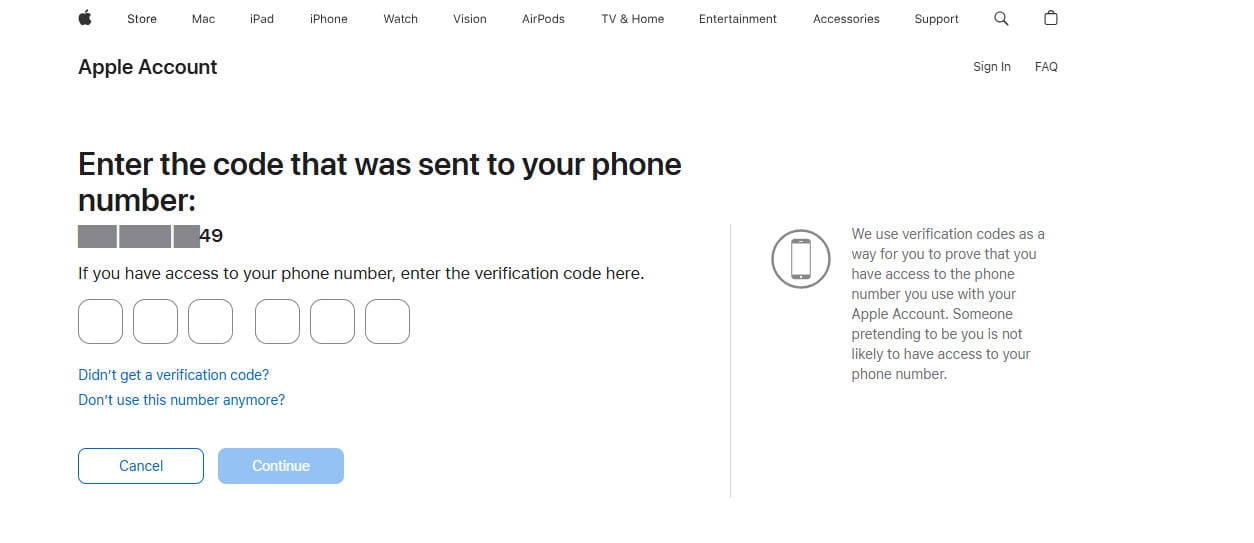
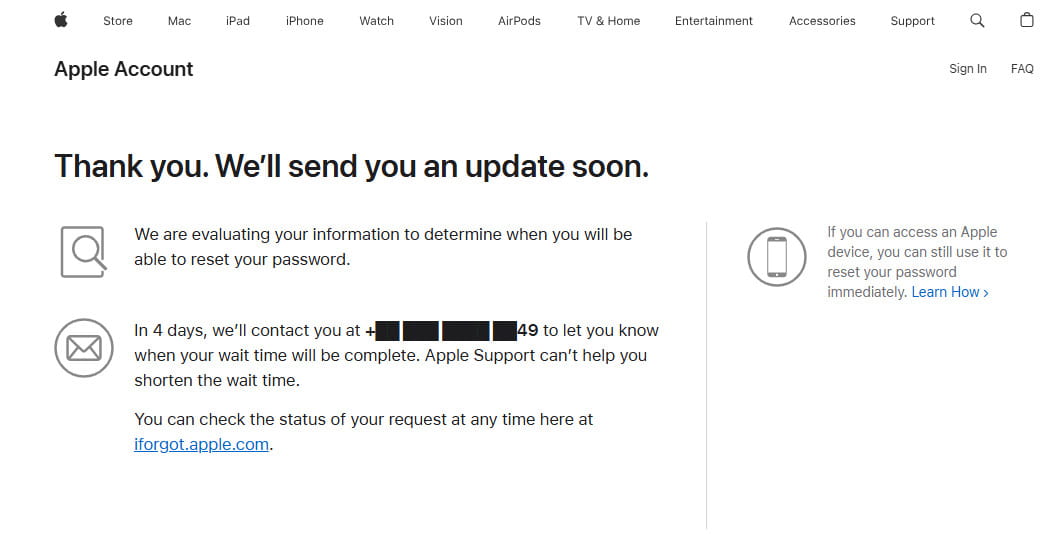
Steg 3. Skicka in din begäran om kontoåterställning och vänta tills Apple har slutfört verifieringsprocessen. Väntetiden beror på din kontosituation.
Bonus: Hur man tar bort Apple ID från iPhone utan lösenord
Om du vill ta bort Apple-ID:t som du för närvarande är inloggad på din iPhone, men inte kan ta bort det eftersom du har glömt lösenordet och inte kunde använda iforgot.apple.com. Kan jag låsa upp mitt Apple-konto utan iforgot.apple.com? Svaret är ja! Du kan använda ett professionellt iOS-upplåsningsverktyg, till exempel Apeaksoft iFoneKit iOS-upplåsare, för att ta bort Apple-ID:t från din enhet.

Nedladdad av över 1,000,000 användare
- Lås upp och ta bort Apple ID utan lösenord enkelt.
- Återställ iCloud-lösenord och Apple-ID med 100 % säkerhet.
- Lås upp iPhone-skärmlås, Face ID, Touch ID och digitalt lösenord.
- Kompatibel med både Mac och Windows.
- Stödjer alla iOS-enheter och versioner (inklusive iOS 26/27).

Följ stegen nedan för att lära dig hur du låser upp Apple ID utan att använda iforgot.apple.com:
Steg 1. Du kan klicka på nedladdningsknappen ovan för att gratis ladda ner detta iOS-upplåsningsverktyg på din dator.
Steg 2. Välj Ta bort Apple ID och sedan måste du ansluta din iPhone till din dator med en USB-kabel.
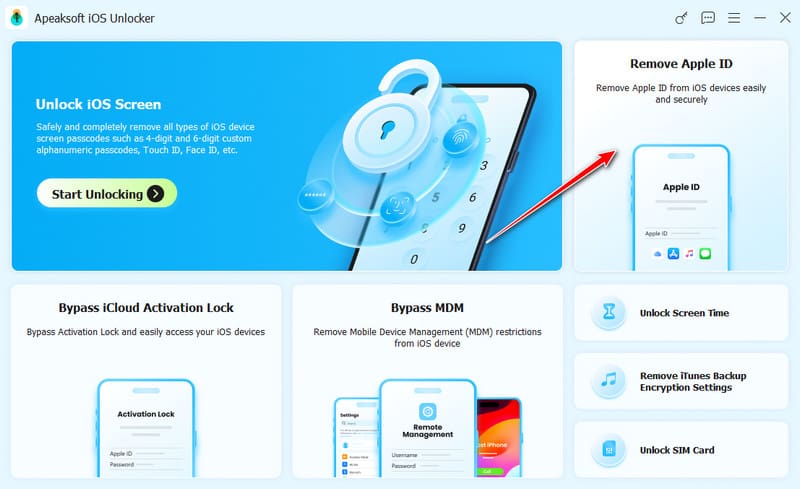
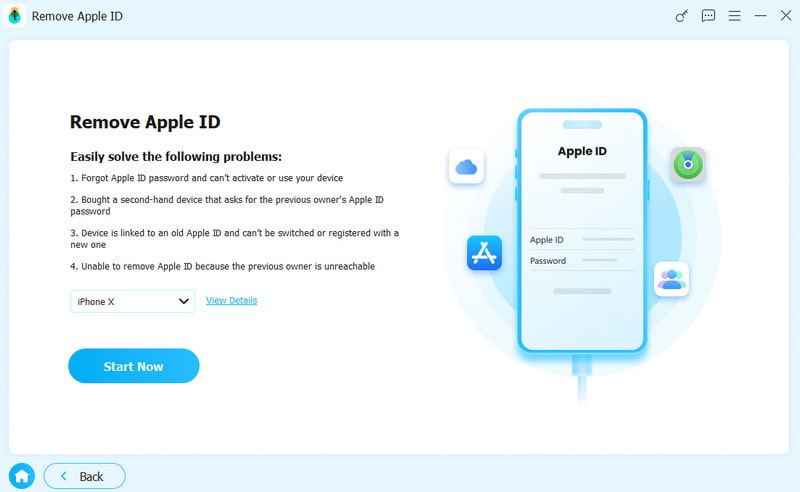
Steg 3. Klicka på Start för att ta bort ditt Apple-ID och tillhörande lösenord. Om Hitta mig är inaktiverat på din iPhone kommer den att avsluta hela processen utan några andra åtgärder.
Steg 4. Om funktionen Hitta är aktiverad på din iOS-enhet bör du följa instruktionerna på skärmen för att återställa din iPhone. Om återställningsprocessen misslyckas kan du klicka på knappen på skärmen Försök igen knappen för att flasha om enheten.
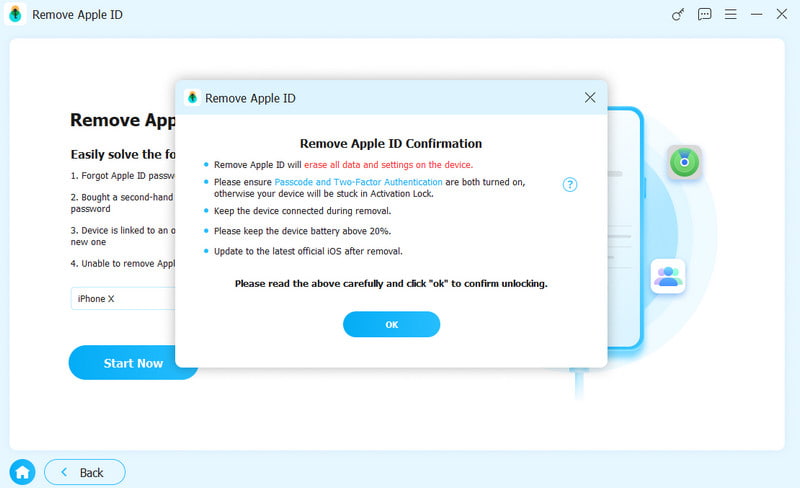
Tips: Apeaksoft iOS-upplåsning fungerar också när du vill återställa ett iCloud-lösenord. Och du bör komma ihåg att om du tar bort Apple-ID raderas all data på din iOS-enhet. Så det är viktigt att manuell säkerhetskopiering av iPhone.
Slutsats
Det här inlägget ger en detaljerad guide om hur man använder iforgot.apple.com webbplats för att låsa upp Apple ID när ditt Apple ID är låst eller inaktiverat. Vi har också introducerat ett kraftfullt iOS-upplåsningsverktyg som hjälper dig att lösa en rad iOS-problem, inklusive att återställa lösenord utan hjälp av iForgot Apple ID, låsa upp iPhone utan lösenord/Face IDEtc.
Om du vill lösa alla dina iOS-problem med bara ett program, tveka inte att ladda ner Apeaksoft iOS Unlocker gratis!

Relaterade artiklar




