

Så här tar du bort en Jamf MDM-profil från en iPad, iPhone och Mac

Jamf MDM har länge varit den bästa lösningen för organisationer som söker sömlös kontroll och säkerhet över enhetsflottor. Det kan dock komma en tid när du behöver ta bort Jamf MDM-profiler, om du vill återfå personlig frihet över din enhet eller för att ändra organisationens policyer. I den här omfattande guiden tar vi dig genom att ta bort en Jamf MDM-profil steg för steg, vilket säkerställer att du på ett elegant sätt kan överföra din enhet från hanterad till oberoende samtidigt som dina data och inställningar bevaras.
SIDINNEHÅLL:
Del 1: Vad är en Jamf MDM-profil
Jamf MDM är en mjukvarulösning designad för att hantera och säkra Apple-enheter inom en organisation. Det ger administratörer verktyg för att fjärrkonfigurera, övervaka och underhålla Apple-enheter som iPhone, iPad, Mac och Apple TV. Kritiska funktioner för Jamf MDM inkluderar att distribuera appar, upprätthålla säkerhetspolicyer, konfigurera inställningar, spåra enhetsinventering och tillhandahålla fjärrassistans.
Del 2: Hur man tar bort Jamf MDM-profilen från iPad utan lösenord
Eftersom Jamf MDM-profiler ofta används för att hantera iOS- och iPadOS-enheter kan det vara svårt att ta bort dem utan administratörslösenordet. I det här fallet kan du använda verktyg som Apeaksoft iOS Unlocker för att enkelt ta bort Jamf MDM-profilen.
Kringgå Jamf MDM-profil från iPad utan lösenord
- Ta bort Jamf MDM-profiler enkelt med några få klick.
- Se till att ingen data går förlorad under borttagningen av profilen.
- Kompatibel med den senaste iPad Air M4 och iPadOS 26.
- Kringgå Jamf MDM-kontrollen för att använda din iPad normalt.

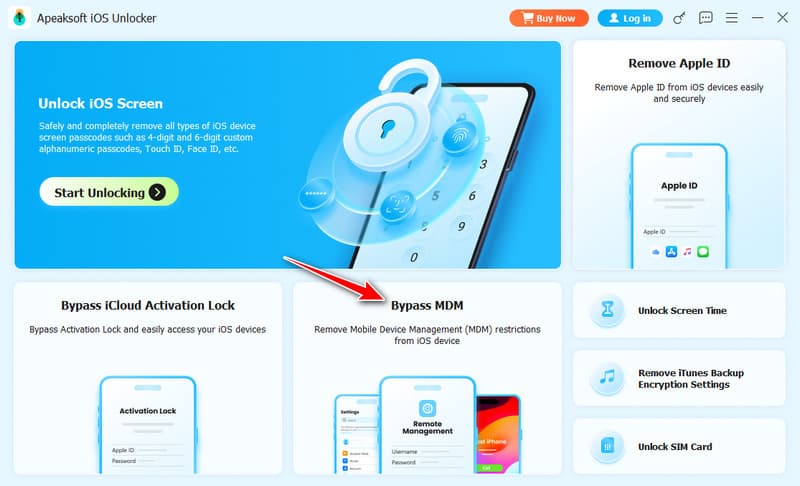
Steg 1. När du har anslutit din iOS-enhet och dator kan du öppna Apeaksoft iOS Unlocker. Klicka sedan på Förbigå MDM knapp.
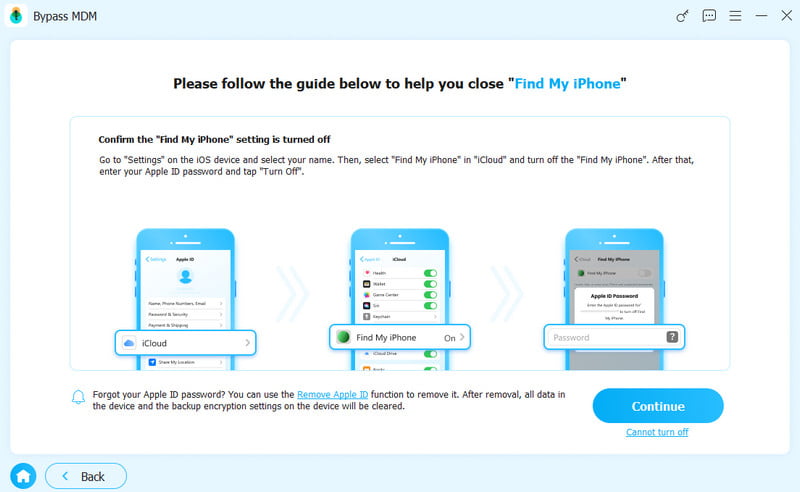
Steg 2. Om Hitta min är inaktiverat kan du kringgå Jamf MDM-profilen omedelbart. Om Hitta min är aktiverat bör du först följa anvisningarna på skärmen för att stänga av den.
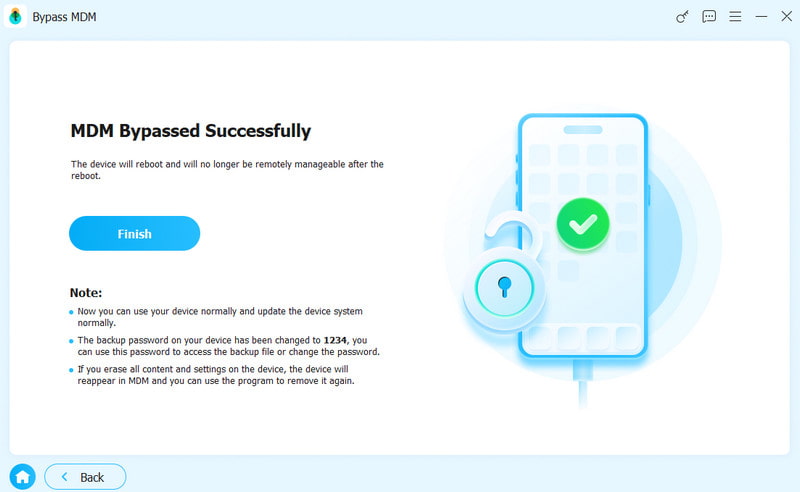
Steg 3. Din enhet startar om automatiskt. Sedan kan du använda den som vanligt.
Del 3: Hur man tar bort Jamf MDM-profilen från Mac utan lösenord
Om du inte har administratörslösenordet för Jamf MDM-profilen och vill ta bort Jamf-profilen på din Mac kan du följa stegen nedan:
Steg 1. Starta om Mac.
Steg 2. Öppet Tillämpningar - Bekvämligheter - terminal.
Steg 3. Typ sudo jamf –removeFramework i Terminal och tryck på Enter för att ta bort Jamf-ramverket från din Mac.
Steg 4. Skriv ditt Mac-administratörslösenord och tryck på Enter.
Steg 5. Typ sudo -i och tryck ange för att byta till root-användaren.
Steg 6. Typ cd /var/db/ och tryck ange för att gå till katalogen för systemkonfigurationsprofilen.
Steg 7. Typ mv KonfigurationsProfiler KonfigurationsProfilerGAMMEL och tryck ange för att byta namn på mappen för konfigurationsprofiler.
Steg 8. Typ logout och tryck ange för att avsluta rotsessionen.
Steg 9. Starta om din Mac för att kontrollera.
Tips: Den här metoden kanske inte fungerar på Mac-datorer som är registrerade via Apple Business Manager, Apple School Manager eller Automated Device Enrollment (ADE). Jamf kan installeras om automatiskt efter en återställning eller när enheten återansluter till internet.
Del 4: [Officiell] Hur man tar bort en Jamf MDM-profil med lösenord
Så här tar du bort en iPad Jamf MDM-profil i Inställningar:
Om du känner till Jamf-administratörslösenordet kan du ta bort Jamf MDM-profilen direkt i Inställningar. Det är ett officiellt, samt det enklaste och säkraste sättet.
Steg 1. Öppet Inställningar på din iPad.
Steg 2. Bläddra ner och klicka Allmänt.
Steg 3. Klicka VPN och enhetshantering.
Steg 4. Klicka Mobile Device Management Och välj Jamf MDM-profil.
Steg 5. Tryck Ta bort hantering.
Steg 6. Ange administratörslösenordet för att bekräfta.
Ta bort Jamf MDM-profil från Jamf Pro (för administratörer)
Om du är Jamf-administratör kan du ta bort Jamf MDM-profilen från en enhet direkt via Jamf Pro-konsolen. Följande steg använder Jamf Pro-webbgränssnittet som exempel för att visa hur man tar bort en Jamf MDM-profil på ett säkert sätt.
Steg 1. Logga in på Jamf Pro och få tillgång till Jamf Pro-webbgränssnittet med dina administratörsuppgifter.
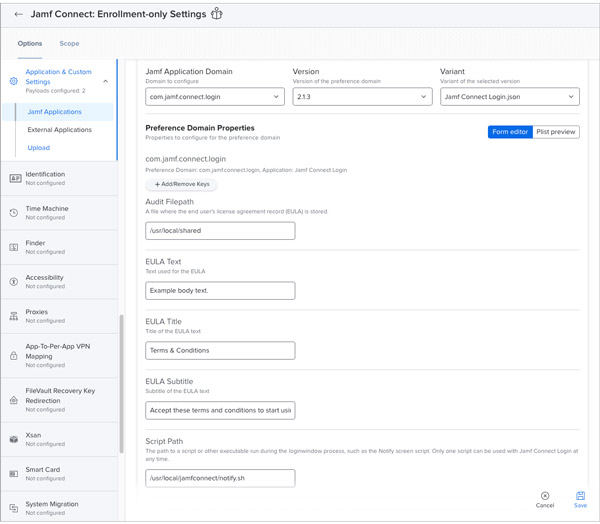
Steg 2. Välj enheten för att ta bort profilen. Du kan hitta enheten i avsnittet "Enheter" eller "Mobila enheter" på Jamf Pro-instrumentpanelen.
Steg 3. Klicka på knappen "Management" på enhetens informationssida. Leta efter MDM-profilen du vill ta bort från listan över profiler.
Steg 4. För att ta bort MDM-profilen, klicka på knappen "Ta bort" och bekräfta när uppmaningen visas.
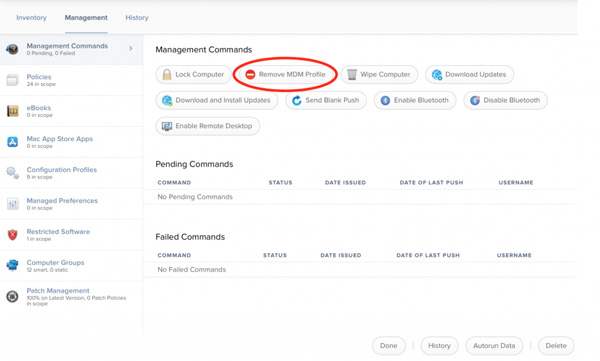
Steg 5. För att säkerställa att MDM-profilen har tagits bort kan du kontrollera enhetens inställningar för att se om Jamf fortfarande finns.
Tips: Observera att de specifika stegen kan variera beroende på din version av Jamf Pro och konfigurationen av din MDM-profil. Var alltid försiktig när du tar bort MDM-profiler, eftersom denna åtgärd kan påverka enhetens hantering och funktionalitet. Om du stöter på problem eller är osäker på processen rekommenderas att du använder lösningen nedan. Apeaksoft iOS Unlocker, för att ta bort Jamf MDM-profilen.
Del 5: Vanliga frågor om att ta bort Jamf MDM-profiler
Kan Jamf tas bort?
Ja, Jamf-hanteringsprofiler och agenter kan tas bort från enheter. Administratörer kan initiera borttagningsprocessen från Jamf Pro-konsolen, och borttagningen kommer att skickas till målenheten. Om användare vill ta bort Jamf från sina enheter kan de använda Apeaksoft iOS Unlocker.
Kan jag ta bort en Jamf MDM-profil utan lösenord?
Ja. Även om du inte kan ta bort Jamf MDM-profilen direkt från Inställningar-appen utan administratörslösenordet, kan du använda ett professionellt verktyg som Apeaksoft iOS Unlocker för att ta bort Jamf MDM-profilen från din enhet utan lösenordet.
Kan man ta bort en Jamf MDM-profil genom att återställa den till fabriksinställningarna?
Nej. I de flesta fall kommer Jamf-hanteringen att installeras om när enheten konfigureras igen.
Kommer borttagning av Jamf MDM att radera data?
Nej. Att ta bort Jamf MDM-profilen raderar inte dina personuppgifter. Det tar bort arbets- eller skolkonton, appar och konfigurationer som installerades av administratören.
Slutsats
Att ta kontroll över hanteringen av din enhet kan vara en befriande upplevelse. Oavsett om du behöver återställa din enhet till personligt bruk, byta till en annan MDM-lösning eller göra det av någon annan anledning, ta bort en Jamf MDM-profil är enkelt när man känner till stegen.
Kom ihåg att säkerhetskopiera viktig data och rådfråga din organisations IT-avdelning om du är osäker på någon aspekt av proceduren. Med hjälp av informationen i den här guiden, särskilt med hjälp av Apeaksoft iOS Unlocker, kan du tryggt navigera genom avregistreringsprocessen för att ta bort Jamf MDM-profilen.
Relaterade artiklar
Om du vill bli av med hantering av mobila enheter och få full kontroll över din enhet, så här tar du bort MDM på iPad.
Letar du efter en lämplig MDM-lösning för ditt företag eller din institution? Det här inlägget visar dig 9 topprankade MDM-lösningar, tillsammans med hur du tar bort dem.
Här beskrivs borttagning av iPhone MDM, inklusive olika metoder som inte kräver administratörsbehörighet och gäller för både personliga och företagsenheter.
Om din iPhone eller iPad är låst av din tidigare skola eller företag kan du följa vår steg-för-steg-guide för att enkelt kringgå MDM.



