


Så här tar du snabbt bort lösenordet från en iPhone eller iPad

Det kan inte förnekas att iOS-enheter är avancerade och utrustade med säkerhetsåtgärder på hög nivå. Till exempel måste du ange din låsskärmslösenord när du vill låsa upp din iPhone eller iPad. Det finns scenarier där du måste ta bort lösenordet från en iPhone eller iPadInnan du säljer eller ger bort en begagnad iOS-enhet måste du till exempel stänga av skärmlåsen. Hur som helst, den här guiden delar med sig av beprövade metoder i olika situationer.
SIDINNEHÅLL:
Del 1: Hur man tar bort lösenordet från iPhone om du kommer ihåg lösenordet
Om du fortfarande kommer ihåg ditt lösenord blir det enkelt att ta bort det från en iPhone eller iPad. Du kan slutföra jobbet i den inbyggda inställningsappen. Vi demonstrerar arbetsflödet nedan:
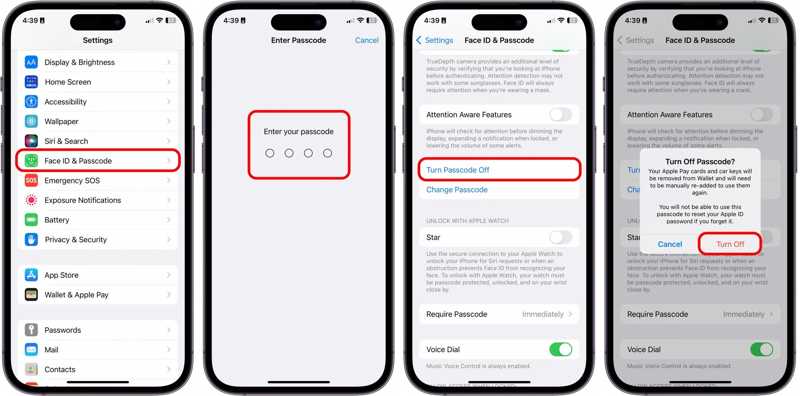
Steg 1. Slå på din iPhone och gå till Inställningar app.
Steg 2. Välj Ansikts-ID och lösenord or Tryck på ID och lösenord alternativ.
Steg 3. Skriv in ditt lösenord för att bekräfta ditt ägande.
Steg 4. Se till att stänga av Skydd för stulen enhet.
Steg 5. Klicka sedan på Slå av Passcode Off knapp.
Steg 6. Ange ditt Apple-ID-lösenord om du uppmanas.
Steg 7. Läs varningen och tryck på Stäng av om du fortfarande vill bli av med lösenordet.
Obs: Om du använder iCloud-nyckelring eller Apple Passwords-appen för att behålla din inloggningsinformation kommer du att bli ombedd att antingen ta bort den från din enhet eller behålla den eftersom din enhet inte längre är säker utan lösenordet.
Bonustips: Vad du ska göra om du inte kan ta bort iPhone/iPad-lösenordet
Vissa personer har upptäckt att alternativet Stäng av lösenord är gråmarkerat och inaktiverat. Som ett resultat kan du inte ta bort lösenordet från din iPad eller iPhone. Här måste du först inaktivera skärmtidsbegränsningar.
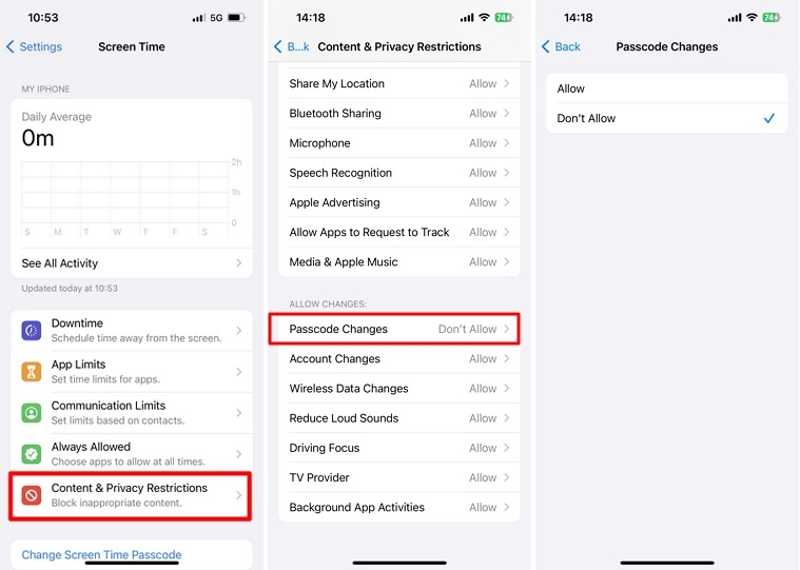
Steg 1. Gå till Inställningar app.
Steg 2. Välja Skärmtid och knacka på Restriktioner för innehåll och integritet.
Steg 3. Rulla nedåt för att hitta LÅT FÖRÄNDRINGAR sektion.
Steg 4. Tryck Lösenordsändringar Och välj Tillåt.
Steg 5. Försök sedan att ta bort lösenordet från din iPhone eller iPad igen.
Del 2: Så här tar du bort ett lösenord från en iPhone eller iPad när den är låst
Om du inte längre kommer ihåg ditt lösenord är du utelåst från din enhet och kan inte stänga av lösenordet. Nu måste du radera eller återställa din enhet för att ta bort lösenordet från din iPhone eller iPad när den är låst.
Metod 1: Hur man tar bort lösenordet från en iPhone genom att radera iPhone
Krav: Din iPhone är uppdaterad till iOS 15.2 eller senare.
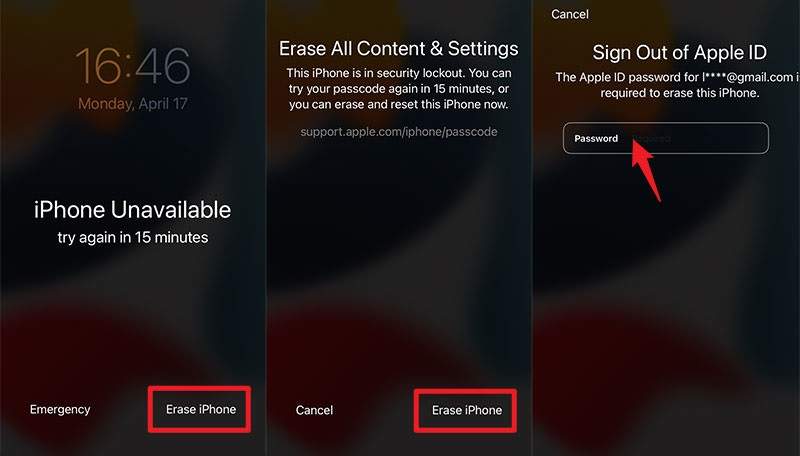
Steg 1. Ange fel lösenord flera gånger tills skärmen iPhone otillgänglig visas.
Steg 2. Tryck på Glömt lösenord or Radera iPhone alternativ.
Steg 3. Ange ditt Apple-ID-lösenord och bekräfta att du vill radera enheten.
Steg 4. När det är klart, ställ in din iPhone eller iPad som en ny enhet.
Metod 2: Hur man tar bort iPhone/iPad-lösenordet med hjälp av en dator
Krav: Den senaste versionen av iTunes eller Finder
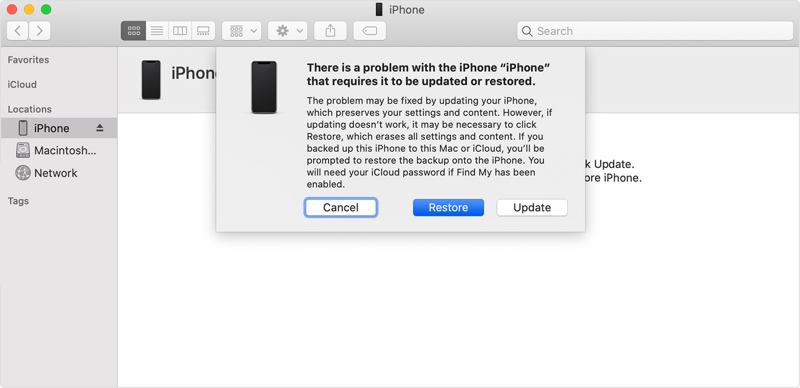
Steg 1. Håll Sida -knappen och flytta avstängningsreglaget för att stänga av din iPhone.
Steg 2. Anslut din enhet till din dator med en USB-kabel.
Steg 3. Öppna iTunes eller Finder.
Steg 4. På iPhone 7 och tidigare, håll in volym Ner or Hem -knappen medan du trycker på Effekt knapp.
På iPhone 8 och senare, tryck snabbt och släpp volym upp -knappen, gör samma sak med volym Ner knappen och håll intryckt Sida knapp.
Steg 5. När återställningsläge skärmen visas, släpp knapparna.
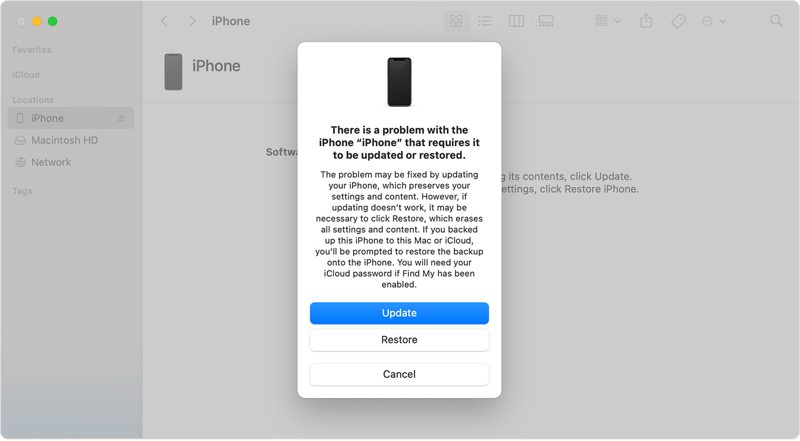
Steg 6. Klicka på återställa knappen i dialogrutan i iTunes eller Finder.
Steg 7. Vänta tills processen är klar, och iPhone- eller iPad-lösenkoden kommer att raderas.
Metod 3: Hur man tar bort iPhone/iPad-lösenordet från iCloud
Krav: Du har aktiverat Hitta min iPhone eller Hitta min iPad. Då kan iCloud identifiera din iPhone och utföra en fabriksåterställning.
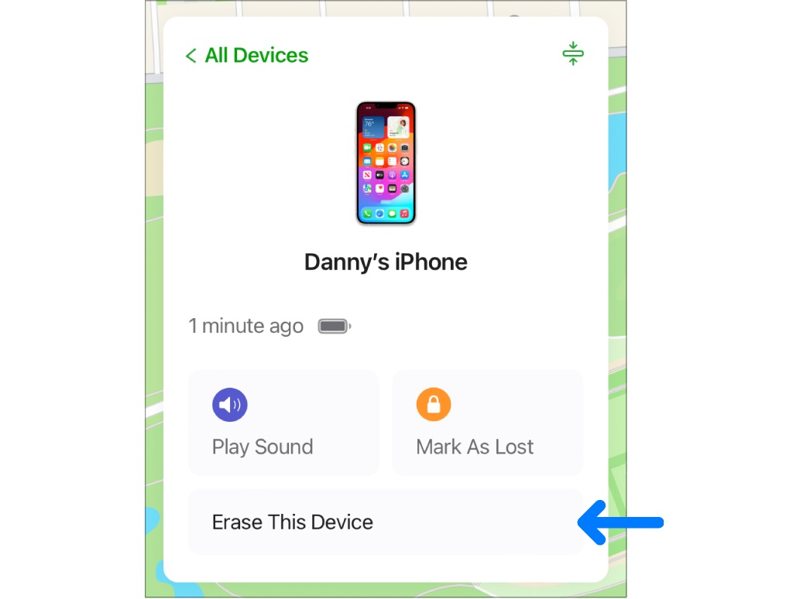
Steg 1. Gå till www.icloud.com/find/ i en webbläsare.
Steg 2. Logga in med ditt Apple-ID och lösenord.
Steg 3. Välj din iPhone eller iPad från Alla enheter lista.
Steg 4. Klicka på Radera den här enheten knapp.
Steg 5. Träffa FortsättaOch klicka sedan på Radera för att bekräfta din handling.
Steg 6. När det är klart startas enheten om på Hello-skärmen.
Del 3: Hur man tar bort ett lösenord på en iPhone eller iPad utan ett Apple-ID
Oavsett om du vill radera din iPhone eller hitta min funktion krävs ditt Apple-ID-lösenord för att radera lösenkoden på din iPhone eller iPad. Om du har glömt dina Apple-inloggningsuppgifter, Apeaksoft iPhoneKit kan hjälpa dig att lösa problemet. Den kan ta bort alla lösenkoder och biometriska ID:n från iOS-enheter.

Nedladdad av över 1,000,000 användare
- Ta bort skärmlås från en iPhone eller iPad.
- Radera siffror, lösenkoder, Face ID och Touch ID.
- Fungerar för en låst eller inaktiverad iOS-enhet.
- Erbjud bonusfunktioner, som att kringgå skärmtid.
- Stödjer ett brett utbud av iPhones och iPads.

Så här tar du bort ett lösenord från din iPhone utan ett Apple-ID
Steg 1. Installera iFoneKit
Kör upplåsningsprogrammet för iOS efter att du har installerat det på din dator. Det är tillgängligt på Windows 11 eller tidigare och macOS 10.7 eller senare. Anslut din iPhone till din dator med en Lightning-kabel. Välj Lås upp iOS-skärmen läge.

Steg 2. Ladda ner firmware
När din enhet har identifierats klickar du på Börja nu knappen för att börja ladda ner den inbyggda programvaran. Det kan ta ett tag beroende på din internetanslutning.

Steg 3. Ta bort iPhone-lösenordet
Klicka på OK knappen när nedladdningen av den inbyggda programvaran är klar. Klicka sedan på Bekräfta igen knappen för att verifiera din firmware. När det är klart kommer programvaran att omedelbart börja radera lösenordet på din iPhone.

Slutsats
Den här guiden delade med sig av hur man ta bort ett lösenord från en iPhone eller iPad med eller utan den tidigare lösenkoden. Du kan ta bort din lösenkod direkt i Inställningar-appen om du fortfarande kommer ihåg den. Annars måste du radera eller återställa din enhet med ditt Apple-ID-lösenord. Vi rekommenderade också en ultimat lösning, Apeaksoft iPhoneKit, för att kringgå iPhone-lösenkoden utan några begränsningar. Dessutom är programvaran mycket enkel att använda.

Relaterade artiklar




