


Så här ställer du in, ändrar, återställer och kringgår skärmtidslösenordet

Skärmtid är föräldrakontrollfunktionen som Apple släppte för Apple-enheter. Den låter användare kontrollera skärmåtkomsttiden och lägga till begränsningar för specifika tjänster och appar. Efter att du har konfigurerat Skärmtid på din eller ditt barns enhet kan du lämna ett lösenord för att förhindra obehörig åtkomst. Den här artikeln delar mer information om det, till exempel hur man... ändra lösenordet för skärmtid på din iPhone eller iPad.
SIDINNEHÅLL:
- Del 1: Så här ställer du in lösenordet för skärmtid
- Del 2: Hur man ändrar skärmtidslösenordet
- Del 3: Så här stänger du av skärmtidslösenordet
- Del 4: Så här återställer du skärmtidslösenordet
- Del 5: Vad man ska göra om skärmtidslösenordet inte fungerar
- Del 6: Hur man tar bort skärmtidslösenordet utan begränsningar
Del 1: Så här ställer du in lösenordet för skärmtid
Vad är lösenkoden för skärmtid? Som tidigare nämnts kan du ställa in en lösenkod för skärmtid på din eller ditt barns iPhone eller iPad för att förhindra att andra ändrar relevanta inställningar. Utan lösenkoden kan ingen ändra skärmtidsinställningar eller stänga av föräldrafunktionen.
Så här ställer du in lösenordet för skärmtid på en iPhone
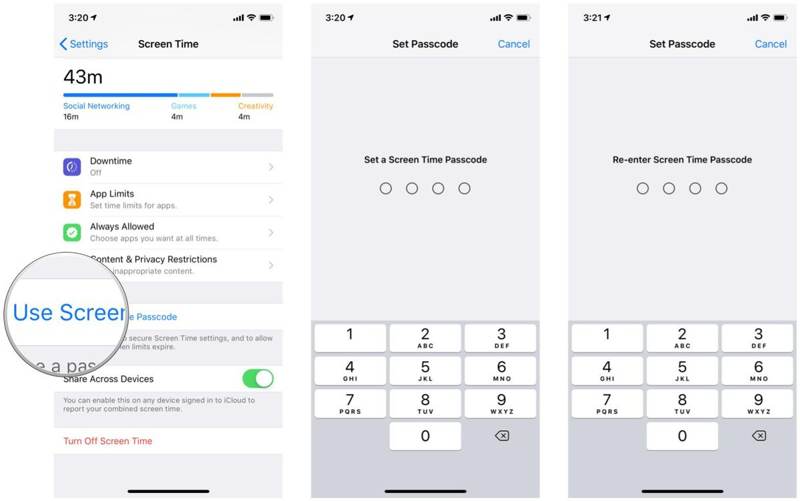
Steg 1. Öppna Inställningar app på din enhet.
Steg 2. Gå till Skärmtid.
Steg 3. Tryck Använd lösenord för skärmtid.
Steg 4. Ange ett lösenord och ange det igen.
Hur man ställer in skärmtidslösenord på ett barns telefon
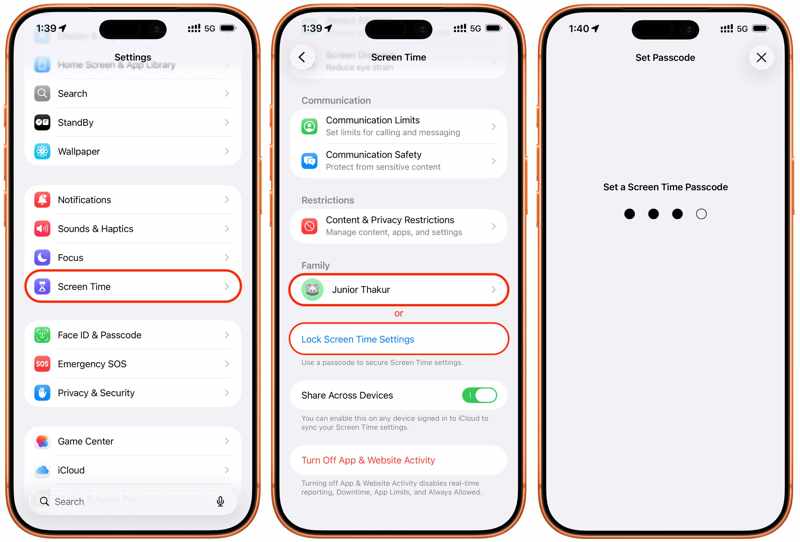
Steg 1. Välja Skärmtid i din Inställningar app.
Steg 2. Tryck på ditt barns namn under Familj sektion.
Steg 3. Navigera till Hantera skärmtid, sedan Lås Skärmtidsinställningar.
Steg 4. Lämna sedan ett lösenord för skärmtid.
Del 2: Hur man ändrar skärmtidslösenordet
När du har konfigurerat lösenordet för skärmtid kan du ändra det för din iOS-enhet eller ditt barns enhet för att förbättra säkerheten. Naturligtvis måste du ange det aktuella lösenordet för skärmtid innan du ändrar det.
Så här ändrar du skärmtidslösenordet på din iPhone/iPad
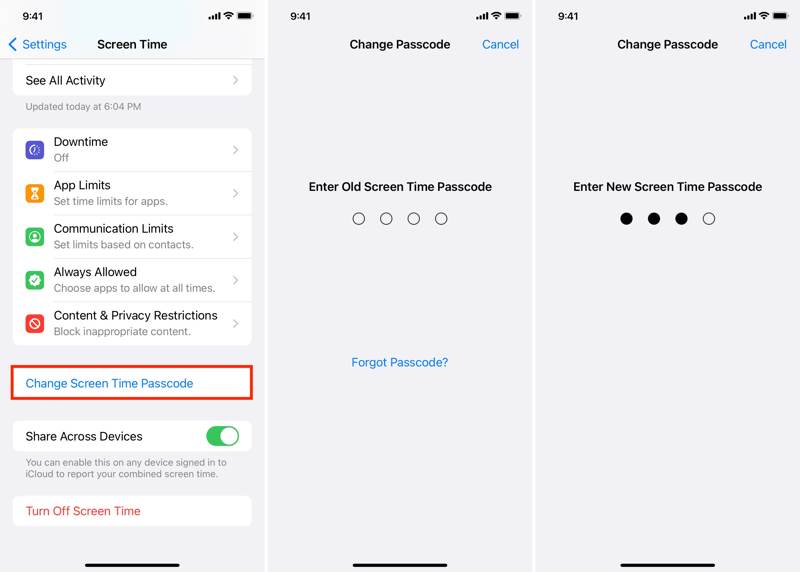
Steg 1. Kör din Inställningar app.
Steg 2. Gå till Skärmtid fliken.
Steg 3. Tryck på Ändra skärmens tidskod knapp.
Steg 4. Välj sedan Ändra skärmens tidskod.
Steg 5. Ange det aktuella lösenordet för Skärmtid.
Steg 6. Skapa sedan ett nytt lösenord för Skärmtid och ange det igen.
Hur man ändrar skärmtidslösenordet på ditt barns telefon
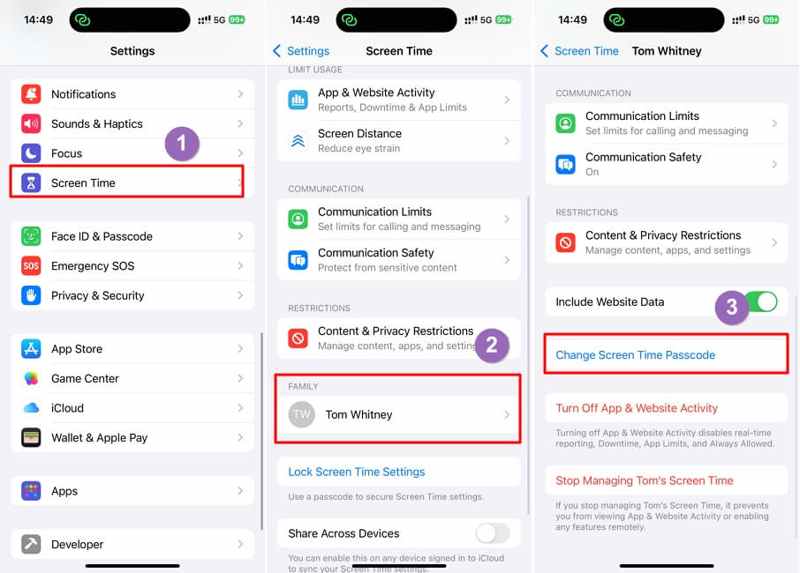
Steg 1. Gå till din iPhone eller iPad Inställningar och Skärmtid.
Steg 2. Välj ditt barns namn under Familj rubrik.
Steg 3. Tryck på Ändra skärmens tidskod knapp.
Steg 4. Följ instruktionerna på skärmen för att autentisera.
Steg 5. Ange ett nytt lösenord för Skärmtid och ange det igen för att ändra lösenordet för Skärmtid på ditt barns telefon.
Del 3: Så här stänger du av skärmtidslösenordet
När du väl vill ge upp lösenkoden för skärmtid kan du stänga av den. Tänk på att skärmtid inte inaktiveras om du stänger av lösenkoden för skärmtid. Det gör att du kan justera inställningarna för skärmtid utan begränsningar.
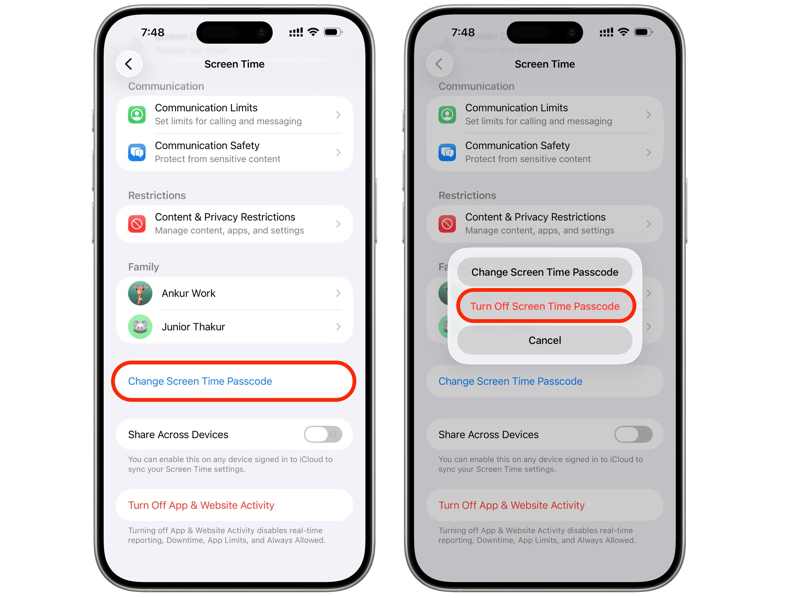
Steg 1. Gå till din Inställningar app på din iPhone.
Steg 2. Välj Skärmtid posten.
Tips: För att ta bort lösenordet för skärmtid på ditt barns enhet, tryck på namnet under Familj sektion.
Steg 3. Tryck på Ändra skärmens tidskod knapp.
Steg 4. Välja Stäng av skärmens tidskod.
Steg 5. Ange sedan ditt nuvarande lösenord för skärmtid för att bli av med lösenordet.
Del 4: Så här återställer du skärmtidslösenordet
Anta att du inte kan komma ihåg lösenkoden för Skärmtid, och det inte finns något sätt att ta reda på den utan en lösenordshanterare från tredje part. Den goda nyheten är att du kan prova din lösenkod utan tidsgräns. Vad händer efter 10 misslyckade försök med lösenkoden för Skärmtid? Din enhet kommer inte att inaktiveras, och du behöver bara vänta tills timeout-tiden är slut. Dessutom kan du återställa lösenkoden för Skärmtid med ditt Apple-konto och lösenord.
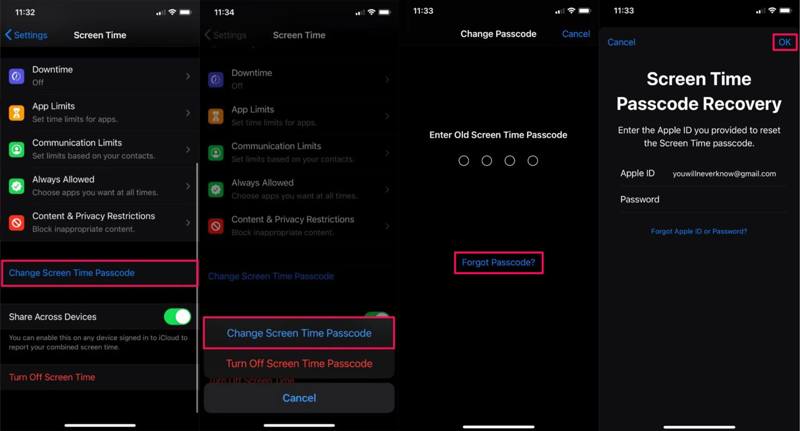
Steg 1. Kör Inställningar app på din enhet.
Steg 2. Välj Skärmtid alternativ.
Steg 3. Tryck på Ändra skärmens tidskod knapp.
Steg 4. Pick Ändra skärmens tidskod or Stäng av skärmens tidskod.
Steg 5. När du blir ombedd att ange lösenordet trycker du på Glömt lösenord.
Steg 6. Ange lösenordet för ditt Apple-konto och tryck på OK.
Steg 7. Ställ sedan in ett nytt lösenord för skärmtid och ange det igen.
Tips: Om din enhet kör iOS 13.4 eller tidigare eller är registrerad av MDM finns det inget alternativ för Glömt lösenkoden för skärmtid. Dessutom visas inte det här alternativet på ett barns iOS-enhet.
Ytterligare läsning
Del 5: Vad man ska göra om skärmtidslösenordet inte fungerar
När du ändrar inställningarna kan det hända att lösenkoden för skärmtid inte fungerar. De främsta orsakerna kan vara felaktig lösenkod, föråldrad programvara, något fel med ditt Apple-konto och mer.
Lösning 1: Uppdatera programvara
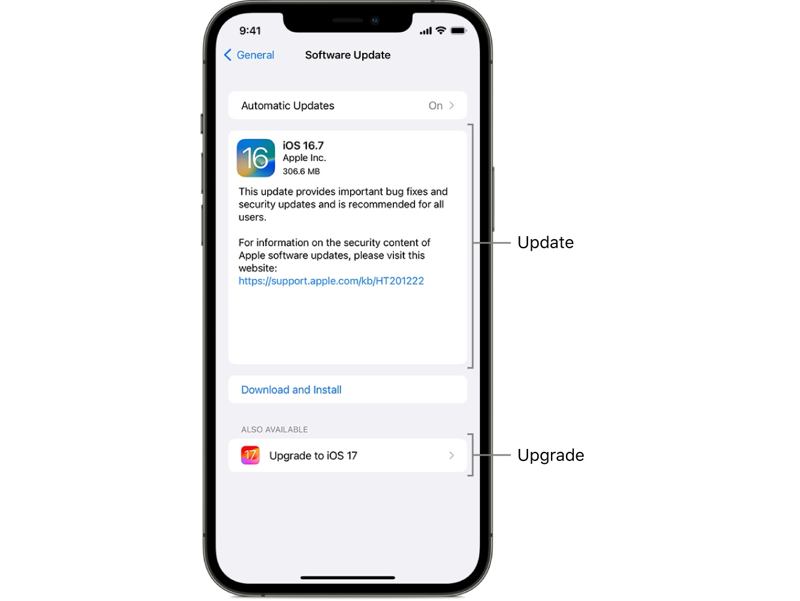
Steg 1. Gå till din Inställningar app.
Steg 2. Ange Allmänt fliken.
Steg 3. Tryck Programuppdatering för att söka efter uppdateringar.
Steg 4. Om en uppdatering är tillgänglig trycker du på Hämta och installera knapp.
Steg 5. Följ instruktionerna på skärmen för att uppdatera iOS.
Steg 6. När det är klart startas enheten om och du kan försöka ange lösenordet för skärmtid igen.
Lösning 2: Återställ skärmtidslösenordet
Om du eller någon annan har ändrat lösenordet fungerar inte det gamla lösenordet för Skärmtid. Som tur är kan du återställa lösenordet för Skärmtid med lösenordet för ditt Apple-konto. Vi har demonstrerat arbetsflödet ovan.
Om du inte hittar alternativet Glömt lösenord, se till att uppdatera din programvara till den senaste versionen. Dessutom måste du återställa den på arrangörens enhet om du vill återställa skärmtidslösenkoden för ditt barns telefon.
Lösning 3: Logga ut och logga in på Apple-kontot
Steg 1. Tryck på din profil i Inställningar.
Steg 2. Rulla ner och tryck på Logga ut knappen längst ner.
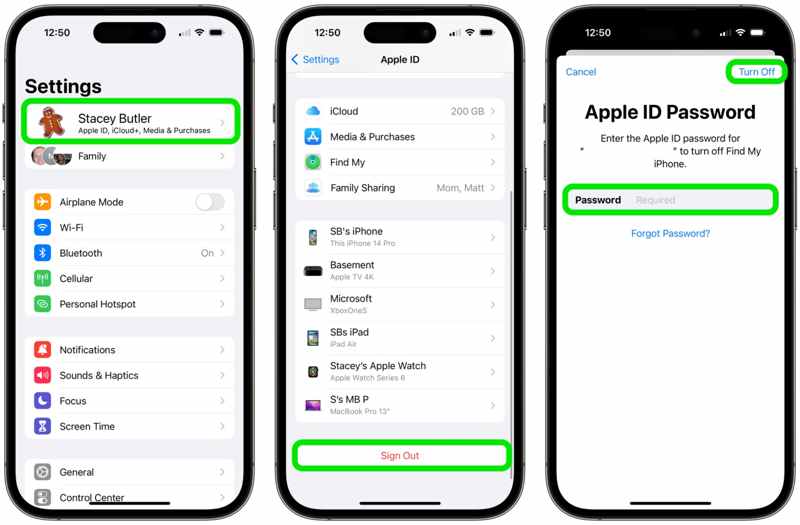
Steg 3. Ange ditt Apple-kontolösenord för att stänga av Hitta.
Steg 4. Tryck på Stäng av knapp.
Steg 5. Välj de datatyper du vill behålla och tryck på Logga ut för att bekräfta det.
Steg 6. Starta om enheten.
Steg 7. Gå tillbaka till Inställningar app.
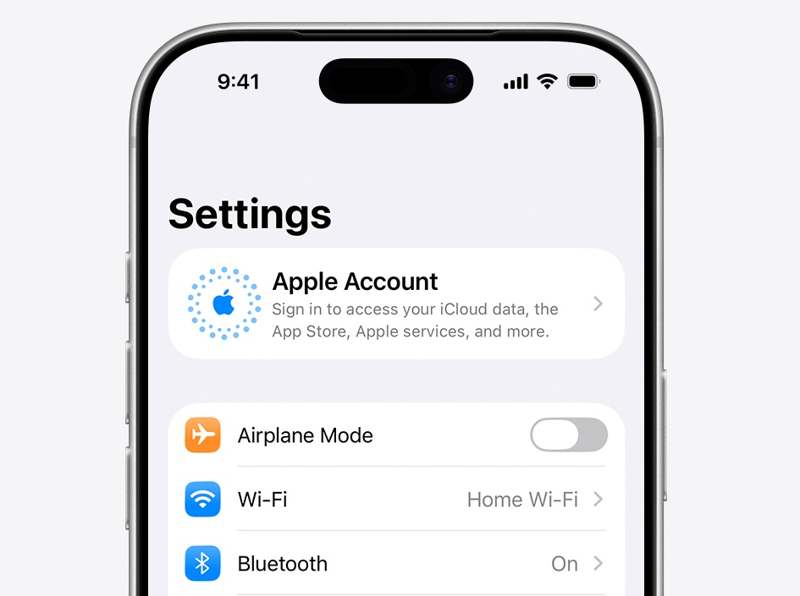
Steg 8. Tryck Apple-konto Och välj Logga in manuellt för att logga in på ditt konto igen.
Del 6: Hur man tar bort skärmtidslösenordet utan begränsningar
Apeaksoft iFoneKit iOS-upplåsare är ett snabbt sätt att kringgå lösenkoden för skärmtid på din iPhone. Den frågar inte efter din nuvarande lösenkod för skärmtid eller ditt Apple-ID-lösenord. Dina data kommer inte att avbrytas under processen.

Nedladdad av över 1,000,000 användare
- Ta bort skärmtidslösenkoden i 3 steg.
- Skydda dina data under processen.
- Fungerar för både dina och ditt barns enheter.
- Stödjer ett brett utbud av iPhones och iPads.

Så här inaktiverar du skärmtidslösenordet på din iPhone
Steg 1. Installera iOS Unlocker
Ladda ner och installera programvaran för borttagning av lösenord för skärmtid på en PC. Det finns en annan version för Mac. Starta den och välj Lås upp skärmtid läge.

Steg 2. Anslut till din iPhone
Anslut din iPhone till din dator med en Lightning-kabel. Vänta tills din enhet känns igen och välj hur ditt lösenord för skärmtid ska ställas in.

Steg 3. Inaktivera lösenordet för skärmtid
Klicka på Börja nu knappen efter att programvaran laddat din enhetsinformation. Följ instruktionerna på skärmen för att inaktivera Hitta min på din enhet. Programvaran börjar sedan automatiskt inaktivera skärmtidslösenordet.

Slutsats
Den här guiden förklarade hur man ändra lösenordet för skärmtid på din eller ditt barns iOS-enhet. Du kan följa våra steg för att ändra, stänga av och återställa lösenkoden för skärmtid i olika situationer. Om din lösenkod inte fungerar kan du prova Apeaksoft iFoneKit iOS-upplåsare för att ta bort föräldrakontrollfunktionen från din enhet utan några begränsningar.
Relaterade artiklar




