


Hur man låser upp en inaktiverad iPod med/utan iTunes eller en dator

Många användare får meddelandet "iPod är inaktiverad" när de anger fel lösenord för många gånger, antingen för att de glömmer iPod-lösenordet eller för att de oavsiktligt trycker på den för många gånger. En inaktiverad iPod hindrar användare från att använda iPoden normalt.
Den goda nyheten är att den här artikeln förklarar orsakerna till problemet och visar hur man låser upp en inaktiverad iPod.
SIDINNEHÅLL:
- Del 1: Varför är din iPod inaktiverad
- Del 2: Hur man låser upp en inaktiverad iPod med iTunes/Finder
- Del 3: Hur man låser upp en inaktiverad iPod via återställningsläge
- Del 4: Hur man låser upp en inaktiverad iPod via iCloud Hitta min
- Del 5: Hur man låser upp en inaktiverad iPod utan iTunes (rekommenderas)
- Del 6: Jämförelse av metoder för att låsa upp funktionshindrade iPodar
Del 1: Varför är din iPod inaktiverad
Varför får du upp skärmen "iPod är inaktiverad"? Detta är faktiskt en säkerhetsmekanism i Apple-systemet. När du upprepade gånger anger felaktiga lösenord för låsskärmen utlöses iPodens inbyggda stöldskyddsmekanism stegvis. Så småningom låses och inaktiveras enheten av systemet. De specifika analysreglerna är följande:
| Felaktiga lösenordsförsök | Resultat |
| 6 gånger i följd | Inaktiverad i 1 minut |
| 7 gånger i följd | Inaktiverad i 5 minuter |
| 8 gånger i följd | Inaktiverad i 15 minuter |
| 9 gånger i följd | Inaktiverad i 60 minuter |
| 10 gånger i följd | Permanent inaktiverad. Du kan inte vänta på att den låses upp automatiskt. Du måste återställa den på din dator. |
Under den inaktiverade perioden kan du inte ange lösenordet igen.
Härnäst kommer den här artikeln att guida dig steg för steg om hur du låser upp en inaktiverad iPod.
Del 2: Hur man låser upp en inaktiverad iPod med iTunes/Finder
Om du någonsin har säkerhetskopierat din iPod på den här datorn och litat på den tidigare, kan du använda funktionen Återställ säkerhetskopia i iTunes för att låsa upp din iPod utan lösenord i bara ett steg. Detta är det mest pålitliga officiella sättet, lämpligt för alla iPod-modeller.
Steg 1. Öppna iTunes och anslut din iPod till datorn.
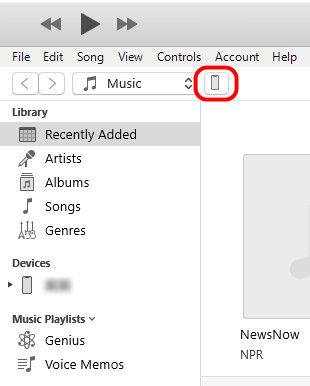
Steg 2. Klicka på enhetsikonen i det övre vänstra hörnet.
Steg 3. I det högra gränssnittet klickar du på Återställa Backup.
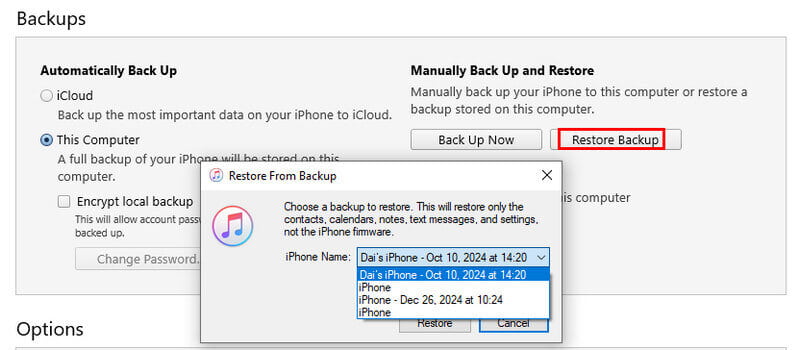
Steg 4. Välj motsvarande säkerhetskopia och klicka på återställaNär det är klart kommer iPod-lösenordet att raderas automatiskt.
Tips: Stegen för Finder på Mac liknar de för iTunes på Windows.
Del 3: Hur man låser upp en inaktiverad iPod via återställningsläge
Om du inte har säkerhetskopierat din iPod med iTunes eller Finder kan du bara låsa upp den i återställningsläge.
Steg 1. Anslut din iPod till en dator med en USB-kabel.
Steg 2. Stäng av din iPod och sätt den sedan i återställningsläge.
För iPod Touch 7 och senare: Håll volym Ner och ★★★★ knapparna ihop tills iTunes-logotypen visas.
För äldre iPod Touch-modeller: Tryck och håll ner Hem och ★★★★ knapparna samtidigt tills skärmen för återställningsläge visas.
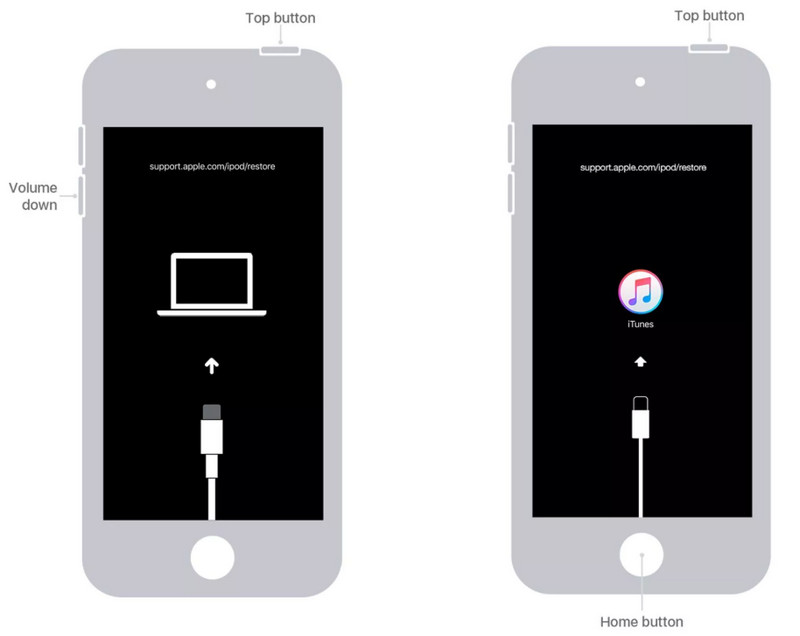
Steg 3. Öppna den senaste versionen av iTunes. Datorn kommer att upptäcka din iPod i återställningsläge. Klicka. Återställ iPod.
Steg 4. Systemet kommer att ladda ner firmware och radera all data. När du är klar aktiverar du din iPod med ditt Apple-ID.
Tips: All data kommer att raderas. Säkerhetskopiera din iPod i förväg.
Del 4: Hur man låser upp en inaktiverad iPod via iCloud Hitta min
Om din iPod är inloggad på ditt Apple-ID och Hitta min iPod var aktiverad innan den inaktiverades kan du använda iCloud Hitta min för att låsa upp en iPod som är inaktiverad utan en dator.
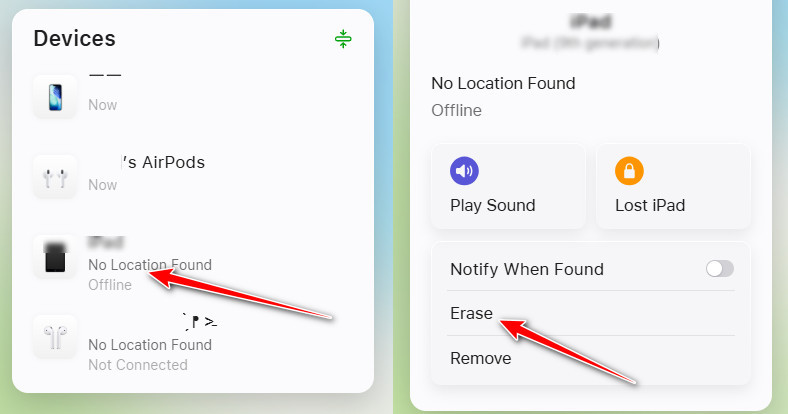
Steg 1. Besök iCloud.com i webbläsaren på vilken annan enhet som helst.
Steg 2. Logga in med ditt Apple-ID och lösenord.
Steg 3. Klicka Hitta mig och välj din inaktiverade iPod från enhetslistan.
Steg 4. Klicka Radera iPod för att fjärrrensa enheten.
Del 5: Hur man låser upp en inaktiverad iPod utan iTunes (rekommenderas)
Om iTunes eller Finder inte känner igen din enhet och du inte kan använda iCloud-funktionen Hitta min eftersom du har glömt ditt Apple-ID, kan ett professionellt iOS-upplåsningsverktyg från tredje part, till exempel Apeaksoft iFoneKit iOS-upplåsare, kan vara en bättre lösning.

Nedladdad av över 1,000,000 användare
- Lås upp en inaktiverad iPod utan lösenord eller Apple-ID.
- Lås upp en otillgänglig iPod med bara några få klick.
- Fungerar även om iPoden inte kan kännas igen av iTunes.
- Nybörjarvänliga och enkla steg att följa.
- Stöder de flesta iPod touch-modeller och iOS-versioner.

Steg 1. Ladda ner det här verktyget till din dator via knappen ovan.
Steg 2. Starta programmet och anslut din inaktiverade iPod till datorn.
Steg 3. Välja Lås upp iOS-skärmen från huvudgränssnittet.

Steg 4. Kontrollera informationen om din enhet noggrant och klicka sedan på Börja nu för att ladda ner relevant firmware.

Steg 5. Läs noggrant igenom påminnelserna på skärmen och klicka på Bekräfta för att gå vidare. Efter en kort stund kan din inaktiverade iPod låsas upp.

Tips: Den här metoden raderar även all iPod-data. Efter upplåsning behöver du fortfarande det ursprungliga Apple-ID:t för att aktivera enheten. Det här verktyget fungerar även när du vill ta bort iCloud-aktiveringslåset.
Del 6: Jämförelse av metoder för att låsa upp funktionshindrade iPodar
| Metod | Behöver dator | Behöver Apple-ID | Dataförlust | Bäst för |
| iTunes/Finder-återställning | Ja | Nej | Ja | Har en dator; föredrar officiella lösningar |
| återställningsläge | Ja | Nej | Ja | Enheterna känns inte igen av datorn |
| iCloud Hitta min radering | Nej | Ja | Ja | Ingen dator tillgänglig; kom ihåg Apple-ID |
| Tredjeparts upplåsningsprogramvara | Ja | Nej | Ja | Vill inte använda officiella metoder; vill ha ett klick; inga säkerhetskopior |
Slutsats
Om du anger felaktiga lösenord flera gånger låses iPoden permanent. Den här artikeln förklarar hur du gör det. låsa upp en inaktiverad iPod via den officiella datoråterställningen, fjärrradering av iCloud eller pålitlig programvara från tredje part som Apeaksoft iFoneKit iOS-upplåsareAlla dessa metoder kommer att radera enhetens data. Se till att all viktig data har säkerhetskopierats.

Relaterade artiklar




