


Hur man låser upp ett iCloud-konto med eller utan lösenord

Så länge Apple upptäcker säkerhetsåtgärder, som att någon försöker hacka sig in på ditt iCloud-konto, kommer du att vara utelåst från dina data. Enligt Apple kan ditt konto låsas på grund av lösenordsförlust, ett gammalt konto, problem relaterade till tvåfaktorsautentisering och mer. Apple erbjuder dock sätt att låsa upp ditt konto efter att det har låsts eller inaktiverats. Den här guiden delar med sig av beprövade metoder för att... låsa upp ett iCloud-konto snabbt.
SIDINNEHÅLL:
- Del 1: Hur man låser upp iCloud-konto på iPhone
- Del 2: Hur man låser upp iCloud-konto på Mac
- Del 3: Hur man låser upp iCloud-konto utan lösenord
- Del 4: Hur man låser upp iCloud-konto i Apple Support
- Del 5: Hur man åtgärdar det medföljande iCloud-kontot som inte kunde låsa upp den här volymen
- Del 6: Hur man låser upp iCloud-konto om det inte går att låsa upp det på iPhone
Del 1: Hur man låser upp iCloud-konto på iPhone
Ett enkelt sätt att låsa upp ett iCloud-konto är att återställa lösenordet på din iPhone eller iPad. På så sätt kan du autentisera med ditt lösenord för låsskärmen. Om du inte har angett ett lösenord kommer du att bli ombedd att autentisera med ditt nuvarande lösenord för Apple-kontot.
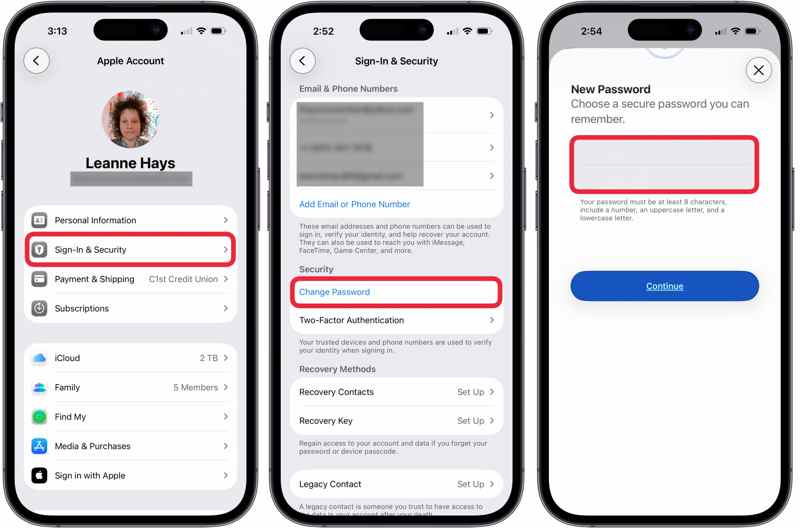
Steg 1. Öppna Inställningar app på din enhet.
Steg 2. Tryck på din profil.
Steg 3. Gå till Inloggning och säkerhet fliken.
Steg 4. Tryck på Ändra lösenord knapp under Säkerhet sektion.
Steg 5. Ange ditt iPhone-lösenord för att autentisera.
Steg 6. Skriv in ett nytt lösenord, skriv det igen och tryck på Fortsätta.
Steg 7. Nu kan du använda ditt iCloud-konto som vanligt.
Del 2: Hur man låser upp iCloud-konto på Mac
Om du använder en MacBook kan du låsa upp ett iCloud-konto direkt i appen Systeminställningar. Processen kräver att du autentiserar med ditt lösenord. Så här gör du:
Steg 1. Klicka på Apple meny.
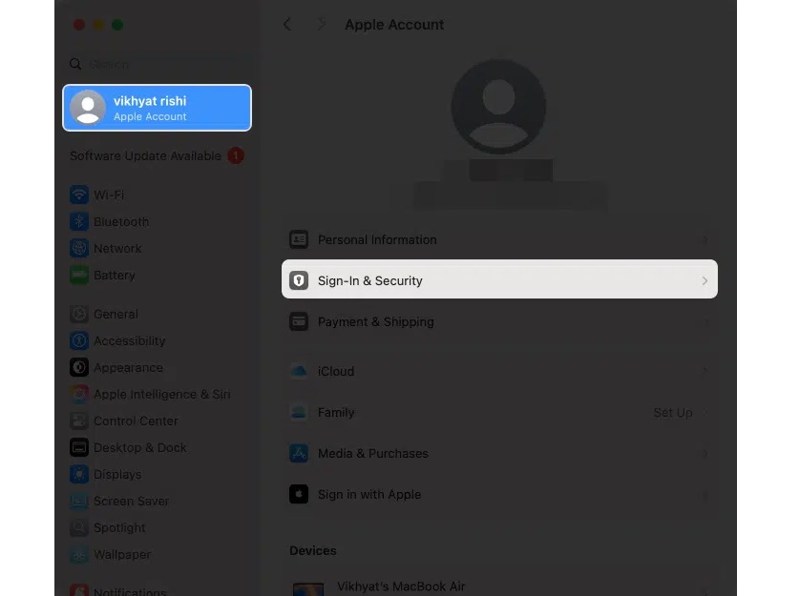
Steg 2. Välj Systeminställningar or Systeminställningar alternativ.
Steg 3. Gå till Apple-konto från sidofältet.
Steg 4. Klicka på Inloggning och säkerhet alternativ.
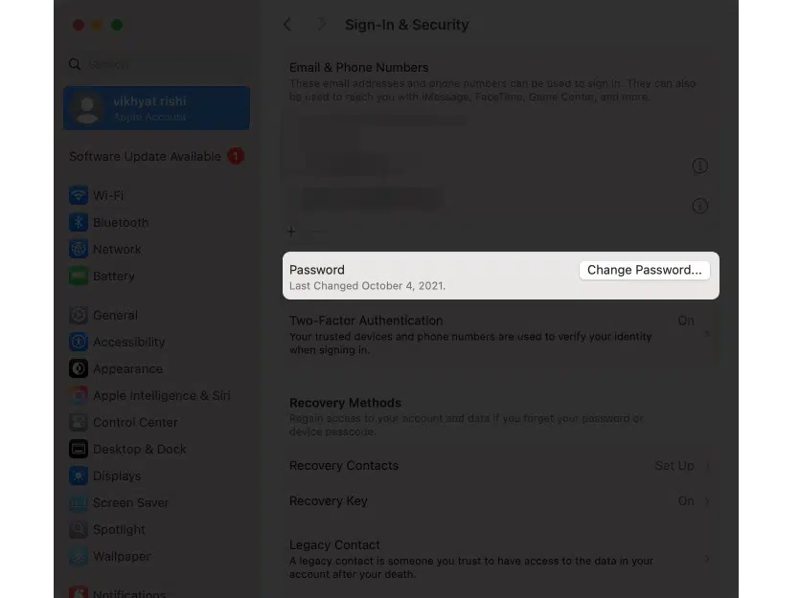
Steg 5. Klicka sedan på Ändra lösenord knapp.
Steg 6. Ange ditt Mac-lösenord för att fortsätta.
Steg 7. Skapa ett nytt lösenord enligt instruktionerna.
Steg 8. Verifiera det och klicka på Ändra knapp.
Del 3: Hur man låser upp iCloud-konto utan lösenord
Om du har glömt ditt lösenord för kontot eller om din Apple-enhet inte är tillgänglig kan du låsa upp ditt iCloud-konto utan lösenord på iForgot. Det är webbsidan som Apple har släppt för att återställa lösenordet för ett iCloud-konto.
Steg 1. Gå till iforgot.apple.com i en webbläsare.
Steg 2. Klicka på Återställ lösenord knapp.
Steg 3. Ange telefonnumret eller e-postadressen som är kopplad till ditt iCloud-konto.
Steg 4. Skriv in Captcha-koden och klicka på Fortsätta.
Steg 5. Beroende på dina inställningar får du några alternativ för autentisering:
Alternativ 1: Betrodd enhet
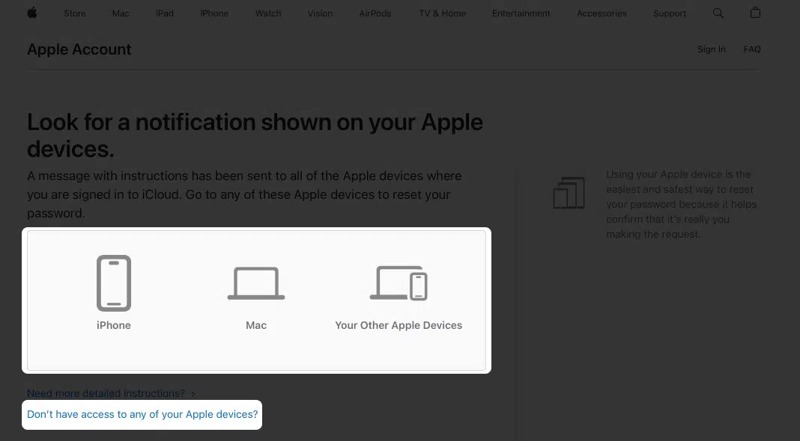
Om du har konfigurerat tvåfaktorsautentisering, välj en betrodd enhet.
Vänd dig mot enheten och tryck på Tillåt på anmälan.
Ange ditt lösenord för låsskärmen eller inloggningslösenord.
Ställ sedan in ett nytt lösenord, verifiera det och lås upp ditt iCloud-konto.
Alternativ 2: Återställningsnyckel
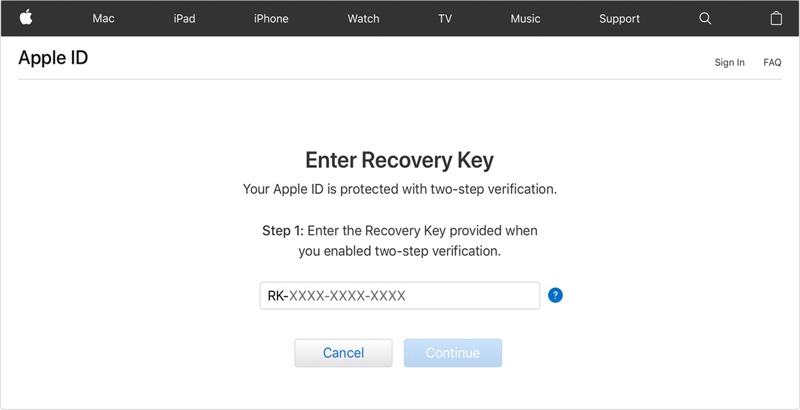
Om du har aktiverat återställningsnyckeln anger du koden för autentisering.
Lämna sedan ett nytt lösenord, ange det igen och bekräfta det.
Alternativ 3: E-post
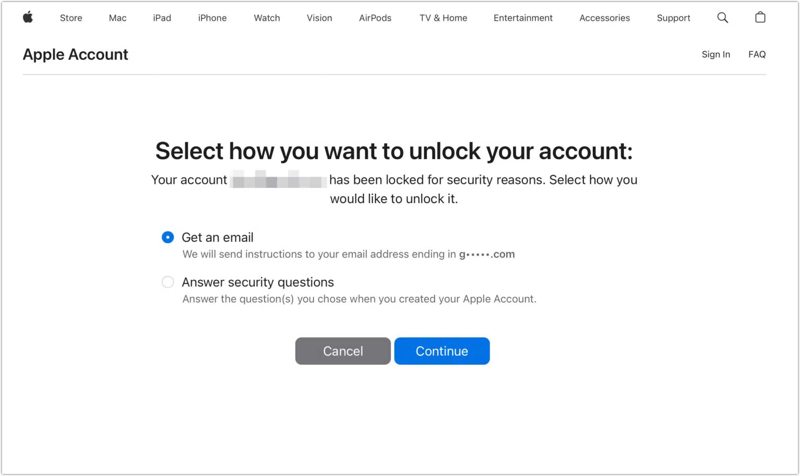
Välja Få ett mail och klicka Fortsätta.
När du har fått bekräftelsemejlet, läs det och öppna länken.
Ställ in ett nytt lösenord, skriv det igen och bekräfta att du vill låsa upp iCloud-kontot.
Alternativ 4: Svar på säkerhetsfrågor
Välja Besvara säkerhetsfrågor och slå Fortsätta.
Fyll i din information, till exempel din födelsedag.
Välj en säkerhetsfråga och ange det korrekta svaret.
Svara på andra frågor.
Slutligen, skapa ett nytt lösenord för ditt iCloud-konto.
Del 4: Hur man låser upp iCloud-konto i Apple Support
Ett annat sätt att låsa upp ett iCloud-konto är Apple Support-appen. Detta kräver en annan iPhone eller iPad. Du kan låna en iOS-enhet från en vän eller familjemedlem. Detta kräver också att du autentiserar dig med ditt telefonnummer.
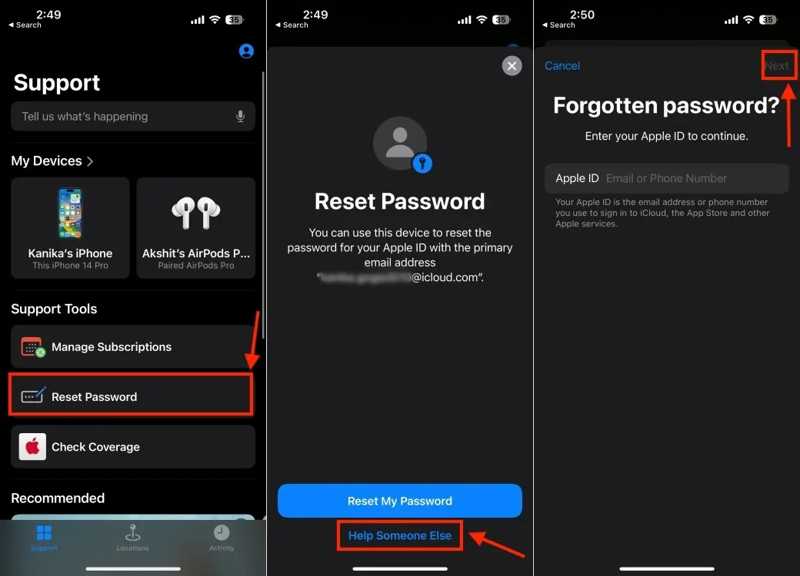
Steg 1. installera Apple Support appen på en lånad iPhone och öppna den.
Steg 2. Tryck på Återställ lösenord alternativ.
Steg 3. Välja Hjälp någon annan.
Steg 4. Ange ditt iCloud-konto och tryck på Fortsätta.
Steg 5. Ange det betrodda telefonnumret och tryck på Fortsätta.
Steg 6. Tryck Skicka kod till [telefonnummer].
Steg 7. Skriv in verifieringskoden du fick.
Steg 8. Ange ett nytt lösenord, ange det igen och tryck på Fortsätta.
Ytterligare läsning
Del 5: Hur man åtgärdar det medföljande iCloud-kontot som inte kunde låsa upp den här volymen
Vissa användare rapporterade att felet sa att det angivna iCloud-kontot inte kunde låsa upp den här volymen på deras Mac. Det här felet uppstår när du skriver in lösenordet fel flera gånger och behöver återställa det. Du kan åtgärda det här felet i återställningsläget.
Steg 1. Stäng av din Mac och håll Kommando + R (Intel) eller kraften knappen för att gå in i återställningsläget.
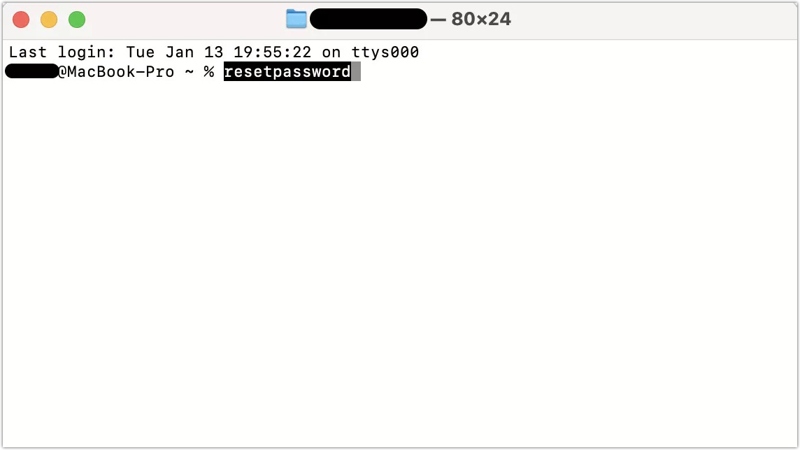
Steg 2. Gå till Bekvämligheter i toppmenyn och öppna terminal.
Steg 3. Typ Återställ lösenord och tryck på Retur tangent på tangentbordet.
Steg 4. Välj det alternativ som gäller för din situation och klicka på Nästa.
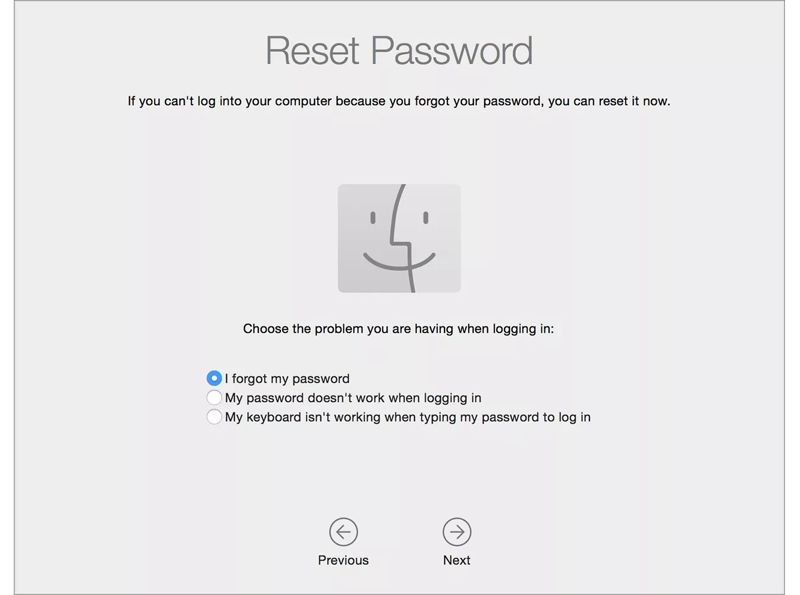
Steg 5. Ange den information som krävs och följ instruktionerna för att återställa ditt lösenord.
Steg 6. Klicka på Apple menyn och välj Omstart.
Del 6: Hur man låser upp iCloud-konto om det inte går att låsa upp det på iPhone
Ett snabbt sätt att låsa upp ett iCloud-konto är att ta bort det gamla kontot och skapa ett nytt. Från och med nu rekommenderar vi Apeaksoft iFoneKit iOS-upplåsareDet går att ta bort iCloud-kontot från din iOS-enhet utan några begränsningar.

Nedladdad av över 1,000,000 användare
- Ta bort iCloud-konto från iPhone eller iPad snabbt.
- Kräv inte ett lösenord under processen.
- Erbjud bonusfunktioner, som förbi skärmtid.
- Kompatibel med de senaste versionerna av iOS och iPadOS.

Hur man låser upp ett iCloud-konto på sin iPhone
Steg 1. Installera iCloud-borttagningsverktyget
Starta verktyget för borttagning av iCloud-konto efter att du har installerat det på datorn. Välj Ta bort Apple ID läge för att fortsätta.

Steg 2. Länk till din iPhone
Anslut din iPhone till datorn med en Lightning-kabel och se till att du litar på den här datorn. Klicka på Börja nu när din enhet har upptäckts.

Steg 3. Lås upp iCloud-konto
Om Hitta är aktiverat, återställ alla inställningar på din enhet. Klicka sedan på OK och slå Bekräfta igen för att initiera borttagningen av iCloud-kontot. Om Hitta är inaktiverat startar programvaran processen.

Slutsats
Den här guiden förklarade hur man låsa upp ett iCloud-konto i olika situationer. Du kan välja en lämplig metod och följa de detaljerade stegen för att återställa lösenordet och låsa upp ditt konto. Om du inte kan låsa upp ditt konto, Apeaksoft iFoneKit iOS-upplåsare låter dig ta bort det gamla kontot och skapa ett nytt.

Relaterade artiklar




