


Komplett guide: Hur man låser upp iPhone/iPad utan Apple-ID

Att bli utelåst från din iOS-enhet kan vara otroligt frustrerande. Oavsett om du har glömt din skärmlösenord, köpt en begagnad enhet eller inte kan komma ihåg ditt iCloud-lösenord, kan du känna dig fastlåst.
Den goda nyheten är att det är fullt möjligt att återfå åtkomst till din enhet. Den här omfattande guiden visar dig hur man låser upp en iPhone utan ett Apple-ID eller till och med ett skärmlösenord med hjälp av flera beprövade metoder.
SIDINNEHÅLL:
Del 1: Kan du låsa upp iPhone/iPad-lösenordet utan Apple-ID?
Svaret är ja, men med uppenbara begränsningar. Vanligtvis, när du har glömt lösenordet till iPhone-skärmen, behöver du använda det kombinerade Apple-ID:t och lösenordet för att återställa enheten. Eftersom du inte vet ditt Apple-ID och lösenord blir processen svårare och mer komplex. Du kan läsa de detaljerade guiderna nedan.
Del 2: 3 effektiva sätt att låsa upp iPhone utan Apple-ID
Metod 1: Använd återställningsläge med iTunes eller Finder (gratis)
Kort introduktion: Sätt först din iPhone eller iPad i återställningsläge, så kommer iTunes (på Windows) eller Finder (på Mac) att identifiera enhetens skick och hjälpa dig att återställa den.
Steg 1. Sätt iPhone i återställningsläge
Anslut din iPhone till datorn medan du håller ner rätt knapp för att gå in i återställningsläge.
- iPhone 8 eller senare: Använd sidoknappen.
- iPhone 7/7 Plus: Använd volym ned-knappen.
- iPhone 6s eller tidigare: Använd hemknappen.
Fortsätt att hålla knappen intryckt tills du ser skärmen för återställningsläge (en kabel som pekar mot en dator).
Steg 2. Öppna iTunes eller Finder
Om du använder en Windows-dator startar du iTunes (om du inte har programmet måste du ladda ner och installera det).
Om du använder en MacBook, starta Finder direkt. Om du använder en mycket gammal MacBook och det finns iTunes, starta bara iTunes.
Steg 3. Återställ din iPhone direkt
Eftersom din iPhone är ansluten till din PC eller Mac kommer iTunes/Finder snabbt att känna igen din telefon och upptäcka att det är ett problem med den (det är faktiskt återställningsläge), Du behöver bara klicka på återställa knapp.
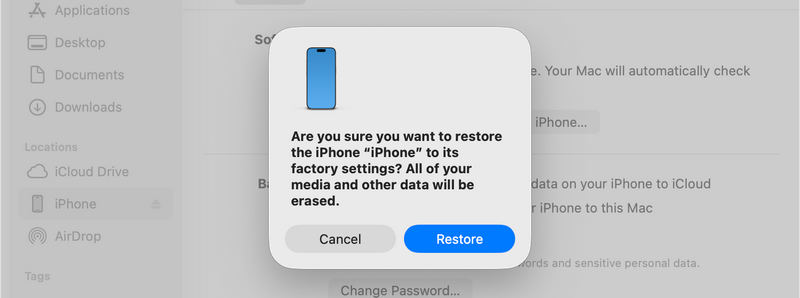
Obs: Den här metoden är det säkraste sättet att låsa upp en iPhone utan Apple-ID, men det kräver att Hitta-funktionen var avstängd innan du blev utelåst. Om Hitta är aktiverat kommer du fortfarande att se aktiveringslåsskärmen efter återställningen.
Metod 2: Kringgå iPhone låst till ägarskärmen
När du har återställt din iPhone från återställningsläge låses enheten förmodligen eftersom Hitta-funktionen i de flesta fall inte är avstängd. Om du inte har de ursprungliga Apple-ID-uppgifterna kan du försöka kringgå den med ett DNS-servertrick. Detta är en tillfällig kringgång som främst används för att surfa på webben eller titta på videor på en äldre låst enhet.
Steg 1. Starta om din iPhone och starta installationsprocessen tills du når Wi-Fi-inställningar sida.
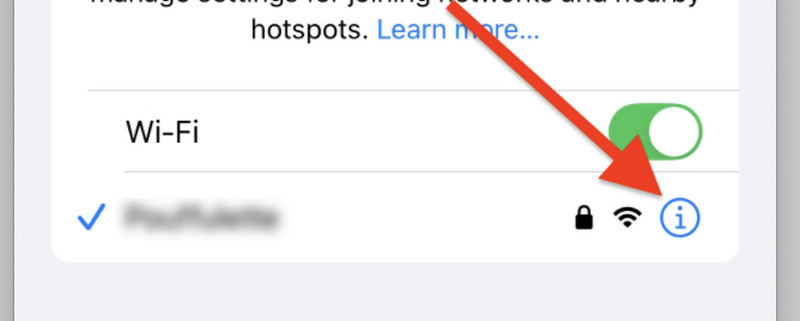
Steg 2. Anslut till ett Wi-Fi-nätverk och klicka sedan på i (Information) knappen bredvid nätverksnamnet.
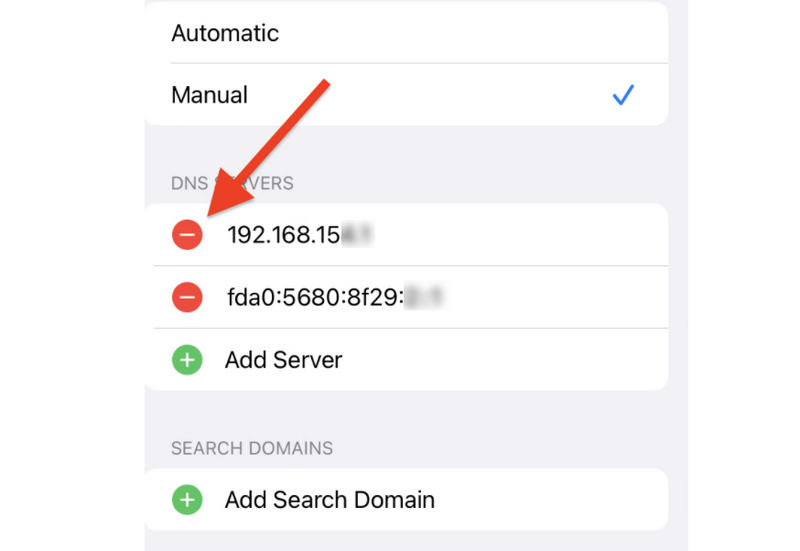
Steg 3. scrolla ner för att hitta Konfigurera DNS och välj Manuell.
Steg 4. Ta bort de befintliga DNS-numren och ange en ny DNS-IP-adress baserat på din region:
- USA: 104.154.51.7
- Europa: 104.155.28.90
- Asien: 104.155.220.58
Steg 5. Tryck Ryggoch anslut sedan till Wi-Fi-nätverket igen. Tryck på Rygg en gång till när telefonen försöker aktiveras. Du kommer att omdirigeras till en anpassad menyskärm där du kan komma åt grundläggande appar.
Detta är ett smart sätt att låsa upp en iPhone som är låst till ägaren utan ett Apple-ID om du inte kan kontakta den tidigare ägaren.
Metod 3: Apeaksoft iFoneKit iOS-upplåsare
Du vet att det är riktigt svårt att låsa upp iPhone och iPad utan ett Apple-ID, så varför inte direkt kringgå låsskärmen för att få åtkomst till din iOS-enhet igen? Apeaksoft iFoneKit iOS-upplåsare kan enkelt hantera glömt skärmlösenord, värdelöst Face ID eller Touch ID på iPhone eller iPad. Du behöver inte komma ihåg skärmlösenordet, det kombinerade Apple-ID:t eller lösenordet för att använda din enhet med några få klick.

Nedladdad av över 1,000,000 användare
- Anslut din iPhone till datorn för att snabbt kringgå skärmlåset.
- Återfå åtkomst till iOS utan Apple-ID, lösenord eller skärmlösenkod.
- Ta bort andra begränsningar, som skärmtid eller MDM, med ett klick.
- Stödjer de senaste Apple-enheterna och iOS/iPadOS-versionerna.

Steg 1. Anslut din iPhone till din dator
Ladda ner, installera och starta Apeaksoft iFoneKit iOS-upplåsareAnslut din iPhone. Programmet kommer då att känna igen din enhet. Klicka på Börja låsa upp knappen på huvudgränssnittet.

Steg 2. Bekräfta enhetsinformation och starta kringgå skärmlås
Det här programmet analyserar informationen på din iOS-enhet. Bekräfta den och ladda ner firmwarepaketet för din iOS-version. Sedan fortsätter det att arbeta för att kringgå skärmlåset. På så sätt kan du enkelt låsa upp iPhone eller iPad utan ett Apple-ID och lösenord.

Del 3: Viktiga saker att veta innan du låser upp din iOS-enhet
Innan du provar någon av dessa metoder för att lösa hur man låser upp en Apple iPhone utan Apple-ID, vänligen ha dessa viktiga fakta i åtanke:
Dataradering är oundvikligt: Förutom den tillfälliga DNS-förbikopplingsmetoden kommer alla officiella och tredjepartstekniker som framgångsrikt låser upp ett skärmlösenord att helt fabriksåterställning din iPhone eller iPad. Detta är en avsiktlig säkerhetsdesign från Apple för att skydda användarnas integritet om en enhet blir stulen.
Se upp för bedrägerier online: Det finns många webbplatser som påstår att de kan låsa upp din iPhone på distans om du skickar dem pengar eller serienummer (IMEI). 99 % av dessa tjänster är bedrägerier. Håll dig till datorprogram eller officiella Apple-kanaler.
Säkerhetskopiering är kung: Säkerhetskopiera alltid regelbundet din dator eller iCloud. Om du någonsin behöver utföra en åtgärd för att låsa upp en iPhone utan Apple-ID kan du enkelt återställa dina personliga filer efteråt från en lokal säkerhetskopia på datorn.
Slutsats
Att låsa upp din iPhone eller iPad när du förlorar din Apple ID-information är svårt, men inte omöjligt. Om din enhet inte har iCloud-aktiveringslås aktiverat, kan du enkelt lösa problemet med hjälp av iTunes-återställningsläge eller professionella verktyg för upplåsning av datorer. De ger dig en tydlig väg framåt. hur man låser upp ett iPhone-lösenord utan Apple-ID.
Om iCloud-aktiveringslåset är aktiverat behöver du dock Apeaksoft iFonekit iOS-upplåsare låsa upp din iPhone eller iPad permanent utan Apple i och lösenord. Du kan snabbt återfå åtkomst till din enhet.

Relaterade artiklar




