

iMessage Mesajlarınızı Profesyonel Gibi Yedekleyerek Sohbetlerinizi Güvence Altına Alma Yöntemleri

Dijital konuşmalarımız ekrandaki metinden çok daha fazlası; hayatımızın yaşayan bir arşivi. Aile tarafından paylaşılan duygusal fotoğraflardan, bir iş arkadaşı tarafından gönderilen kritik iş detaylarına kadar, iMessage geçmişiniz değerlidir. Ancak iPhone'lar kaybolabilir, hasar görebilir veya yazılım hataları yaşayabilir. Bu nedenle, iPhone'ların kaybolma, hasar görme veya yazılım arızaları yaşama olasılığına karşı önlem almak önemlidir. iMessage'ları nasıl yedeklerim? Bu, anıların ve veri noktalarının dijital boşlukta kaybolmamasını sağlamanın etkili bir yoludur.
Bu kapsamlı kılavuzda, bulutun sorunsuz otomasyonunu veya yerel bir sabit sürücünün fiziksel güvenliğini tercih etmeniz fark etmeksizin, iMessage'ları yedeklemenin her yöntemini inceleyeceğiz.
SAYFA İÇERİĞİ:
Bölüm 1: iMessage Konuşmalarınızı Düzenli Olarak Yedeklemeniz Neden Önemli?
Birçok kullanıcı, mesajlarının bulutta olduğu için sonsuza dek güvende olduğunu varsayar. Apple'ın ekosistemi sağlam olsa da, basit bir kazara silme veya senkronizasyon hatası veri kaybına yol açabilir. İşte bu nedenle, iMessage geçmişinin yedeklenmesine yönelik özel bir strateji şarttır:
Cihaz Göçü: Yeni bir iPhone'a geçiş yaparken, düzgün bir yedekleme, yazışmalarınızın sorunsuz bir şekilde aktarılmasını sağlar.
Depolama Yönetimi: Telefonunuzda yer açmanız gerekiyorsa, iMessage'larınızı bir bilgisayara yedekleyebilir ve ardından cihazdan silebilirsiniz.
Hukuki ve Mesleki Kayıtlar: Bazen, iş veya hukuki amaçlar için bir görüşmenin basılı kopyasına veya aranabilir bir PDF dosyasına ihtiyacınız olabilir.
Bölüm 2: iCloud Kullanarak iMessage'ları Yedekleme
Çoğu kullanıcı için iPhone veya iPad'deki iMessage'ları yedeklemenin en uygun yöntemi iCloud iMessage yedeklemesidir. Yeterli depolama alanınız varsa bu işlem arka planda otomatik olarak gerçekleşir. iMessage'ların iCloud ile çalışmasının iki yolu vardır: iCloud Yedeklemeleri ve iCloud'daki Mesajlar.
1. iCloud'da Mesajları Etkinleştirme
Bu, geleneksel anlamda bir yedekleme değil, daha ziyade bir senkronizasyon hizmetiBu özellik, mesajlarınızı iPhone, iPad ve Mac'inizde güncel tutar. Birinde bir mesajı silerseniz, hepsinden kaybolur.
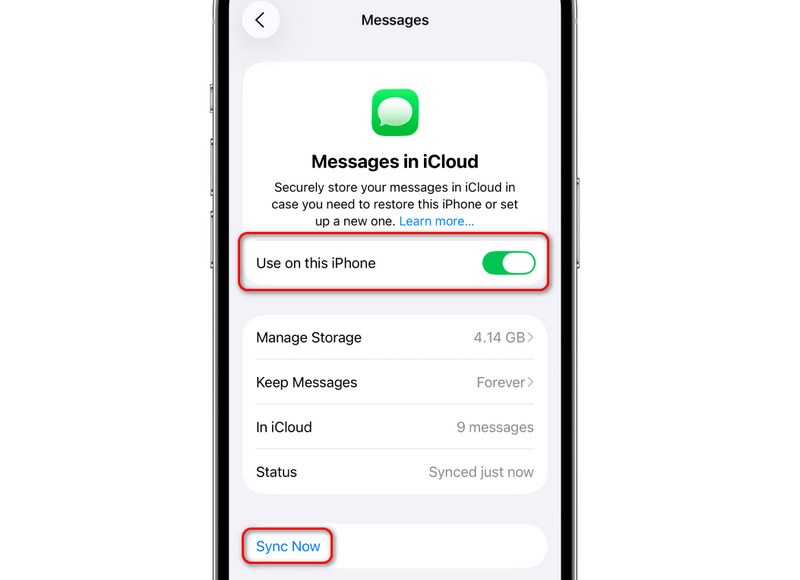
1 Adım. Ayarlara gidin, ardından profilinize dokunun ve sonra seçin. iCloud.
2 Adım. Musluk Hepsi göstermek, ve sonra aç Mesajlar. Ardından, Bu iPhone'da kullanınAyrıca şuraya da dokunabilirsiniz: Şimdi senkronize et iPhone'unuzdaki iMessage'larınızı anında yedeklemek için düğme.
2. Standart iCloud Yedeklemesi
Ayrıca, iPhone verilerinizin tamamını iCloud'a yedekleyerek iMessage sohbetlerinizin ve fotoğraflar, videolar, çıkartmalar gibi medya dosyalarınızın da iCloud'a yedeklenmesini sağlayabilirsiniz. Bu gerçek bir yedekleme işlemidir, senkronizasyon değildir.
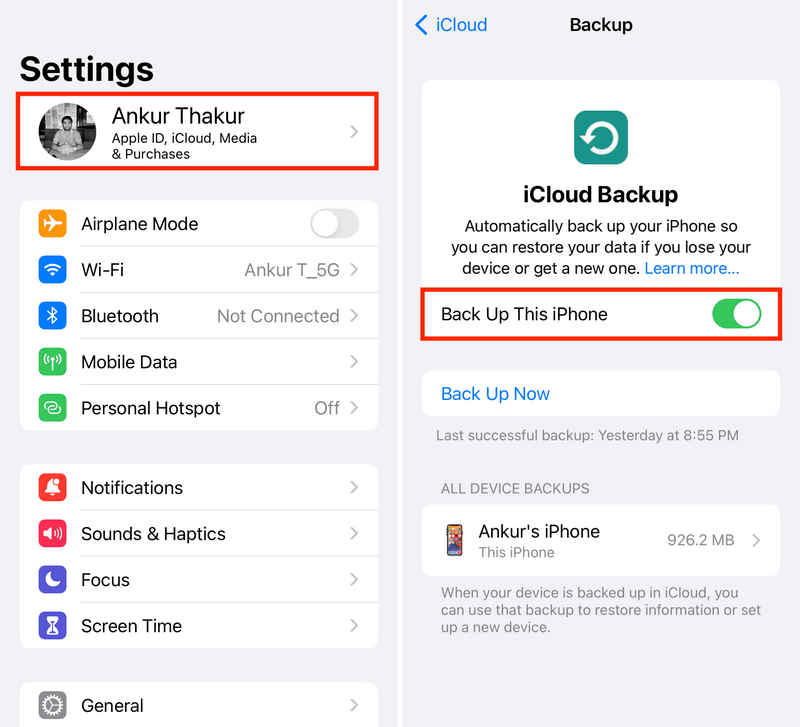
1 Adım. Açılış AyarlarArdından profilinize dokunun.
2 Adım. Dokunun iCloud düğmesini tıklayın ve ardından iCloud Yedekleme.
3 Adım. açmak Bu iPhone'u Yedekleyin ve Şimdi yedekle iMessage'ları iCloud'a yedeklemek için düğme.
Bölüm 3: iMessage'ları PC veya Mac'e Yedekleme
Aylık abonelik ücreti ödemek istemiyorsanız veya verilerinizin internette yayınlanmasını istemiyorsanız, iMessage'larınızı bilgisayarınıza yedeklemelisiniz. Bu, verilerinizin sabit diskinizde fiziksel bir kopyasını oluşturur.
Mac'te iMessage'ları Finder'a yedekleyin
macOS Catalina veya üzeri sürümlerde çalışır.
1 Adım. iPhone'unuzu USB kablosuyla Mac'inize bağlayın.
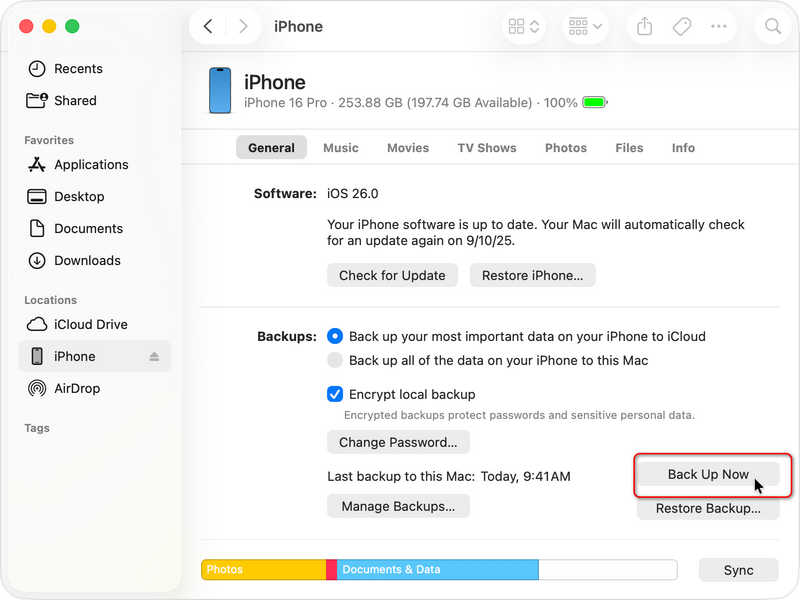
2 Adım. Finder uygulamasını açın ve kenar çubuğundan iPhone'unuzu seçin.
3 Adım. içinde Genel Sekmede, "iPhone'unuzdaki tüm verileri bu Mac'e yedekle" seçeneğini belirleyin.
4 Adım. Tıkla Şimdi yedekle iMessage'larınızı Mac'inizdeki Finder'a yedeklemek için.
Daha fazla Okuma
iMessage'ları iTunes'a Yedekleme Nasıl Yapılır?
Windows veya Catalina işletim sistemlerinde çalışır.
Windows'un iOS için yerleşik bir Mesajlar uygulaması olmadığı için iTunes veya Apple Aygıtları uygulamasını kullanmanız gerekecek.
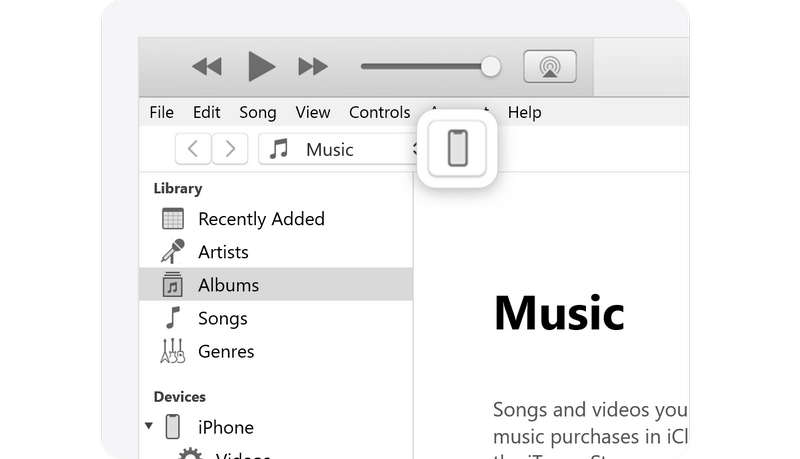
1 Adım. iPhone'unuzu bilgisayarınıza bağlayın. iTunes'u (veya Apple Aygıtları uygulamasını) açın.
2 Adım. Tıkla iPhone Sol üst köşeye yakın sembol.
3 Adım. Yedeklemeler bölümünde, Bu Bilgisayar'ı seçin.
4 Adım. Tıkla Şimdi yedekle iMessage'larınızı bilgisayarınıza yedeklemek için bir düğme. Ayrıca bir yedekleme ayarı da yapabilirsiniz. iTunes şifresi Yedek dosyalarınız için.
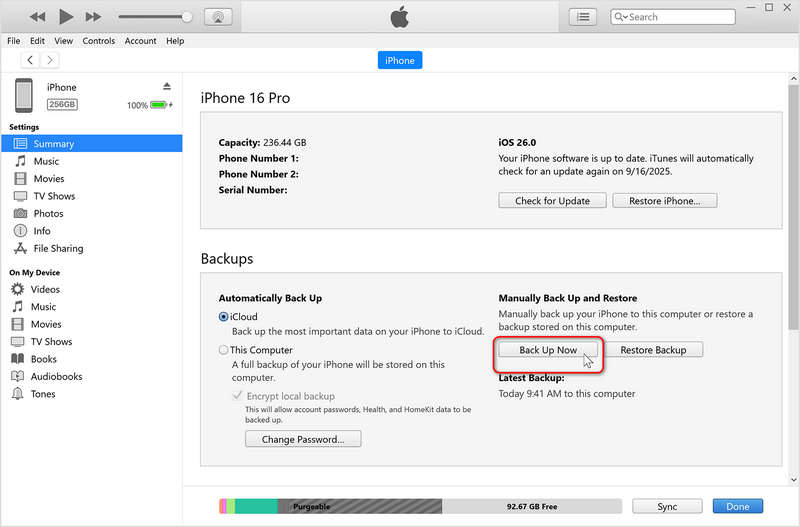
Notlar: iTunes dosyasından tek bir yedek iMessage konuşmasını özel bir yazılım veya cihazın tamamen geri yüklenmesi olmadan kolayca açamazsınız.
Bonus: Önizleme Özelliğiyle iMessage'ları Yedekleyin
iTunes veya Finder yedeklemesi her bir iMessage'ı görüntülemenize izin vermiyor, bunları nasıl görüntüleyebilir ve hatta geri yüklemek istediğiniz iMessage'ları nasıl seçebilirsiniz? Apeaksoft iOS Veri Yedekleme ve Geri Yükleme Bu program size yardımcı olabilir. iMessage'larınızı Windows veya Mac bilgisayarınıza hızlıca yedekleyebilir. iMessage'larınızı yeni bir iPhone'a geri yüklemeniz gerektiğinde, bu programı tekrar kullanarak iMessage'larınızı görüntüleyebilir ve seçici olarak geri yükleyebilirsiniz.
iMessage'ları Yedeklemenin En Kolay Yolu
- iMessage'larınızı yedeklemek için iPhone veya iPad'inizi PC veya Mac'inize bağlayın.
- iOS cihazlarınızdaki iMessage'ları veya diğer verileri ve bilgileri hızlıca yedekleyin.
- iMessages yedek dosyalarınızı güvenli bir şekilde saklayın.
- iMessage mesajlarını seçerek yedekleyin ve geri yükleyin.
Güvenli indirme
Güvenli indirme

1 Adım. İndirin, kurun ve başlatın Apeaksoft iOS Veri Yedekleme ve Geri YüklemeiPhone'unuzu PC veya Mac'inize bağlayın. Ardından, tıklayın. iOS Veri Yedekleme düğmesine basın.

2 Adım. Yedeklemek istediğiniz dosya türlerini seçin. Burada, şunları seçmelisiniz: Mesajlar ve EklerYedeklemek istediğiniz diğer dosya türlerini de seçebilirsiniz. Ardından, tıklayın. Sonraki düğmesine basın.

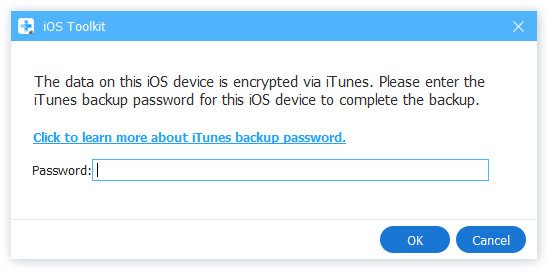
3 Adım. Gerekirse, iMessage'larınızı bilgisayarınıza yedeklemek için iPhone ekran şifrenizi ve iTunes yedekleme şifrenizi girmeniz gerekir.
Sonuç
Nasıl yapıldığını öğrenmek iMessages yedek iOS cihazlarınızdaki sohbetlerinizi ve medya dosyalarınızı korumak için oldukça pratik bir yöntemdir. Günlük koruma için, iMessage'ları iCloud'a yedeklemek en iyi seçeneğinizdir. Ancak, uzun vadeli arşivleme veya Apple olmayan bir cihaza geçiş için, iMessage'ları bilgisayara yedeklemeyi bilmek, verilerinizi korumak için ek bir katman sağlar. Apeaksoft iOS Data Backup & Restore en iyi çözümünüzdür. iMessage'larınızı seçici olarak yedekleyebilir ve geri yükleyebilir. iPhone yedeğiniz bilgisayarınızda güvenli bir şekilde saklanacaktır.
İlgili Makaleler




