

iPhone'u iCloud'a Yedeklemek Ne Kadar Sürer ve 5 Hızlandırma İpucu

iCloud, iPhone verilerinizi kayıpsız yedeklemek için harika bir bulut hizmetidir.
Ancak birçok kullanıcı, iCloud'dan geri yükleme yaparken kalan süre tahmin arayüzünde takılıp kaldığında biraz çıldırıyor.
Bir iPhone'u iCloud'a yedeklemek ne kadar sürer??
Kullanıcıdan kullanıcıya, internet bağlantısına, iPhone veri dosyasının boyutuna ve iPhone'daki diğer ayarlara bağlı olarak değiştiği için kesin bir zaman söyleyemiyoruz.
Endişelenmeyin, detaylı bir şekilde açıklayacağız ve iCloud yedeklemesini hızlandırmak için 5 ücretsiz ipucu göstereceğiz.
SAYFA İÇERİĞİ:
Bölüm 1: Bir iPhone'u iCloud'a Yedeklemek Ne Kadar Sürer?
iCloud'a yedekleme ne kadar sürer?
iCloud yedeklemesinin tahmini süresi büyük ölçüde iPhone veri boyutuna ve internet bağlantısına bağlıdır. Elbette, iPhone'daki diğer ayarlar da sonucu etkileyecektir.
Bu sorunu, kararlı 20 Mbps internet bağlantısı kullanan bir iPhone 14'te test ettik. Cihazda 100 GB veriyi yedeklemek yaklaşık 12 saat sürdü ve aşağıdaki ayrıntılara sahip:
• Kamera Rulonuzdaki fotoğraflar ve videolar.
• Telefon Favorileri, Duvar Kağıdı, Posta, Kişiler ve Takvim hesapları gibi cihaz ayarları.
• Uygulama verileri.
• Ana ekran ve uygulama organizasyonu.
• iMessage, kısa mesaj (SMS) ve MMS mesajları.
• Zil sesleri.
• Görsel Sesli Mesaj.
iCloud'dan geri yükleme yaptığımızda, iPhone'un farklı veri türlerini farklı hızlarda indirme şekli nedeniyle kalan tahmini süre genellikle yanlış olur. Temel verileri geri yüklemek yaklaşık 3 saat sürerken, tam geri yüklemenin tamamlanması 6 saat sürer ve referans olması açısından 100 Mbps indirme hızına sahiptir.
İpuçları: İCloud yedeklemelerine nasıl erişilir?
iPhone/iPad/iPod Touch yedeklemelerinize iCloud.com üzerinden erişebilirsiniz. Apple Kimliğiniz, kullanıcı adınız ve parolanızla web sitesine (https://www.icloud.com/) giriş yapmanız gerekmektedir. Ardından, web sitesinde her türlü yedekleme dosyasını göreceksiniz. Ardından, belirli verilere erişmek için tıklayın.
Vay, çok uzun.
Ve bu süre, farklı ağ koşullarına, cihaz durumuna ve yedeklenen veri türlerine bağlı olarak değişecektir.
iCloud yedeklemesi için 2 gün süreye ve geriye kalan tahmini sürenin sonsuza kadar sürmesine tahammülü olanlar için bu bir felaket olabilir.
Peki burada bir sorun ortaya çıkıyor: iCloud yedeklemesini hızlandırmanın bir yolu var mı?
Evet kesinlikle.
Yavaş iCloud yedeklemesini daha hızlı hale getirmek için bir sonraki bölüme geçin.
Bölüm 2: iCloud Yedekleme İşlemini Hızlandırma
iCloud yedekleme süresini nasıl kısaltacağınızı incelemeden önce, yedekleme işlemi sırasında iCloud yedekleme hızını neyin etkileyeceğini inceleyelim. Aşağıda bazı önemli faktörleri listeledik:
• Ağ hızı ve kararlılığı
• Veri boyutu
• iPhone'da kullanılabilir depolama alanı
• Arka planda çalışan uygulamalar
• iCloud sunucusu
Yedekleme hızını etkileyebilecek faktörleri öğrendikten sonra, iCloud yedekleme sürecinin tamamını hızlandırmak için hedefli önlemlerin nasıl alınacağına bakalım.
İyi performans gösteren bir İnternete bağlanın
Etkileyen faktörlerden biri internet hızınızdır, çünkü iCloud yedeklemesi Wi-Fi'ye bağlıyken gerçekleşir. Bu nedenle, iCloud'a yedeklemek istediğiniz dosya sayısı ve Wi-Fi hızınız ne kadar düşükse, iCloud'a yedekleme işlemi o kadar uzun sürer.
iCloud yedekleme hızını artırmak için İnternet ayarlarını almak üzere aşağıdaki adımları izlemeniz yeterli.
1 Adım. Öncelikle Wi-Fi ağınıza bağlı çok fazla kablosuz cihaz olup olmadığını kontrol edin. Eğer varsa, gereksiz olanları kapatın.
2 Adım. Ayrıca iOS cihazınızda interneti kullanan çalışan uygulamaları da kapatabilirsiniz.
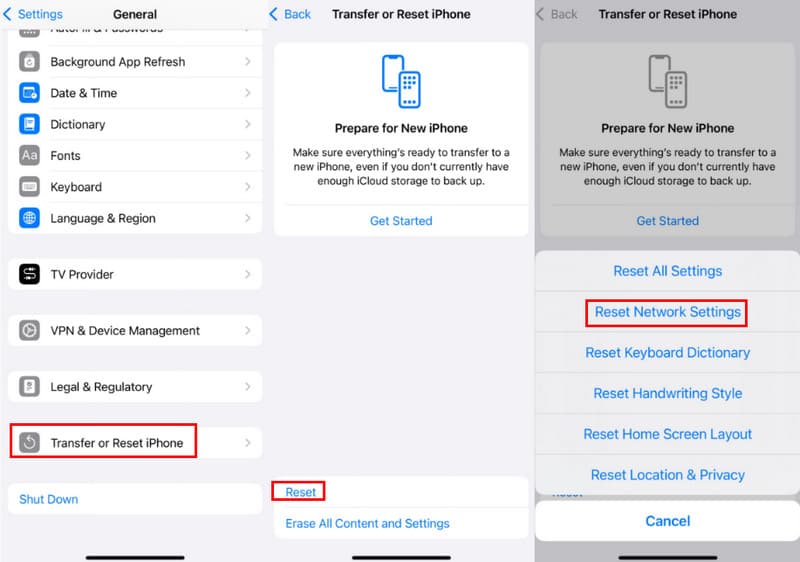
3 Adım. Deneyin iPhone'da ağı sıfırlave tekrar kullanarak hızlı bir internet bağlantısı elde edebilirsiniz.
4 Adım. Eğer hala yavaşsa iCloud yedeklemesi için başka bir güvenilir ve hızlı internet bağlantısına geçebilirsiniz.
5 Adım. Üstelik hızlı bir internet bağlantınız yoksa yedekleme için İSS'niz ile iletişime geçebilirsiniz.
Büyük dosyaların Yedeklemesini devre dışı bırak
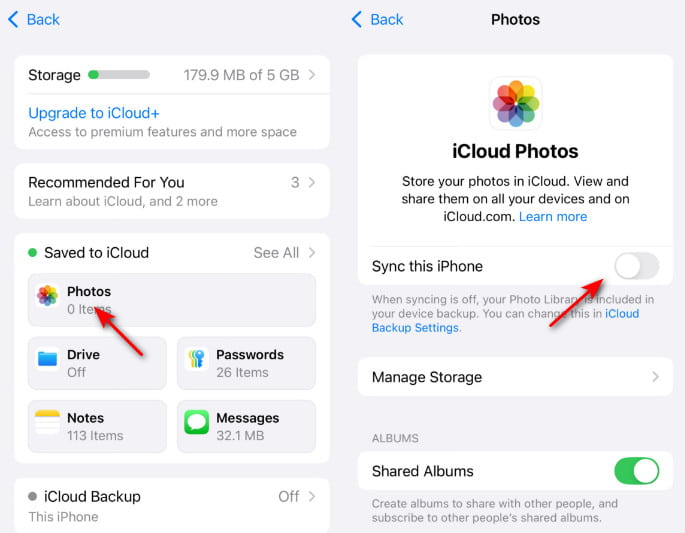
Çoğu zaman fotoğraflar, videolar, ses dosyaları ve uygulamalar büyük boyutludur. iPhone'unuzdaki ana alanı kaplarlar. Sonuç olarak, tüm bu dosyaları iCloud'a yedeklemeniz uzun zaman alacaktır. Bu büyük dosyaların yedeklemesini iptal etmek için aşağıdaki adımları izleyin. Fotoğrafların iCloud yedeklemesi örneğin.
1 Adım. Git Ayarlar iPhone'un ve ardından tıklayın iCloud.
2 Adım. Daha sonra, şunu bulun: Fotoğraflar düğmesine basın ve tıklayın.
3 Adım. Arayüzde, seri çekim resimlerin veya diğer medya dosyalarının yüklenmesini devre dışı bırakın.
iPhone fotoğraflarınızı yedeklemek istiyorsanız ancak bunlar büyük bir dosya boyutu kaplıyorsa, şunu deneyin: iPhone fotoğraflarını bilgisayara aktarma iCloud olmadan doğrudan.
İpuçları: Yedekleme işlemini hızlandırmak için gereksiz yedeklemeyi kapatma adımlarını da izleyebilirsiniz.
İTunes ile Yedekleme
Çoğu durumda, fotoğraflar ve videolar iPhone'unuzda büyük yer kaplar, bu nedenle iCloud'a yedeklemeleri uzun zaman alır. Ancak, fotoğraf ve videolar sizin için önemli anılardır ve onları iyi bir şekilde saklamak istersiniz. Öyleyse, iCloud yerine iTunes ile bilgisayarınıza yedeklemeyi tercih edebilirsiniz.
İşte özel rehber:
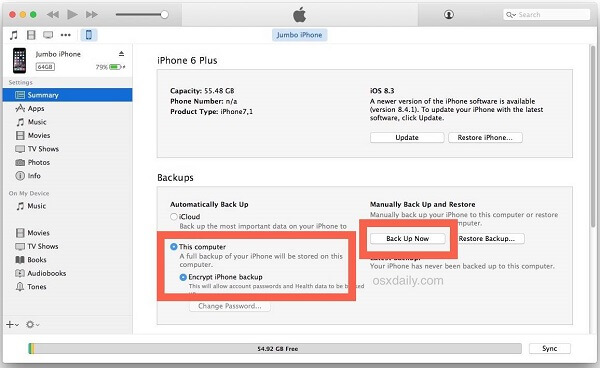
1 Adım. iTunes'u bilgisayarınıza indirin ve kurun. iPhone'unuzu bilgisayara bağlayın, iTunes otomatik olarak açılacaktır.
2 Adım. Tıklayın cihazve sonra seçim yapın ÖZET altında Ayarlar Bölüm. Sonra kontrol edin Bu bilgisayar ve sekmeye devam et Şimdi Yedekleme.
3 Adım. Yedekleme işlemi tamamlandığında yedeklemenizi kontrol etmek için üzerine tıklayabilirsiniz. iTunes, seçerek Tercihlerve seçerek Cihaz.
O zaman yapabilirsin iTunes yedeklemeyi bul Ayrıntıları görüntülemek için buraya tıklayın.
İPhone'u temizleme
iCloud yedeklemesini hızlandırmanın son çözümü cihazınızı temizlemektir. Çünkü cihazınız kümelenmişse ve cihazınızda çok fazla veri varsa, iCloud yedekleme işlemi daha uzun sürecektir. Peki, cihazınızın depolama alanını nasıl temizlersiniz? Talimatlar aşağıda.
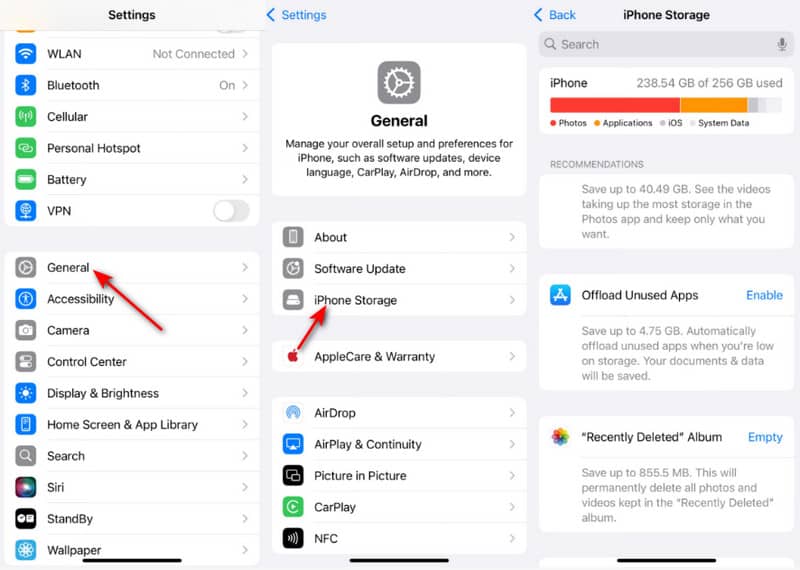
1 Adım. iPhone'unuzu ziyaret edin Ayarlar ve tıklayın Genel düğmesine basın.
2 Adım. Seçeneğini seçin iPhone Depolama Alanıve ardından cihazınızın depolama alanını tüketen çeşitli uygulamaları ve veri türlerini görebilirsiniz.
3 Adım. Temizlemek istediğiniz uygulamaları seçip bu uygulamaların önbelleklerini silin veya bu işe yaramayan uygulamaları kaldırın.
Daha sık yedekleme yapın
Bilmediğiniz şey, iCloud'un artımlı bir yedekleme mekanizması kullandığıdır. İlk yedekleme büyük miktarda veri gerektirir, ancak sonraki yedekleme yalnızca yeni eklenen veya değiştirilen içeriği yedekler.
Dolayısıyla sık sık yedekleme yaparsanız, her yedekleme yaptığınızda yüklenmesi gereken veri miktarı önemli ölçüde azalacak ve buna bağlı olarak yedekleme süresi de kısalacak, bu da yedekleme işleminin daha sorunsuz ve verimli olmasını sağlayacaktır.
Bölüm 3: iPhone Verilerinizi Yedeklemenin Daha Hızlı Bir Yolu
iCloud yedeklemesini hızlandırmak için yukarıda sunduğumuz 5 çözümün yanı sıra, iPhone'unuzu yedeklemenin en iyi yolu da var. Burada şunları kullanacağız: Apeaksoft iOS Veri Yedekleme ve Geri Yükleme.
iOS cihazlarınızdan veya yedeklemelerinizden istediğinizi seçerek yedeklemenize ve geri yüklemenize olanak tanıyan bir yazılımdır. Ayrıca, yedeklemelerinizi özgürce ve güvenli bir şekilde şifreleme seçeneği de sunar.
En İyi iCloud Yedekleme Alternatifi
- iPhone verilerini tek tıkla yedekleme ve geri yükleme.
- Wi-Fi veya iCloud bağlantısı olmayan bir bilgisayara iPhone verilerinizi yedekleyin.
- Fotoğraflar, mesajlar, videolar, müzik vb. Seçmeli verileri yedekleyin.
- iPhone, iPad Pro vb. tüm iOS cihazlarıyla uyumludur.
Güvenli indirme
Güvenli indirme

1 Adım. iOS Veri Yedekleme ve Geri Yükleme'yi indirin ve bilgisayarınızda başlatın. iOS Veri Yedekleme Arayüzdeki buton.

2 Adım. Cihazınızı bilgisayarınıza bağlayın, program iOS cihazınızı otomatik olarak algılayacaktır.
3 Adım. Yedeklemek istediğiniz dosyaları seçin ve ardından Sonraki Yedekleme işlemini başlatmak için butona tıklayın.

4 Adım. Yedekleme işlemi tamamlandığında, yedekleme içeriğinin tamamını önizlemek için üzerine tıklayabilirsiniz. İOS Verilerini Geri Yükleme düğmesine basın.

Sonuç
Bu yazı size açıklıyor Bir iPhone'u iCloud'a yedeklemek ne kadar sürer?, neden bu kadar uzun sürüyor ve yavaş iCloud yedeklemesini hızlandırmak için 5 ücretsiz çözüm. Ayrıca, yavaş iCloud yedeklemesinden kurtulmak için bir alternatif bulabilirsiniz: Apeaksoft iOS Veri Yedekleme ve Geri Yükleme, iPhone'dan bilgisayara hızlı bir yedekleme ve geri yükleme yapmak için.
İlgili Makaleler
5GB ücretsiz iCloud alanı, verileri yedeklemek için yeterli olmayabilir, iCloud alanını temizlemek için eski iCloud yedeklemesini silmek için bazı yöntemler kullanabilirsiniz.
Tüm iOS dosyalarını kontrol etmek için iCloud yedeklemesine nasıl erişilir? Makaleden iCloud yedeklemesine erişmek için şimdi farklı yöntemler öğrenin.
iCloud yedeklemesini etkinleştirdiğinizde hatayla karşılaşmak yorucu olmalı. Endişelenmeyin; bu yazıda bu sorunu çözmenin en iyi yolunu bulabilirsiniz.
İCloud yedeklemesini indirmek için ne yapmalısınız? Makalede, iCloud yedekleme dosyalarından dosya ayıklamak için farklı yöntemler anlatılmaktadır.



