

Son yedekleme işlemi tamamlanamadıysa ne yapmalısınız?

"iPhone'um iCloud'a yedekleme yapmayı durdurdu ve şu mesajı gösterdi: Son yedekleme işlemi tamamlanamadı."Bu sorunu nasıl çözebilirim?" Bu hata, iPhone veya iPad'inizi internet bağlantısı üzerinden iCloud'a yedeklerken ortaya çıkabilir. İşlem kesintiye uğrarsa, bu uyarıyı alırsınız. İyi haber şu ki, doğrulanmış çözümlerimizi izleyerek bu sorunu kendiniz çözebilirsiniz.
SAYFA İÇERİĞİ:
Bölüm 1: Son Yedekleme Neden Tamamlanamıyor?
iPhone yedekleme işlemi son derece kolaydır. Cihazınızın iCloud'a yedeklenmesi birkaç dakika ile birkaç saat arasında sürebilir. iPhone'unuzun son yedeklemeyi tamamlayamamasının yaygın nedenleri şunlardır:
- 1.Ağ bağlantınız zayıf veya istikrarsız.
- 2.iCloud yedeklemesi devre dışı bırakıldı.
- 3.Yetersiz iCloud depolama alanı.
- 4.Apple sunucuları çalışmıyor.
- 5.Yazılım hataları.
Bölüm 2: Son Yedekleme Tamamlanamadı Hatasını Nasıl Düzeltirsiniz?
Çözüm 1: iCloud Yedeklemesini Açın
Daha önce de belirtildiği gibi, tüm işlem saatler sürebilir. iCloud Yedeklemesini yanlışlıkla kapatırsanız, iCloud Yedeklemesi son yedeklemenin tamamlanamadığını gösterecektir. Çözüm kolaydır: iCloud Yedeklemesini tekrar açın.
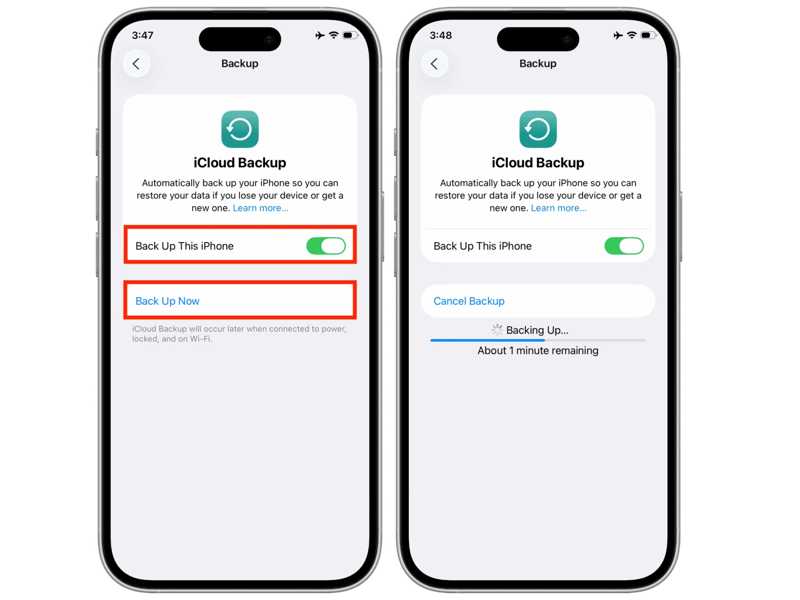
1 Adım. Açın Ayarlar cihazınızda uygulama.
2 Adım. Profilinize dokunun.
3 Adım. Şu yöne rotayı ayarla iCloud ve iCloud Yedekleme.
4 Adım. Aç Bu iPhone'u Yedekleyin.
5 Adım. Otomatik yedekleme başlamazsa, dokunun. Şimdi yedekle.
Çözüm 2: İstikrarlı bir Wi-Fi bağlantısı kullanın
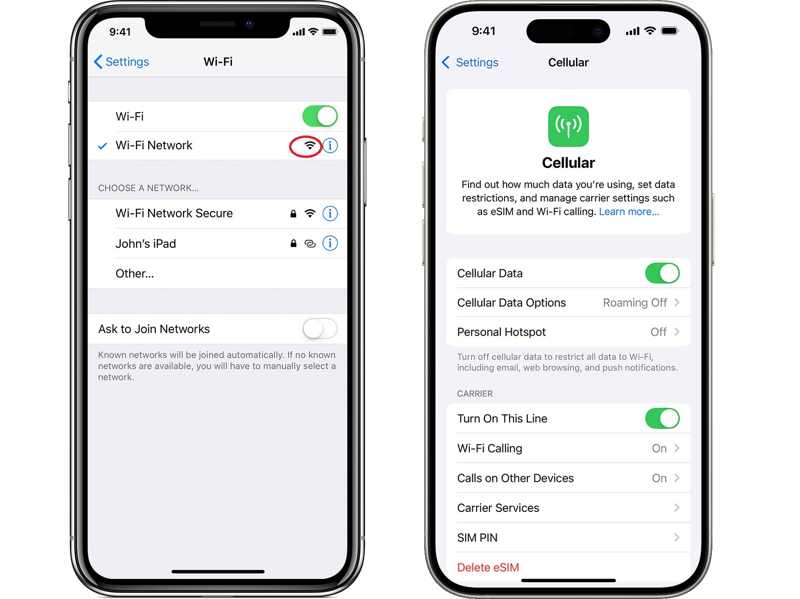
Ağınız不稳定 ise, iPhone'unuzda son yedeklemenin tamamlanamaması hatasıyla karşılaşabilirsiniz. Uygulamanızda Wi-Fi'yi seçin. Ayarlar Uygulamayı açın ve mevcut ağınızın sinyalini kontrol edin. Sinyal zayıfsa, daha istikrarlı bir ağa geçin veya bunun yerine hücresel veri kullanın.
Çözüm 3: iCloud depolama alanını boşaltın
İnsanlar verilerini iCloud'a senkronize etmeyi ve yedeklemeyi tercih etse de, Apple her hesaba yalnızca 5 GB ücretsiz depolama alanı sunuyor. iCloud'unuzda depolama alanı yetersizse, son yedekleme daha yeni bir iOS sürümünde tamamlanamamış olabilir.
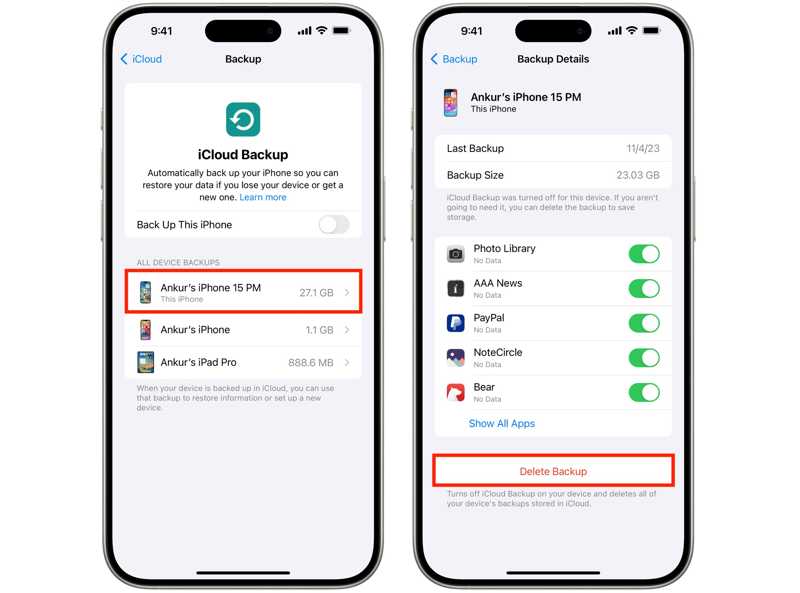
1 Adım. Koş senin Ayarlar app.
2 Adım. Profilinize dokunun, iCloud'u seçin ve tıklayın. iCloud Yedekleme.
3 Adım. İstenmeyen cihazı seçin.
4 Adım. Gereksiz veri türlerini devre dışı bırakın.
5 Adım. Ardından, öğesine dokunun. Yedekleme Silindi.
Çözüm 4: Apple Sunucu Durumunu Kontrol Edin
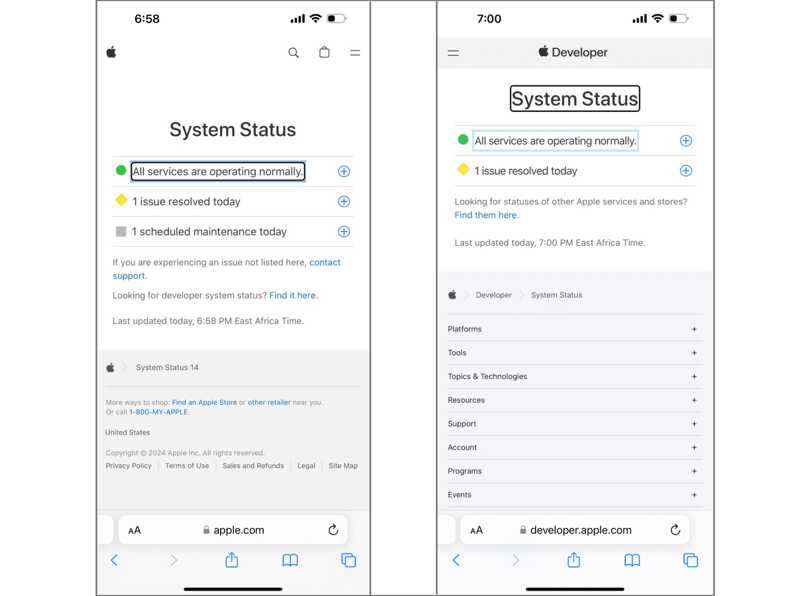
iPhone'unuzu iCloud'a yedeklediğinizde, verileriniz Apple sunucularına kaydedilir. İlgili sunuculardan herhangi biri çalışmıyorsa, tekrar çalışır duruma gelmelerini beklemeniz gerekir. Bir tarayıcıda www.apple.com/support/systemstatus/ adresine gidin ve Apple sunucularının durumunu kontrol edin.
Düzeltme 5: iPhone'unuzu Yeniden Başlatın
iPhone'unuzda "Son yedekleme tamamlanamadı" sorununu çözmenin bir diğer yolu da cihazınızı yeniden başlatmaktır. Bu, ekranınızın donması veya yanıt vermemesi gibi basit sorunlardan kurtulmanıza yardımcı olabilir.
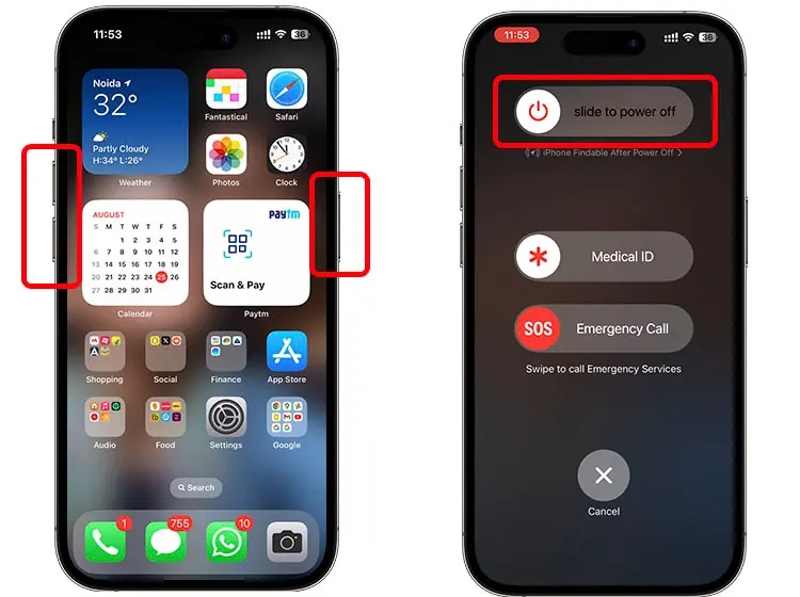
1 Adım. Face ID özellikli bir iPhone için, aşağıdaki tuşlardan birine basılı tutun. hacim düğmesi + Side birlikte düğme.
Eski modeller için, basılı tutun. Side or Uyku / uyanma düğmesine basın.
2 Adım. Kapatma ekranı göründüğünde, düğmeyi veya düğmeleri bırakın.
3 Adım. Cihazınızı kapatmak için kaydırıcıyı hareket ettirin.
4 Adım. Daha sonra, tuşunu basılı tutun Side or Uyku / uyanma Apple logosunu görene kadar düğmesine basın.
Çözüm 6: iCloud'dan çıkış yapın ve tekrar giriş yapın.
Başka bir cihazda iCloud hesabınızdaki bilgileri değiştirdiyseniz, iPhone'unuzda son yedekleme tamamlanamamış olabilir. Bilgileri güncellemediğiniz sürece cihazınızı iCloud'a yedekleyemezsiniz.
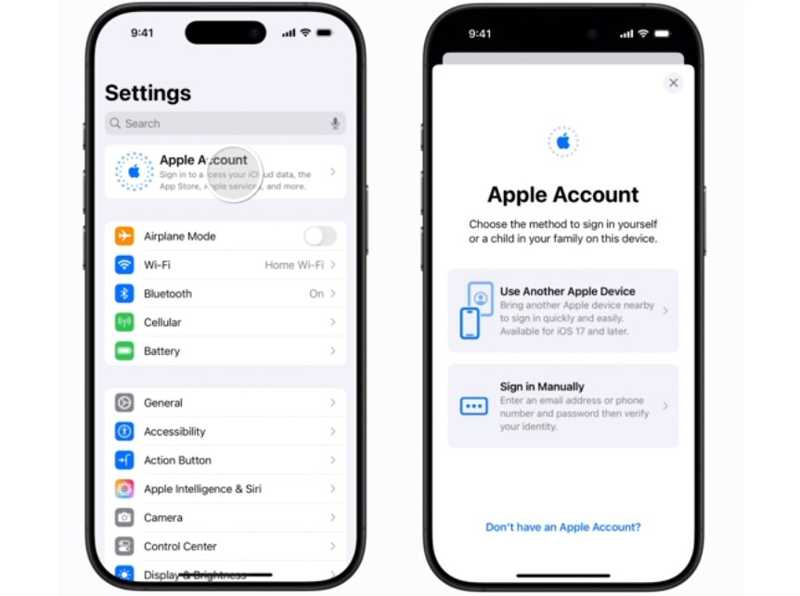
1 Adım. Profilinize dokunun Ayarlar app.
2 Adım. Aşağı kaydırın ve dokunun Oturumu Kapat.
3 Adım. İstenirse Apple Kimliği parolanızı girin.
4 Adım. Kopyalamak istediğiniz veri türlerini seçin ve tıklayın. Oturumu Kapat.
5 Adım. Ardından, öğesine dokunun. elma hesabı in Ayarlar.
6 Adım. Klinik Başka Bir Apple Cihazı Kullanın or Manuel olarak oturum açın.
7 Adım. Hesabınıza giriş yapmak için talimatları izleyin.
Daha fazla Okuma
Bölüm 3: iPhone Yedeklemesi İçin Hızlı Bir Alternatif Çözüm
iCloud yedeklemesi sürekli olarak son yedeklemenin tamamlanamadığını gösteriyorsa, şunu kullanmanız daha iyi olur: Apeaksoft iOS Veri Yedekleme ve Geri Yükleme Cihazınızın yedeğini almak için. iPhone veya iPad'inizi bir bilgisayara yedekleyebilir.
iPhone veya iPad Yedeklemesi İçin Hızlı Bir Alternatif Çözüm
- iPhone veya iPad'inizi tek tıklamayla bilgisayarınıza yedekleyin.
- Çok çeşitli veri türlerini destekleyin.
- Mevcut verileri bozmadan iPhone yedeğini geri yükleyin.
- En son iPhone ve iPad modelleriyle uyumludur.
Güvenli indirme
Güvenli indirme

iPhone'unuzu Bilgisayara Nasıl Yedeklersiniz?
1 Adım. iPhone'unuzu algılayın
iPhone yedekleme aracını bilgisayarınıza indirip kurun ve çalıştırın. iPhone'unuzu Lightning kablosuyla bilgisayarınıza bağlayın. Tıklayın. iOS Aygıt Yedekleme Devam etmek için düğmesine.
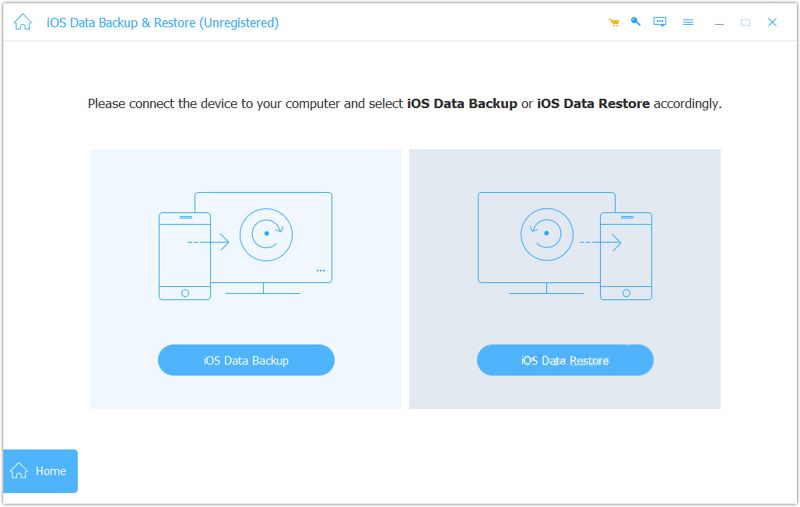
2 Adım. Veri türlerini seçin
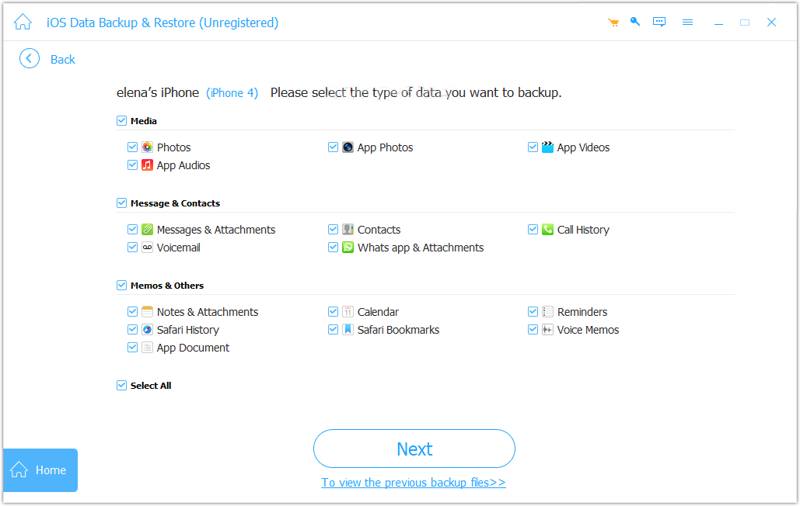
Şifrelenmiş yedekleme oluşturmak için şunu seçin: Şifreli yedekleme ve bir şifre bırakın. Aksi takdirde, seçin Standart yedekleme. tıklayın Ana Sayfa ve yedeklemek istediğiniz veri türlerini seçin.
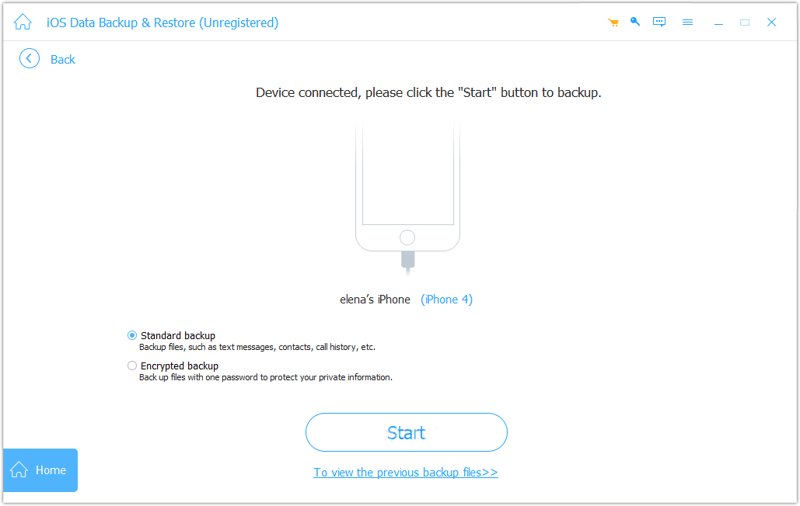
3 Adım. IPhone'unuzu yedekleyin
Tıkla Sonraki iPhone'unuzun yedeklemesini bilgisayarınıza başlatmak için düğme.
Sonuç
Paylaşımlarımız sayesinde sorunu çözebilirsiniz. Son yedekleme tamamlanamadı. iCloud yedeklemesi yaparken. Yaygın çözümler hatadan kurtulmanıza ve iPhone yedeklemesini tamamlamanıza yardımcı olabilir. Bunlar işe yaramazsa, Apeaksoft iOS Veri Yedekleme ve Geri Yükleme iPhone'unuzun yedeğini sorunsuz bir şekilde alabiliyor.
İlgili Makaleler
iPad'iniz açılmıyorsa ve ekran donuyorsa, panik yapmayın! Bu sorunu hızlı bir şekilde çözmek için doğrulanmış çözümlerimizi takip edebilirsiniz.
Bu kapsamlı makalede, iPhone'unuzun neden şarj olmadığını ve bu sorunu veri kaybı yaşamadan telefonunuzda nasıl çözebileceğinizi anlatıyoruz.
Apple logosunda kalan iPhone'u düzeltmek için somut rehberimizi okuyabilir ve cihazınıza yeniden erişim sağlamak için çözümlerimizi takip edebilirsiniz.
Yavaş çalışan iPhone'unuzu düzeltmenize ve cihazınızın performansını hızla artırmanıza yardımcı olacak yedi etkili çözüm aşağıda yer almaktadır.



