

WhatsApp Verilerini Yedekleme ve Kolayca Geri Yükleme Nasıl Yapılır?

WhatsApp'taki sohbet geçmişinizi kaybetmek, dijital bir günlüğü kaybetmek gibi hissettirebilir. İster yeni ve şık bir telefona geçiyor olun, ister sadece içinizin rahat olmasını istiyor olun, sohbet geçmişinizi yönetmeyi öğrenmek çok önemli ve pratiktir. WhatsApp yedekleme ve geri yükle.
Bu kılavuz, en son güvenlik güncellemeleri ve platformlar arası aktarımlar da dahil olmak üzere WhatsApp'taki verilerinizi güvence altına alma ve kurtarma hakkında bilmeniz gereken her şeyi sunacaktır. WhatsApp mesajlarını, fotoğraflarını, videolarını ve daha birçok veriyi kolayca nasıl yedekleyip geri yükleyeceğinizi öğreneceksiniz.
SAYFA İÇERİĞİ:
Bölüm 1: Android ve iPhone'da WhatsApp Yedekleme Nasıl Yapılır
WhatsApp, gizlilik nedenleriyle mesajlarınızı kendi sunucularında saklamaz. Bunun yerine, kişisel bulut depolama alanınıza güvenir. iPhone veya Android telefonunuzdaki WhatsApp'ı yedeklemek için Google Drive ve iCloud gibi popüler bulut depolama hizmetlerini kullanabilirsiniz.
Yöntem 1: WhatsApp'ı Google Drive ile yedekleyin (Android)
1 Adım. WhatsApp uygulamasını açın ve üzerine dokunun. Daha Fazla Sağ üst taraftaki düğmeye dokunun. Ardından, Ayarlar düğmesine basın.
2 Adım. Musluk SohbetlerVe sonra seçim Sohbet YedeklemeArdından Google hesabınızı seçin.
3 Adım. Ardından, simgesine dokunun. Desteklemek WhatsApp Sohbet yedeklemesini başlatmak için düğme.
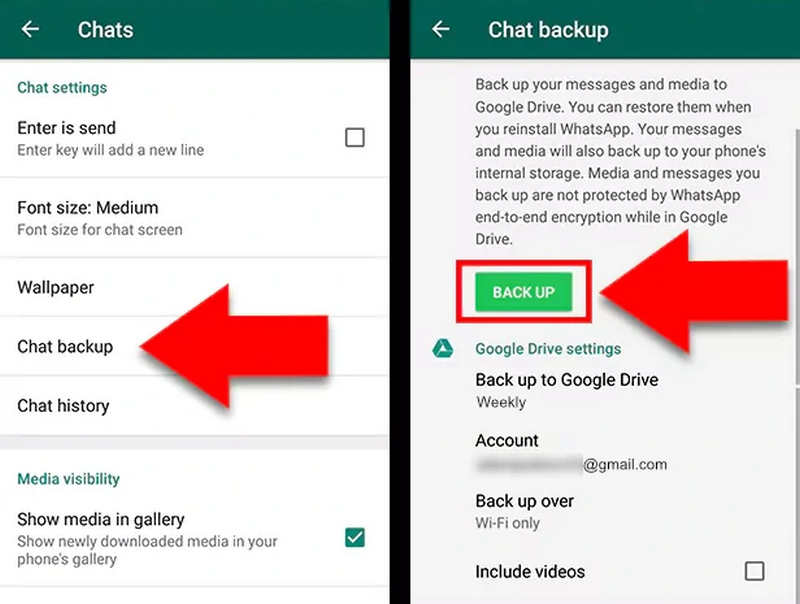
İpuçları: Sen ayarlayabilirsiniz Google Drive'a yedekle Veri kaybını en aza indirmek için yedekleme sıklığını Günlük olarak ayarlayın. 2026 yılı itibarıyla WhatsApp, yedeklemelerinizin yüklenmeden önce bozulmadığından emin olmak için Depolama Bütünlüğü kontrollerini kullanıma sundu.
Yöntem 2: WhatsApp'ı iCloud'a yedekleyin (iOS)
iOS cihazlarda telefon sıfırlamasından sonra WhatsApp resimlerini ve mesajlarını nasıl yedekleyeceğinizi öğrenmek istiyorsanız, iCloud iyi bir seçenektir. iPhone'unuzdaki WhatsApp'ta birçok bilgi ve veri türünü yedekleyebilir.
1 Adım. WhatsApp uygulamasını açın ve sağ alt köşedeki Ayarlar bölümüne gidin.
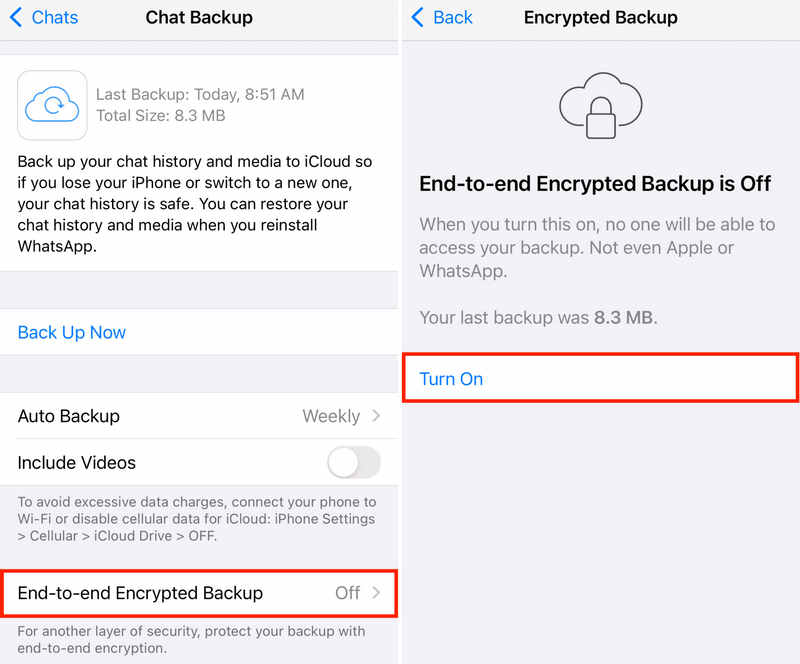
2 Adım. Musluk SohbetlerVe sonra seçim Sohbet Yedekleme. Ardından, simgesine dokunun. Şimdi yedekle Bu düğmeye tıklayın. İşte iPhone 17/16'da WhatsApp'ı yedeklemenin yolu bu.
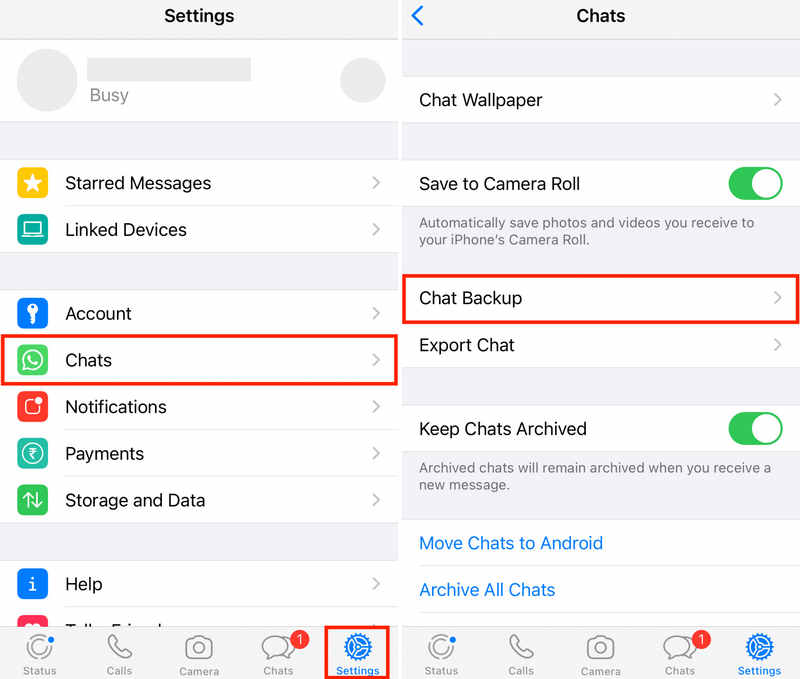
İpuçları: Otomatik Yedekleme seçeneğini de seçebilirsiniz. Günlük or Haftalık Otomatik yedekleme için. Ayrıca açabilirsiniz. Uçtan Uca Şifrelenmiş Yedekleme WhatsApp mesajlarınızın yedeğini korumak için.
Bölüm 2: Android ve iPhone'da WhatsApp Nasıl Geri Yüklenir
WhatsApp'ı daha önce iCloud veya Google Drive ile yedeklediyseniz, WhatsApp yedeğini geri yüklemek çok kolaydır. WhatsApp'ı kaldırıp yeniden yükleyebilir ve ekrandaki yönergeleri izleyerek WhatsApp yedeğini kolayca içe aktarabilirsiniz.
1 Adım. WhatsApp uygulamasını kaldırın ve ardından App Store veya Google Play'den tekrar yükleyin.
2 Adım. Ekrandaki yönergeleri izleyerek WhatsApp hesabınızı kurun ve oturum açın.
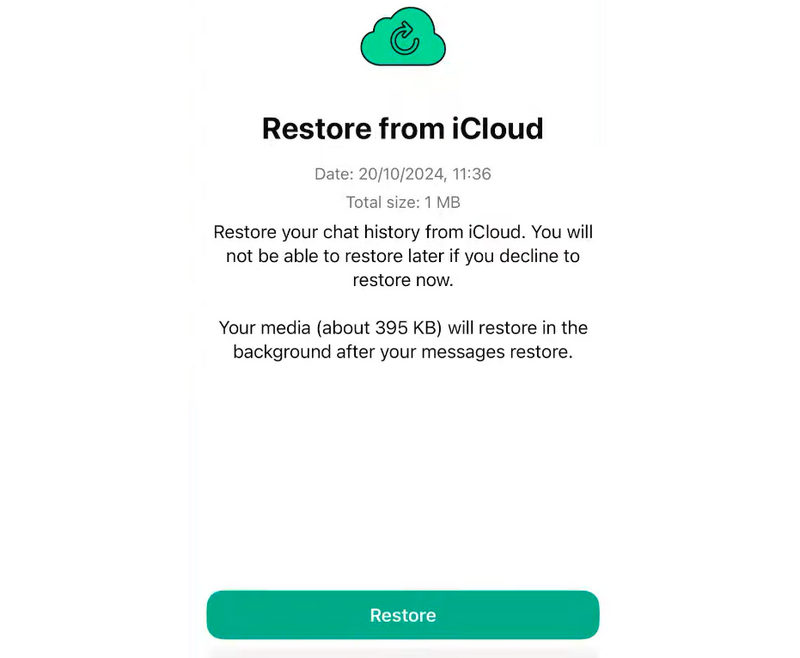
3 Adım. WhatsApp, Google Drive veya iCloud'daki yedeklemeyi algılayacaktır. Ardından, üzerine dokunun. Restore WhatsApp verilerinizi geri yüklemek için düğme.
4 Adım. İşlemin bitmesini bekleyin. Önce mesajlarınız görünecek, ardından arka planda medya (fotoğraflar/videolar) görüntülenecektir.
Bölüm 3: iPhone'da WhatsApp'ı Yedeklemenin ve Geri Yüklemenin En Kolay Aracı
WhatsApp yedekleme ve geri yükleme işlemlerini nasıl kolaylaştırabilirsiniz? Apeaksoft iOS Yedekleme ve Geri Yükleme Size yardımcı olabilir. iPhone ve iPad gibi iOS cihazları için veri ve bilgileri yedeklemek ve geri yüklemek için kullanımı çok kolay, özel bir programdır. Verilerinizi güvende tutarken, internet bağlantısına ihtiyaç duymadan verilerinizi hızlıca yedekleyebilir ve geri yükleyebilirsiniz.
Üstelik, bu program yalnızca WhatsApp mesajlarını ve medya dosyalarını yedekleyip geri yüklemekle kalmaz, aynı zamanda iPhone'unuzdaki yerel videoları, fotoğrafları, kişileri, mesajları ve daha fazlasını da yönetebilir. Bu programla veri kaybı yaşamazsınız.
Tek Tıkla iPhone Kopyalamanın Hızlı Bir Yolu
- WhatsApp'ı yedeklemek ve geri yüklemek için iPhone'unuzu bilgisayarınıza bağlayın.
- WhatsApp'ta mesajları, videoları, resimleri ve diğer medya dosyalarını destekler.
- WhatsApp verilerinizi ve bilgilerinizi güvende tutun ve gizliliğinizi koruyun.
- Tüm iPhone ve iPad serileri ve modelleriyle uyumludur.
Güvenli indirme
Güvenli indirme

Apeaksoft iOS Data Backup & Restore ile WhatsApp Yedeklemesi Nasıl Yapılır?
1 Adım. Telefonunuzu bağlayın
İndirin, kurun ve başlatın Apeaksoft iOS Veri Yedekleme ve Geri YüklemeiPhone veya iPad'inizi bilgisayarınıza bağlayın. Ardından, tıklayın. iOS Veri Yedekleme düğmesine basın.

2 Adım. WhatsApp'ı seçin
Bu program telefonunuzu algılayacaktır. Ardından, seçim yapmanız gerekmektedir. WhatsApp ve Ekler. Tıkla Sonraki düğmesine basın.

3 Adım. WhatsApp'ı yedekleyin
İstenirse, WhatsApp yedeklemesini iPhone'unuzda başlatmak için iPhone'unuzdaki parolayı girin. Bir süre sonra, WhatsApp verileriniz ve bilgileriniz başarıyla yedeklenecektir.

Apeaksoft iOS Veri Yedekleme ve Geri Yükleme Uygulamasında WhatsApp Yedeklemesini Nasıl Geri Yükleyebilirsiniz?
1 Adım. İPhone'unuzu bağlayın
iPhone'unuzdaki WhatsApp yedeğini geri yüklemek için yine de iPhone'unuzu bilgisayarınıza bağlamanız gerekiyor. Ardından, tıklayın. iOS Veri Geri Yükleme düğmesine basın.
2 Adım. Yedeklemenizi Seçin
Burada bir veya birden fazla yedekleme geçmişi görebilirsiniz. Birini seçin ve tıklayın. Şimdi Görüntüle düğmesine basın.

3 Adım. WhatsApp Yedeklemesini Geri Yükle
Ardından, tüm yedekleme dosyalarını göreceksiniz. Seçin WhatsApp ve WhatsApp Ekleri Ve tıklayın Aygıta Geri Yükle WhatsApp yedeğini iPhone veya iPad'inize aktarmak için kullanılan düğme.

Bölüm 4: WhatsApp Yedekleme ve Geri Yükleme İçin İpuçları ve Sorun Giderme
1. WhatsApp Verilerini Başka Bir Telefondan Geri Yükleme veya Aktarma
iCloud veya Google Drive yedeklemenizi kullanarak WhatsApp yedeğinizi başka bir telefona da geri yükleyebilirsiniz. Bu yöntem ayrıca şu amaçlarla da kullanılabilir: WhatsApp mesajlarını aktarma ve telefonlar arası medya dosyaları.
2. WhatsApp Yedeklemesini Android'den iPhone'a veya Tam Tersine Geri Yükleme
WhatsApp yedeğinizi Android'den iPhone'a gibi farklı bir işletim sistemine aktarmak istiyorsanız, yukarıdaki yöntemler işe yaramayacaktır. Bunu yapmak için yalnızca "iOS'a Taşı" veya QR kod tarama yöntemlerini kullanabilirsiniz.
3. 2026'da WhatsApp'a Eklenecek Yeni Özellikler
WhatsApp, WhatsApp yedeklemelerinizi korumak için uçtan uca şifrelemeyi destekler.
Yeni 2026 güncellemesi size şunları sağlıyor: yedek videolar Yüksek verimli kodekler kullanarak Google Drive veya iCloud depolama alanınızda %40'a kadar daha fazla yer tasarrufu sağlayın.
Çoklu hesap özelliğini kullananlar için, artık aynı uygulama içinde kişisel ve profesyonel profilleriniz için ayrı yedekleme programları yönetebilirsiniz.
Sonuç
Bu makale size anlatıyor WhatsApp yedeklemesi nasıl yapılır? iPhone ve Android'de yedeklemelerin nasıl geri yükleneceği. WhatsApp, uygulama içinden WhatsApp mesajlarını ve medya dosyalarını doğrudan Google Drive veya iCloud'a yedeklemenize olanak tanır. İnternet bağlantısı olmadan WhatsApp yedeklemesi veya geri yüklemesi yapmak istiyorsanız, imyPass iOS Veri Yedekleme ve Geri Yükleme İyi bir seçim. Ayrıca veri kaybı olmadan WhatsApp verilerini hızlı bir şekilde yedekleyebilir ve geri yükleyebilirsiniz.
İlgili Makaleler
Verileri paylaşmak ve cihazlar arasında senkronizasyon sağlamak için bilgisayarınızda WhatsApp Web'e giriş yapmak ister misiniz? WhatsApp Web'e erişmek için bu makaleyi okuyun.
Bu eğitim size iPhone ve Android'de yedeklemeli/yedeklemesiz WhatsApp'ta silinen mesajları nasıl kolayca görebileceğinizi gösterecek. Daha fazla bilgi edinmek için buraya tıklayın!
WhatsApp'ta mesajları silmek için uygulamayı açın. Silmek istediğiniz mesajı seçin ve Sil seçeneği bulunan açılır menü görünene kadar basılı tutun.
WhatsApp kullanırken her zaman yanlış gider? Endişelenmeyin, sorununuzu gidermek için en iyi çözümleri aşağıdaki makalede bulabilirsiniz.



