

Kaybolan Takvim Uygulamasını Bulmak İçin En Ayrıntılı Kılavuz

"Programlarımı çoğunlukla Takvimime dayanarak yönetiyorum, ancak az önce yanlışlıkla sildim. Takvimi iPhone 17'me nasıl geri alabilirim?"
iPhone'unuzdaki Takvim uygulamasını yanlışlıkla sildiğinizde, bazı önemli tarihleri ve yönetim bilgilerini hatırlatması gerektiğinden, bu durum başınızı ağrıtabilir. Apple, iOS 10'dan itibaren Takvim gibi bazı yerleşik uygulamaları silmenize veya kaldırmanıza olanak sağladı. Okumaya devam edin ve size yardımcı olacak 3 etkili yolu öğrenin. silinen Takvim uygulamasını geri yükleyin iPhone'da farklı zamanlarda.
SAYFA İÇERİĞİ:
- Bölüm 1: Uygulama Kitaplığını Kontrol Edin - Takvim Uygulaması Gizli mi?
- Bölüm 2: Takvim Uygulamasını iPhone'da App Store'dan Yeniden Yükleyin
- Bonus İpucu: Yeniden Yüklemeden Sonra iPhone'daki Takvim Etkinliklerini Geri Yükleme
- Bölüm 3: Takvim Simgesi Bulunamazsa Ana Ekran Düzenini Sıfırlayın
- Bölüm 4: iPhone'da Silinen Takvim Uygulamasını Geri Yükleme Hakkında SSS
Bölüm 1: Uygulama Kitaplığını Kontrol Edin - Takvim Uygulaması Gizli mi?
Bazen Takvim uygulaması hiç silinmez. Takvim uygulamasını iPhone'unuzun ana ekranından yanlışlıkla sildiğinizde, Uygulama Kitaplığınızda arama yaparak uygulamanın hala iPhone'unuzda olup olmadığını ancak ana ekranda görünmediğini görebilirsiniz.
1 Adım. iPhone'unuzun kilidini açın ve Ana Ekranda sola kaydırmaya devam edin, ta ki Uygulama Kütüphanesi Arayüz aynı
2 Adım. Bul Takvim Uygulamaya gidin ve uzun basın.
3 Adım. Ana Ekrana Ekle'yi seçin. Ardından, ana ekranınızda Takvim uygulamasını göreceksiniz.
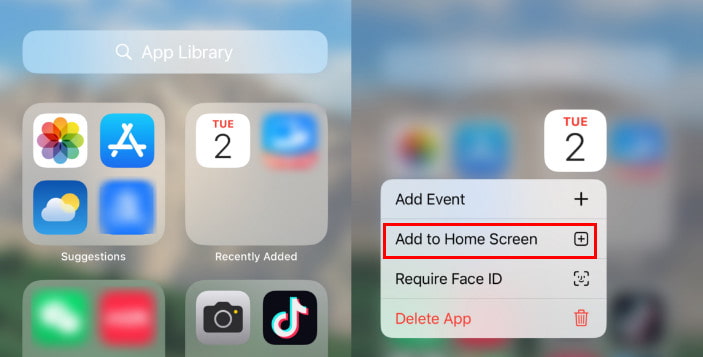
İpuçları: Ana Ekrana Ekle seçeneğini bulamıyorsanız, uygulama hala ana ekranınızdadır.
Bölüm 2: Takvim Uygulamasını iPhone'da App Store'dan Yeniden Yükleyin
iPhone'unuzdaki Takvim uygulamasını yanlışlıkla sildiyseniz endişelenmeyin. App Store'da bulabilirsiniz. Adımlar, diğer uygulamaları yüklerken olduğu gibi oldukça basit. Programlarınızı yönetmeye devam etmek için aşağıdaki adımları izleyin.
iPhone'unuzda Yanlışlıkla Silinen Takvim Uygulamasını Nasıl Geri Yükleyebilirsiniz?
1 Adım. Açın App Store iPhone'unuzda.
2 Adım. Alt tarafta bulunan Arama sekmesini seçin.
3 Adım. Keşfet Takvim arama kutusuna ekleyin.
4 Adım. Uygulamanın yanındaki indirme butonuna basın.
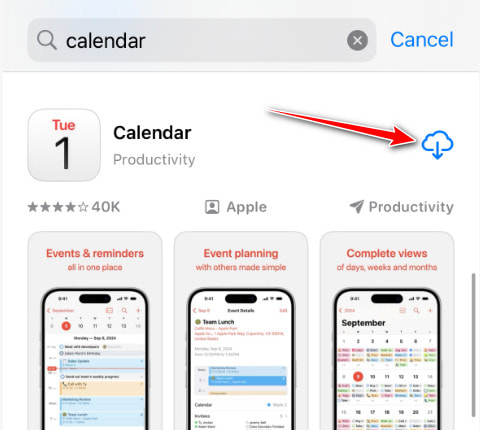
İpuçları: Apple'ın doğru resmi yerleşik uygulamasını indirdiğinizden emin olun.
Bonus İpucu: Yeniden Yüklemeden Sonra iPhone'daki Takvim Etkinliklerini Geri Yükleme
iCloud, Google veya Exchange hesapları aracılığıyla senkronize edilen çoğu takvim verisinin, Takvim uygulamasını yeniden yükledikten sonra otomatik olarak yeniden görüneceğini biliyoruz. Ancak, yedeklemeleriniz yoksa veya iPhone Takvimi senkronize olmuyorduYerel olarak depolanan bazı takvim etkinlikleri otomatik olarak geri yüklenemeyebilir. Silinen Takvim etkinliklerini yedekleme olmadan kurtarabilir miyiz? Evet! Tek ihtiyacınız olan üçüncü taraf yazılımlar. 10'dan fazla Takvim veri kurtarma yazılımını titizlikle test ettikten sonra, şunları öneriyoruz: Apeaksoft iPhone Veri Kurtarma en sonunda.
Silinen Takvim Etkinliklerini Sorunsuz Bir Şekilde Geri Yükleyin
- En son iOS 26 dahil tüm iOS cihazlarını ve iOS sürümlerini destekler.
- Takvim etkinliklerini yedeklemeden iPhone'dan kurtarın.
- Kurtarma işleminden önce detaylı Takvim etkinliklerini önizleyin.
- iTunes/iCloud yedeklemesinden silinen veya kaybolan verileri geri yükleyin.
Güvenli indirme
Güvenli indirme

iPhone'unuzdaki Silinen Takvim Etkinliklerini Nasıl Geri Yükleyebilirsiniz?
1 Adım. İPhone'u PC'ye bağlayın
Apeaksoft iPhone Veri Kurtarma'yı bilgisayarınıza indirin ve kurun. Başlatın ve iPhone'unuzu bir USB kablosuyla bilgisayara bağlayın. Ardından, tıklayın. Taramayı Başlat Telefonunuzu taramak için

2 Adım. Silinen Takvim Etkinliklerini Geri Al
Taramadan sonra veri tipi ekranını göreceksiniz. bulun Notlar ve Diğerleri bölümünü ve kontrol edin TakvimDaha sonra sağ tarafta tüm Takvim etkinliklerini önizleyebilirsiniz.
3 Adım. Silinen Takvim Etkinliklerini Geri Al
Son olarak, istediğiniz etkinlikleri seçin ve tıklayın Kurtarmak Yanlışlıkla silinen Takvim uygulamasını iPhone'a geri getirmek için düğmesine basın.

Bölüm 3: Takvim Simgesi Bulunamazsa Ana Ekran Düzenini Sıfırlayın
Takvim uygulamasını Uygulama Kitaplığı'nda bulamıyorsanız veya hangi klasöre yerleştirdiğinizi hatırlamıyorsanız, Ana Ekran düzenini sıfırlayarak tüm varsayılan sistem uygulaması konumlarını hızla geri yükleyebilirsiniz. Bu işlem hiçbir uygulamayı veya veriyi silmez.
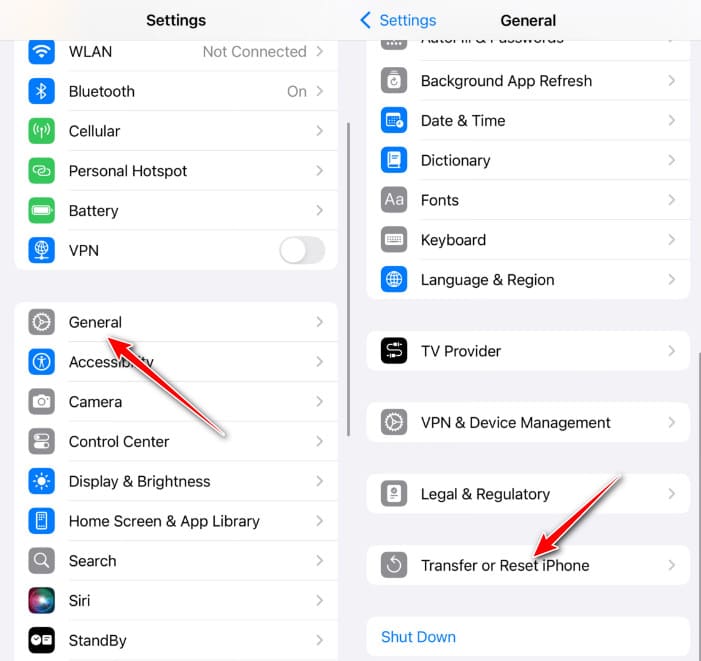
1 Adım. Git Ayarlar app ve tıklayın Genel buton. öğesine dokunun. iPhone'u Aktarın veya Sıfırlayın düğmesine basın.
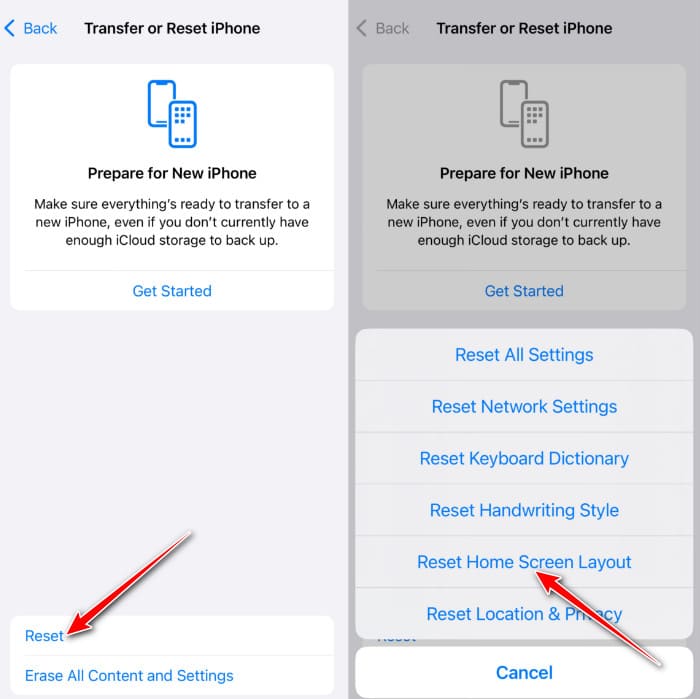
2 Adım. seçmek Reset seçeneğini ve sonra Tamam'ı tıklatın. Ana Ekran Düzenini SıfırlaArtık Takvim uygulaması geri gelecektir. Bu işlemin tüm uygulama klasörlerinizi sileceğini ve uygulamaları ana ekranınıza geri getireceğini unutmayın.
Bölüm 4: iPhone'da Silinen Takvim Uygulamasını Geri Yükleme Hakkında SSS
Takvim uygulamam neden iPhone'umdan kayboldu?
Bazen yanlışlıkla bir ekrana veya klasöre taşınmış olabilirsiniz, bu nedenle ana ekranınızdan kaybolmuş olabilir.
iPhone'da Takvim uygulamasını nerede bulabilirim?
Genel olarak konuşursak, Takvim uygulamasını iPhone'unuzun ana ekranından bulabilirsiniz. Ayrıca, uygulamayı Uygulama Kitaplığı'nda da bulabilirsiniz. iPhone'unuzdaki Takvim uygulamasını yanlışlıkla sildiyseniz, ilk başta ana ekran düzenini sıfırlayabilirsiniz.
Yedekleme yapmadan iPhone'dan silinen Takvim etkinliklerini kurtarabilir miyim?
Varsayılan olarak yedekleme yapmadan iPhone'unuzda sildiğiniz Takvim etkinliklerini geri alamazsınız. Bu nedenle, iPhone'unuzu yedekleyin Düzenli olarak. Eğer gerçekten de, özel bir veri kurtarma aracı arayabilirsiniz. Apeaksoft iPhone Veri Kurtarma.
Sonuç
Artık iPhone'unuzda Takvim uygulamasını bulamadığınızda atmanız gereken 3 adımı kavradınız. iPhone'unuzdaki Takvim uygulamasını yanlışlıkla sildiniz, tanıttığımız 3 yöntemi izleyin; Takvim uygulamasını orijinal haline geri döndürme olasılığınız oldukça yüksek. Ayrıca, silinen Takvim etkinliğini geri almak istiyorsanız, Apeaksoft iPhone Veri Kurtarma harika bir yardımcıdır.
İlgili Makaleler
"Samsung takvimim neden senkronize olmuyor?" Hiç böyle bir soruyla karşılaştınız mı? Bu detaylı makale Samsung Takvimi senkronize olmuyor sorununu çözmenize yardımcı olacak!
Google Takvim günlerinizi planlamanıza yardımcı olur. Programınız kaybolursa, Google Takvim etkinliklerini 3 şekilde kurtarabilirsiniz.
Outlook'ta bir takvim etkinliğini yanlışlıkla sildiğinizde, bu etkinlik bilgisayarınızda hala kurtarılabilir. Silinen Outlook Takviminin nasıl kurtarılacağını kontrol edin.
iPhone'daki Takvim'de bir iş programını iş arkadaşlarınızla paylaşmak ister misiniz? Makaleden en iyi yöntemler hakkında daha fazla ayrıntı öğrenin.



