

iPhone'unuzdaki Uygulama Belgelerini ve Verilerini Nasıl Silebilirsiniz?

Zaman geçtikçe iPhone'unuzun giderek yavaşladığını fark edeceksiniz. Bu gibi durumlarda cihazınızda yer açmanız önerilir. Medya dosyalarına ek olarak, uygulama verileri de en çok yer kaplar. Android'in aksine, iOS'ta bu konuda herhangi bir seçenek bulunmamaktadır. iPhone'da uygulama verilerini temizlemeSonuç olarak, yetersiz depolama alanı sorunuyla karşı karşıyasınız. Bu eğitim, uygulama verilerinden hızlıca kurtulmanın kanıtlanmış yöntemlerini açıklamaktadır.
SAYFA İÇERİĞİ:
- Bölüm 1: iPhone'da Uygulama Verilerini Hızlı Bir Şekilde Temizlemenin Bir Yolu
- Bölüm 2: Uygulamayı Silerek iPhone'da Uygulama Verilerini Nasıl Silebilirsiniz?
- Bölüm 3: Uygulamayı Silmeden iPhone'daki Uygulama Verilerini Nasıl Kaldırabilirsiniz?
- Bölüm 4: iPhone Tarayıcısından Uygulama Verileri Nasıl Silinir
Bölüm 1: iPhone'da Uygulama Verilerini Hızlı Bir Şekilde Temizlemenin Bir Yolu
iPhone'unuzdaki uygulama verilerini kurtarma modu kullanmadan silmek istiyorsanız, Apeaksoft iPhone Silgi Mükemmel bir seçenektir. Önbellekten uygulama belgelerine, profil bilgilerinden hesaplara kadar tüm uygulama verilerini silmek için gelişmiş teknolojiyi kullanır. Daha da önemlisi, tüm veriler kurtarılamaz.
iPhone'da Yer Kaplayan Uygulama Belgelerini ve Verilerini Hızlı Bir Şekilde Silme Yöntemi
- iPhone'unuzdaki tüm uygulama verilerini tek bir tıklamayla silin.
- Uygulama önbelleği de dahil olmak üzere tüm veri türleri için çalışır.
- Gizliliğinizi ve hesap bilgilerinizi koruyun.
- Uygulamaları kaldırma gibi ek özellikler ekleyin.
- En son iPhone ve iPad modellerini destekleyin.
Güvenli indirme
Güvenli indirme

iPhone'unuzdaki Tüm Uygulama Verilerini Nasıl Silebilirsiniz?
1 Adım. İPhone'unuzu tarayın
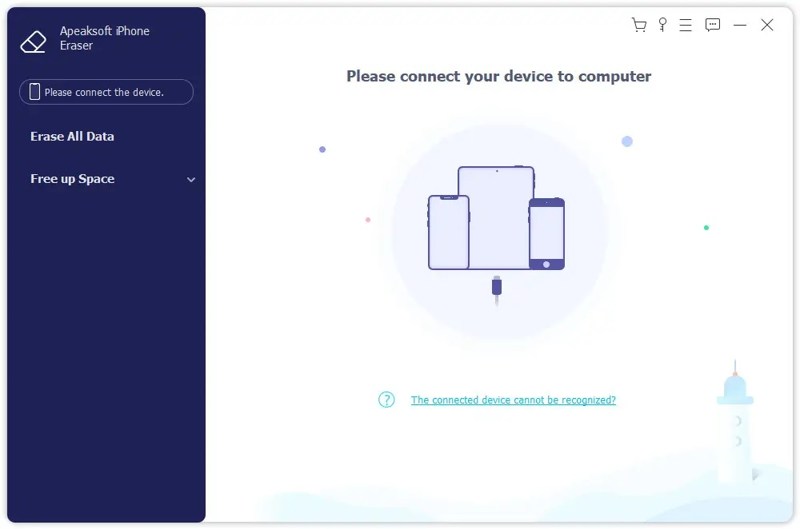
Uygulama silme yazılımını bilgisayarınıza kurduktan sonra başlatın. Mac için ayrı bir sürümü de mevcuttur. iPhone'unuzu Lightning kablosuyla bilgisayarınıza bağlayın. Ardından, tıklayın. Tüm Verileri Sil Cihazınız algılandıktan sonra kenar çubuğundaki seçenek.
2 Adım. Bir seviye seçin
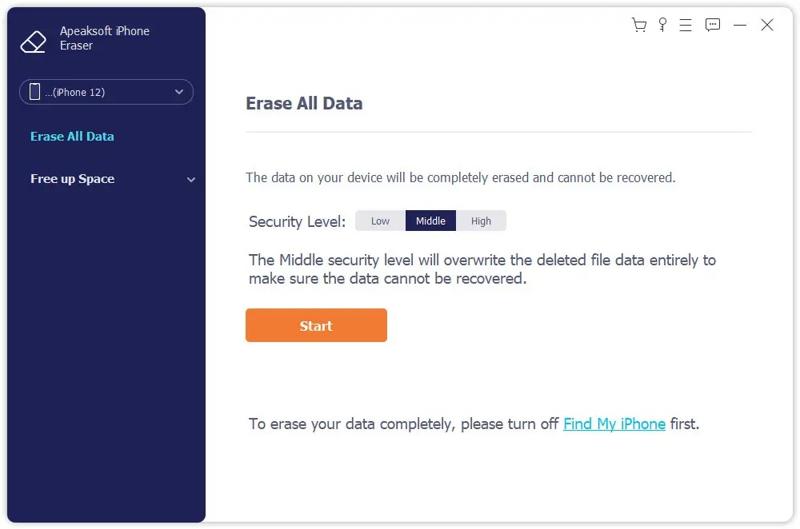
Ardından, bir güvenlik seviyesi seçin:
DüşükBu komut, uygulamanın tüm verilerini hızlıca silmek için kullanılır.
OrtaSilinen uygulama verilerinin tamamen üzerine yazılması, verilerin kurtarılamamasını sağlar.
Yüksek: Uygulama verilerini kaldırmak için DoD 5220.22-M'yi benimser.
3 Adım. iPhone'da uygulama verilerini silme
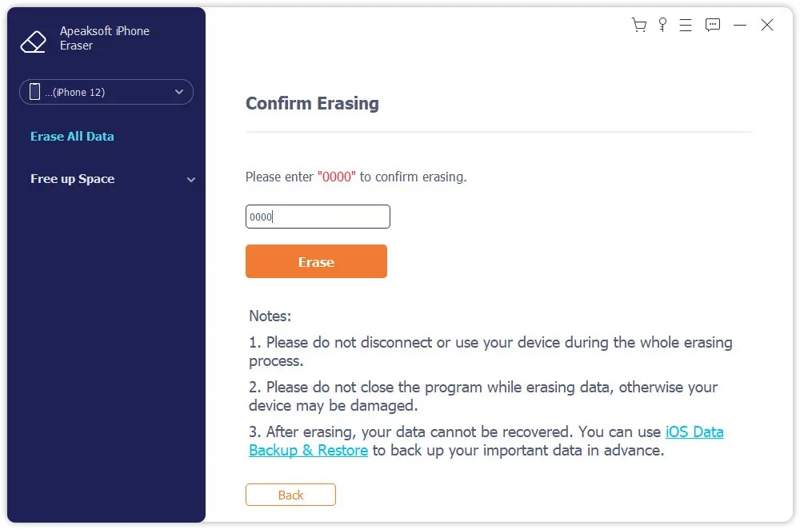
İşiniz bittiğinde, tıklayın Ana Sayfa Devam etmek için düğmeye tıklayın. Ardından, girin. 0000 kutucuğuna tıklayın ve silmek Cihazınızdaki tüm uygulama verilerini silmeye başlamak için düğmeye tıklayın.
Bölüm 2: Uygulamayı Silerek iPhone'da Uygulama Verilerini Nasıl Silebilirsiniz?
Daha önce de belirtildiği gibi, Apple iPhone'da uygulama verilerini silme seçeneği sunmuyor. Alternatif çözüm, yer kaplayan uygulamaları tamamen silmek ve ardından uygulamaları App Store'dan yeniden yüklemektir.
1 Adım. Açın Ayarlar iPhone'unuzdaki uygulama.
2 Adım. Git Genel sekme ve seçim iPhone Depolama Alanı.
3 Adım. Şimdi, cihazınızdaki tüm uygulamaları depolama alanına göre sıralanmış olarak göreceksiniz.
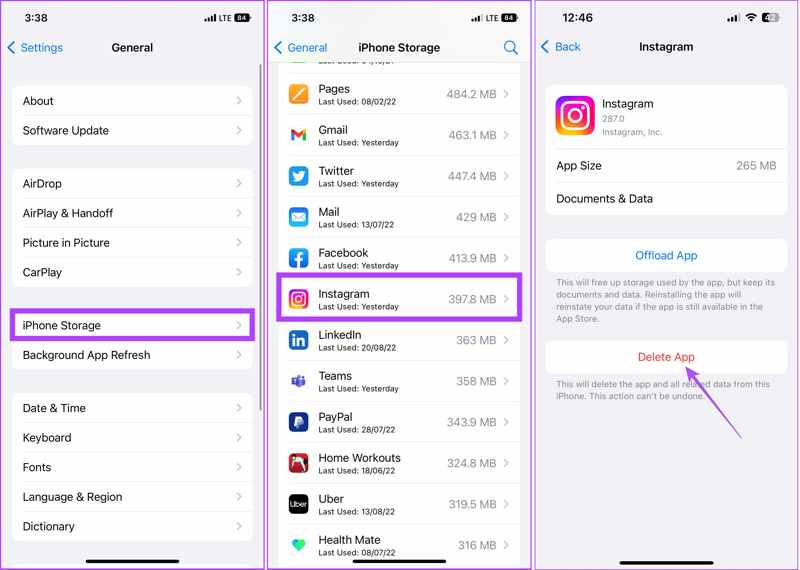
4 Adım. Büyük bir uygulama seçin ve üzerine dokunun. Uygulamayı Sil düğmesine basın.
İpuçları: Seçme Boşaltma Uygulaması Bu düğme, uygulamayı kaldırmak ancak verilerini ve belgelerini saklamak için kullanılır.
5 Adım. Ardından, öğesine dokunun. Uygulamayı Sil Eylemi onaylamak için tekrar
6 Adım. Diğer büyük uygulamaları silin.
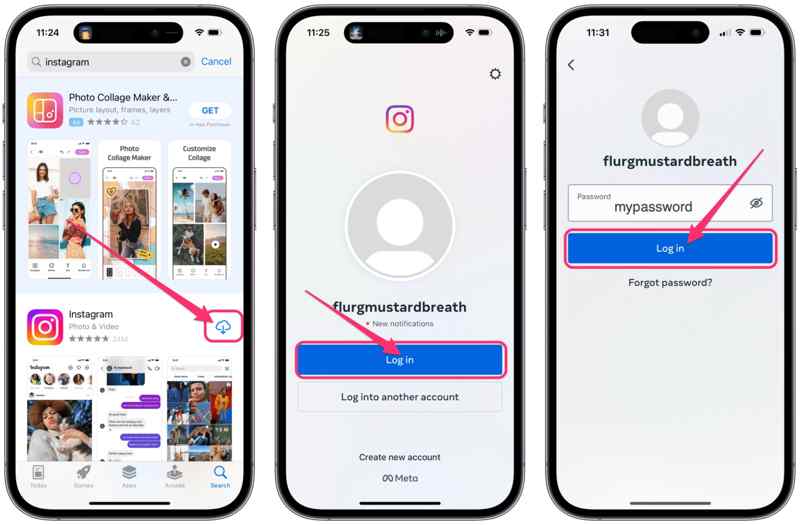
7 Adım. Dönün App Store ve profilinize dokunun.
8 Adım. MyCAD'de yazılım Güncelleme ye git Apps, Benim uygulamalarım, ve Bu iPhone'da değil.
9 Adım. Dokunun İndir Geri yüklemek istediğiniz her uygulamanın üzerindeki düğmeye tıklayın.
Bölüm 3: Uygulamayı Silmeden iPhone'daki Uygulama Verilerini Nasıl Kaldırabilirsiniz?
iPhone'da uygulama verilerini silmenin yöntemleri vardır, ancak uygulamaları silmenin yöntemleri yoktur. Öncelikle, bazı uygulamalar uygulama verilerini veya önbelleği silme seçeneği sunar. Ayrıca, cihazınızdaki iCloud'dan uygulama verilerini silebilirsiniz. Ancak bu yöntemin yalnızca belirli uygulamalar için geçerli olduğunu unutmayın.
iPhone'da Uygulama Verileri Nasıl Silinir?
Uygulama verilerini temizleme seçeneği genellikle uygulamaların Ayarlar ekranında bulunur, ancak ayrıntılar biraz farklıdır. iPhone'unuzdaki uygulama verilerini nasıl sileceğinizi göstermek için Telegram uygulamasını örnek olarak kullanıyoruz.
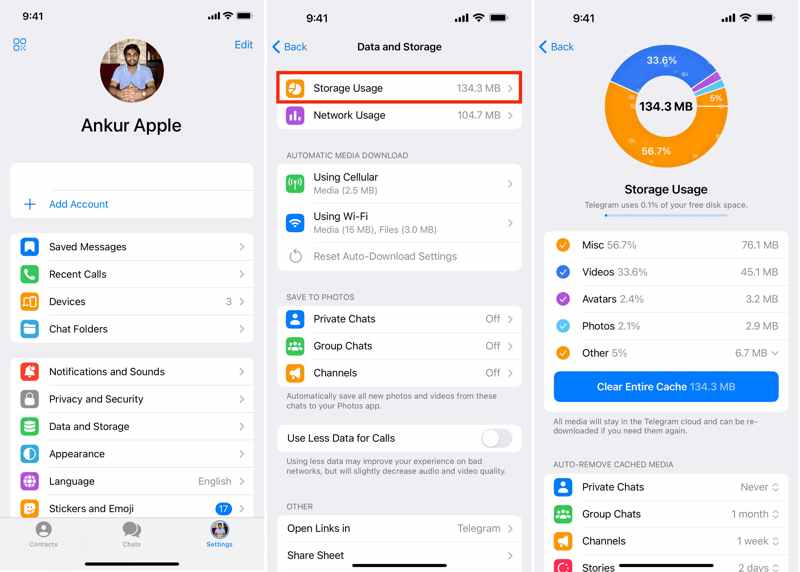
1 Adım. Uygulamayı ana ekranınızdan açın.
2 Adım. MyCAD'de yazılım Güncelleme ye git Ayarlar, ve Seç Veri ve Depolama.
3 Adım. Musluk Depolama kullanımı, ve vur Tüm önbelleği temizle.
4 Adım. Verileri saklamak istediğiniz süreyi seçebilir ve maksimum önbellek boyutunu belirleyebilirsiniz.
notÇoğu yayın uygulaması, anlık mesajlaşma uygulaması, sosyal medya uygulaması ve pazar yeri uygulaması, temiz veri seçeneğini entegre eder.
iCloud'dan iPhone Uygulama Verileri Nasıl Silinir?
Uygulamalar verilerini iCloud'da saklıyorsa, onları silmek uygulama verilerini temizlemez. İyi haber şu ki, uygulamayı iCloud depolama alanınızdan silmeden iPhone uygulama verilerini temizleyebilirsiniz. İşte adımlar:
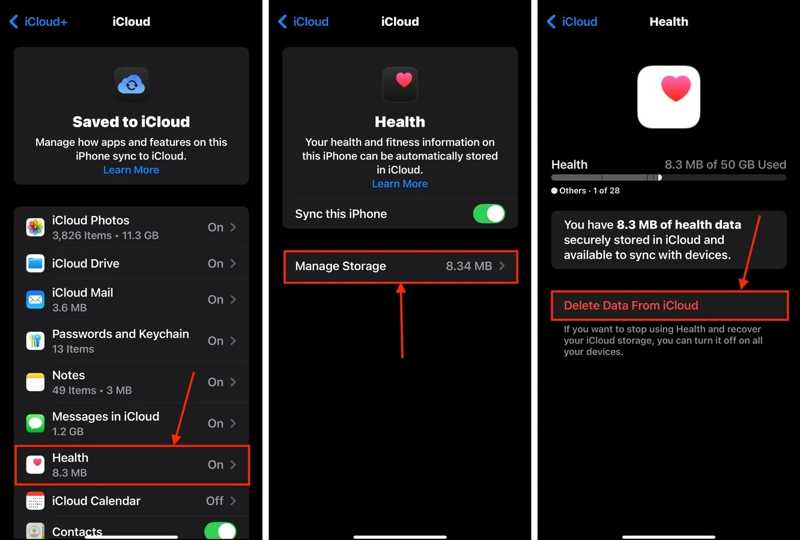
1 Adım. Koş senin Ayarlar app.
2 Adım. Profilinize dokunun ve şuraya gidin: iCloud.
3 Adım. Klinik Depolama or Depolama Yönetme.
4 Adım. Aşağı kaydırın ve listeden büyük bir uygulama seçin.
5 Adım. Sonra, simgesine dokunun. iCloud'dan Verileri Sil düğmesine basın ve onaylayın.
Daha fazla Okuma
Bölüm 4: iPhone Tarayıcısından Uygulama Verileri Nasıl Silinir
iPhone'da uygulama verilerini doğrudan silebileceğiniz uygulamalardan biri Safari'dir. Apple, Safari'ye önbelleği, geçmişi, tarama verilerini, ziyaret edilen web sitelerini ve çerezleri kaldırmanıza olanak tanıyan "Temizle" seçeneğini ekledi.
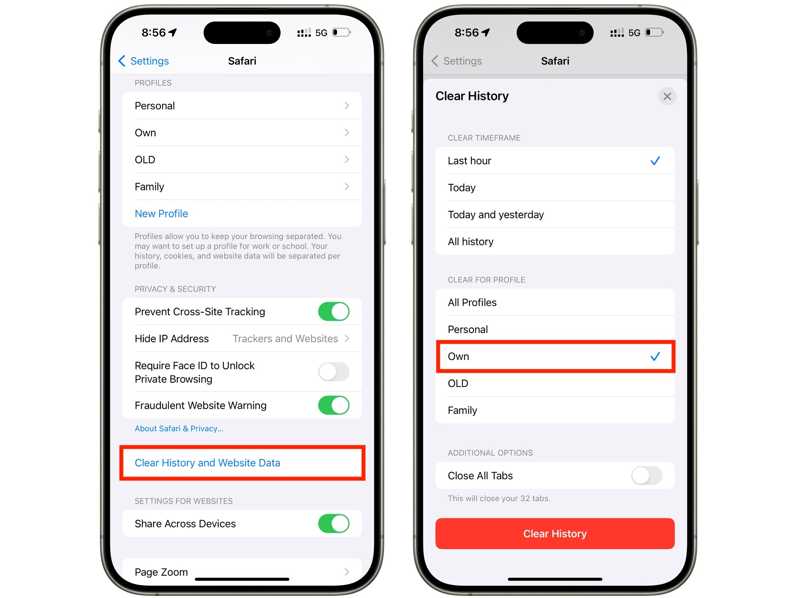
1 Adım. Başlat Ayarlar Ana ekranınızdan uygulaması.
2 Adım. Musluk Apps, aşağı kaydırın ve seçin Safari.
3 Adım. Dokunun Geçmişi ve Web Sitesi Verilerini Temizle düğmesine basın.
4 Adım. Ardından, bir zaman aralığı belirleyin, örneğin... Son saat, Bugün, Bugün ve Dünya da Tüm tarih.
5 Adım. Birden fazla profiliniz varsa, verilerini silmek istediğiniz profili seçin.
6 Adım. Dokunun Geçmişi Temizle düğmesine basın.
7 Adım. Son olarak, iPhone'unuzdaki uygulama verilerinin silinmesini onaylayın.
notSafari'den yalnızca web sitesi verilerini silmek istiyorsanız, dokunun. Advanced Safari ayarları ekranında, şunu seçin: web sitesi Verive dokunun Tüm Web Sitesi Verilerini KaldırArdından, belirli web sitelerinden verileri kaldırın. Ayrıca, Safari uygulamasında da web sitesi verilerini temizleyebilirsiniz.
Sonuç
Bu kılavuzda nasıl yapılacağı anlatıldı. iPhone'da uygulama verilerini silme ve yer açabilirsiniz. Büyük bir uygulamayı kaldırabilir ve aynı anda tüm uygulama verilerini silebilirsiniz. Belirli uygulamalar için, iPhone'unuzdaki uygulama içinden uygulama önbelleğini temizleyebilirsiniz. Ayrıca, Safari, Ayarlar uygulamasında uygulama verilerini silmenize olanak tanır. Apeaksoft iPhone Eraser, iPhone'unuzdaki tüm uygulama verilerini silmek için tek elden bir çözümdür. Tek ihtiyacınız bir bilgisayar.
İlgili Makaleler
Bu somut makale, iPhone veya iPad'inizde Apple Kimliği ayarlarınızı güncelleyin hatasını gidermenize yardımcı olacaktır.
Daha yeni iOS sürümlerinde, özellikle Beta sürümünde gizli hatalar veya kusurlar olabilir. Bu makalede, iOS sürümünüzü nasıl düşürebileceğiniz anlatılmaktadır.
iOS'un beta sürümünü yanlışlıkla mı yüklediniz? Panik yapmayın! Rehberimizi izleyerek iOS 26/18 beta sürümünü iPhone'unuzdan kaldırabilirsiniz.
iTunes çalma listelerini bir iPhone'a, bir USB belleğe ve bir klasöre aktarmak istiyorsanız, somut kılavuzumuzu faydalı bulacaksınız.



