


[Çözüldü] iPhone/iPad'de Takvimleri Silmenin 4 Kanıtlanmış Yolu

Önemli Noktalar
iPhone'da takvimleri silmenin 3 ana yolu vardır: Takvim uygulamasından, Ayarlar'dan veya iCloud.com üzerinden.
- İstenmeyen takvimleri doğrudan Takvim uygulamasından silebilir veya aboneliğinizi iptal edebilirsiniz.
- Ayarlar'dan abone olduğunuz takvimi silerseniz, tüm abonelik kaynağı ve ilgili tüm takvim etkinlikleri kaldırılacaktır.
- Paylaşılan takvimi iCloud'dan da silebilirsiniz. Değişiklikler tüm Apple cihazlarınızda senkronize edilecektir.
- Takvimler silinemiyorsa veya sürekli yeniden ortaya çıkıyorsa, daha kapsamlı bir silme işlemi için iPhone Eraser uygulamasını deneyebilirsiniz.
Eğer bazı takvimleri düzenli olarak kullanmıyorsanız, düzenli kalmak için bunları iPhone'unuzda gizleyebilir veya silebilirsiniz. Ancak birçok kişi iPhone'daki istenmeyen takvim etkinliklerini veya davetlerini silmekte sorun yaşıyor.
"iCloud takvimindeki tüm etkinlikleri nasıl silerim?"
"Düzenleme düğmesi olmayan bir iPhone takvim etkinliğini nasıl silerim?"
"iPhone'da takvimi silme seçeneği yoksa ne yapmalıyım?"
"iOS 10 ve üzeri sürümlerde takvimleri nasıl silebilirim?"
Eğer siz de aynı soruyla boğuşuyorsanız, bu makaleyi bulduğunuz için şanslısınız. Burada öğrenebilirsiniz. iPhone'da takvim nasıl silinir? Geçici veya kalıcı olarak. Evet, gerçekten kişisel bir şeyi silmek istiyorsanız, ayrıntılı eğitime de ulaşabilirsiniz. Şimdi, farklı durumlarda eski takvim etkinliklerini birlikte okuyalım ve silelim.
SAYFA İÇERİĞİ:
- Bölüm 1: iPhone'da Takvim Uygulaması Aracılığıyla Eski Bir Takvim Etkinliğini Nasıl Silebilirsiniz?
- Bölüm 2: iOS 11 ve Sonraki Sürümlerde Abone Olunan Takvimler Nasıl Silinir
- Bölüm 3: iCloud Takvim Listesinden Paylaşılan Bir Takvimi Nasıl Silebilirsiniz?
- Bölüm 4: Takvim veya Etkinlik Silinemiyor Musunuz? Bu iPhone Silme Uygulamasını Deneyin
- Bölüm 5: iPhone'da Takvimi Silme Hakkında Sıkça Sorulan Sorular
Bölüm 1: iPhone'da Takvim Uygulaması Aracılığıyla Eski Bir Takvim Etkinliğini Nasıl Silebilirsiniz?
Bu, iOS 10 ve önceki sürümlerde iCloud, istenmeyen posta veya iş takvimi etkinliklerini silmenin eski usul yoludur. Takvim uygulamasında önceki tüm takvimlerinizi ve etkinliklerinizi görebilirsiniz. Ayrıca, benzer temalara sahip takvimlere hızlı erişim için belirli bir renk seçebilirsiniz.
1 Adım. Başlatın Takvimler app.
2 Adım. Klinik Takvimler iPhone ekranınızın alt kısmında.
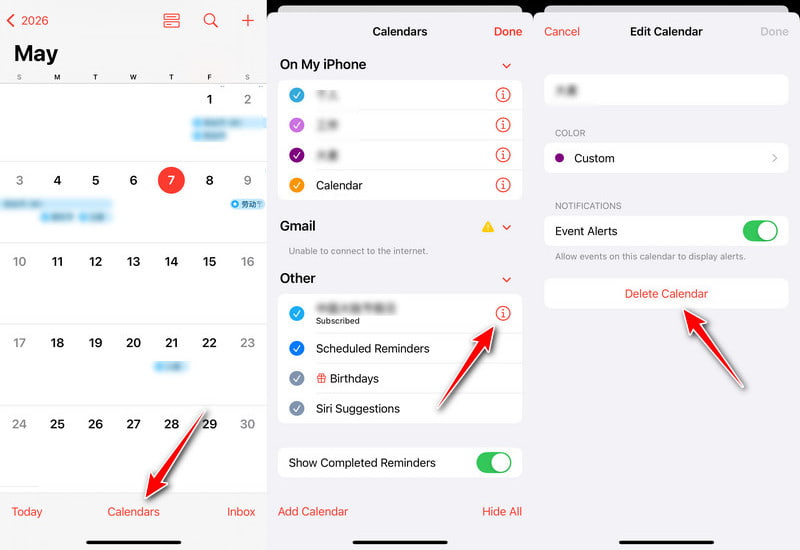
3 Adım. İstenmeyen iPhone takvimlerini bulun ve seçin. Üzerine dokunun. bilgi Yanındaki düğme (daire içinde i).
4 Adım. Klinik Takvimi Sil ve silme işlemini onaylayın.
Bölüm 2: iOS 11 ve Sonraki Sürümlerde Abone Olunan Takvimler Nasıl Silinir
Bazı kullanıcılar, iOS 11 güncellemesinden sonra iPhone'daki abonelik takvimlerini silmenin zor olduğundan şikayet ediyor. Exchange, Yahoo, Outlook vb. uygulamalardan gelen bazı belirli takvim etkinlikleri için Takvim uygulamasında "Takvimi Sil" seçeneği bulunuyor. Aslında, istenmeyen takvimleri iOS 11 veya daha yeni bir sürümdeki cihazınızdan uygulama olarak kaldırmak için iPhone Ayarlarına gidebilirsiniz. Bu yöntem, bağlantılar veya abonelikler aracılığıyla eklenen istenmeyen veya spam takvimleri kaldırmanın en etkili yoludur.
iOS 11/12'de iPhone'da Takvimi Silme
1 Adım. İPhone'unuzu açın ve açın Ayarlar.
2 Adım. Bulmak için aşağı kaydırın Hesaplar ve Şifreler.
3 Adım. Abone Olunan Takvimlere dokunun Hesaplar.
4 Adım. Silmek istediğiniz takvimi seçin.
5 Adım. Musluk Hesabı sil.
iOS 13 ve üzeri sürümlerde iPhone'da istenmeyen takvim etkinliklerini silme
1 Adım. Açılış Ayarlar.
2 Adım. MyCAD'de yazılım Güncelleme ye git Takvim.
İpuçları: iOS 18 ve sonraki sürümlerde, aşağı kaydırın ve dokunun. Apps, sonra ara Takvim sonraki sayfada.
3 Adım. Musluk HesaplarArdından Abone Olunan Takvimler'e dokunun.
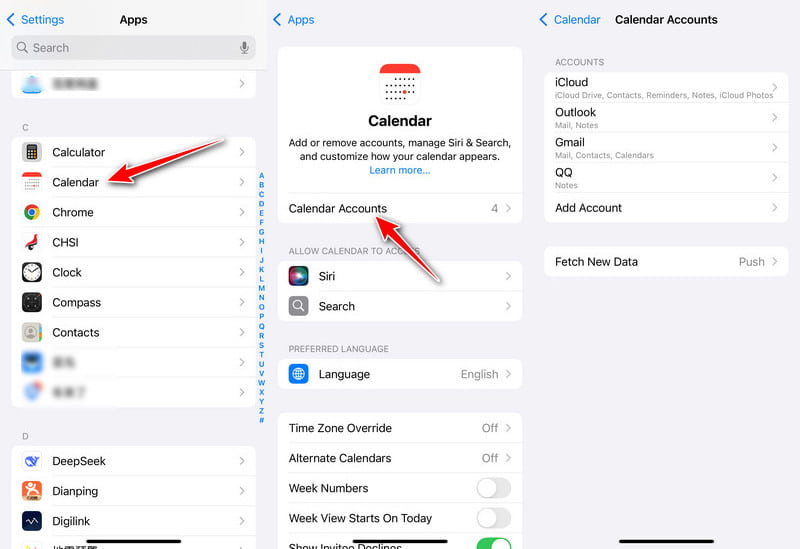
4 Adım. Geçiş yap Takvimler ve tıklayın IPhone'umdan silYa da sadece tıklayın. Hesabı sil.
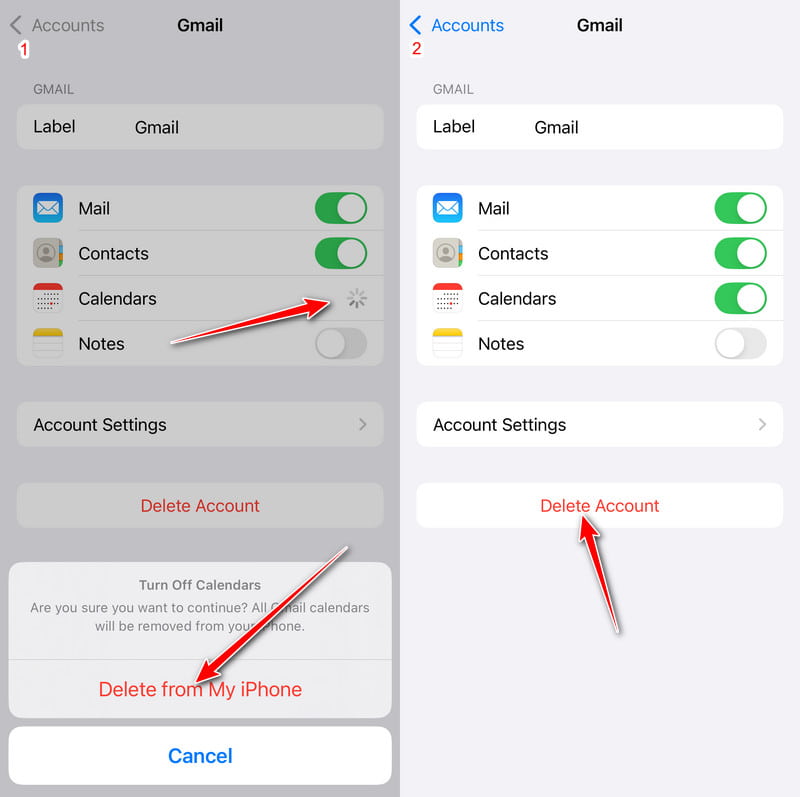
Takvimleri kalıcı olarak silmeden önce, daha iyisin iPhone takvimini Mac ile senkronize et, sadece veri kaybı durumunda.
Bölüm 3: iCloud Takvim Listesinden Paylaşılan Bir Takvimi Nasıl Silebilirsiniz?
Daha önce iPhone takvimlerinizi iCloud ile senkronize ettiyseniz, iCloud takvimini de manuel olarak silmeniz gerekir. Sonuç olarak, bu takvimle ilişkili tüm etkinlikler aynı anda silinecektir. Listedeki tüm takvimleri silemeyeceğinizi unutmayın. iCloud en az bir takvim gerektirir. Dahası, tüm Apple cihazlarınız bu silinen takvimi iCloud üzerinden bulamaz.
1 Adım. Web tarayıcınızda iCloud.com adresini ziyaret edin. iCloud hesabınıza giriş yapın.
2 Adım. Klinik Takvim çeşitli seçenekler arasından.
3 Adım. Eski iPhone takviminin adının yanındaki daire içindeki ··· düğmesini seçin.
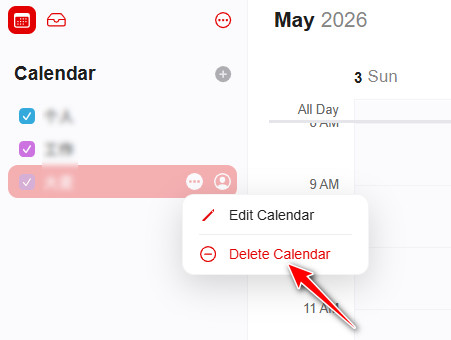
4 Adım. Klinik Takvimi Sil iPhone'da iCloud takvimini silmek.
Bölüm 4: Takvim veya Etkinlik Silinemiyor Musunuz? Bu iPhone Silme Uygulamasını Deneyin
Takviminizin başkaları tarafından bilinmesini istemiyorsanız, en etkili yol iPhone'unuzu temizlemektir. iPhone'daki takvimleri silmek yeterince güvenli değildir. Tıpkı çöp kutusuna attığınız çöp kağıtları gibi, çöp kutusunu boşaltsanız bile birileri yine de çöp kağıtlarını bulabilir. Bu durumda, bir "kağıt sızdırma makinesi"ne ihtiyacınız vardır. Apeaksoft iPhone Silgi.
iOS cihazınızdaki tüm kayıtlı dosyaları ve ayarları geri kurtarılamayacak şekilde silebilirsiniz. Başkaları eski iPhone'unuzla kişisel bilgilerinizi takip edemez. Bu nedenle, iPhone Eraser, telefon verilerinizi koruyabilen olmazsa olmaz bir uygulamadır. iPhone'unuzu satmadan veya başkasına vermeden önce mutlaka temizlemeniz gerekir. Bu sayede iPhone'unuzdaki takvimi ve diğer hassas bilgileri güvenli bir şekilde silebilirsiniz.

tarafından indirildi 1,000,000 kullanıcılar
- Sürekli tekrar eden inatçı veya istenmeyen takvimleri silin.
- Farklı iOS sürümleri ve gizli ayarlardan kaynaklanan karışıklığı önleyin.
- iPhone takvimlerinde daha kapsamlı bir silme işlemi gerçekleştirin.
- Tüm iOS modelleri ve sürümleriyle uyumludur.
Güvenli indirme
Güvenli indirme
iPhone Takvimlerini Kurtarma İmkanı Olmadan Kalıcı Olarak Silme Adımları
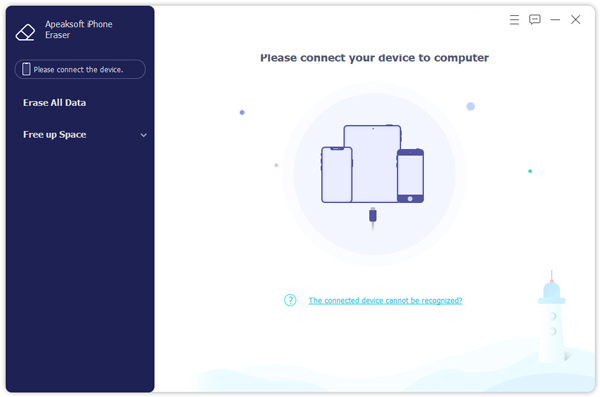
1 Adım. iPhone'u iPhone Eraser'a bağlayın
iPhone Eraser'ı ücretsiz indirin ve kurun. iPhone'unuzu bilgisayarınıza bağlamak için bir Apple Lightning USB kablosu kullanın. Kısa süre sonra bilgisayar iOS cihazınızı algılayacaktır.
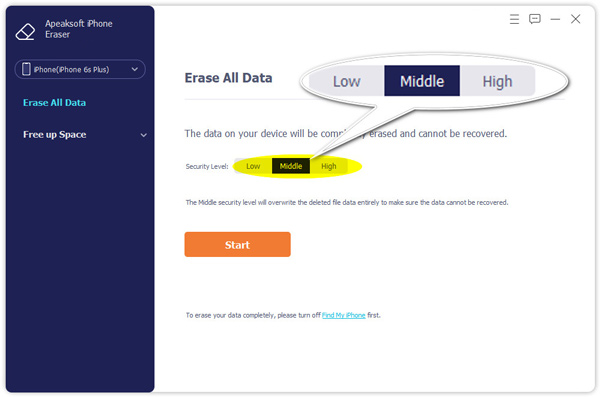
2 Adım. iPhone silme seviyesini ayarlayın
iPhone silme seviyesini seçmeniz gerekecek. Sonuç olarak, tüm iPhone verilerini ve gereksiz dosyaları iki veya üç kez de silebilirsiniz. Bu süre zarfında, varsayılan Düşük seviye yeterlidir.
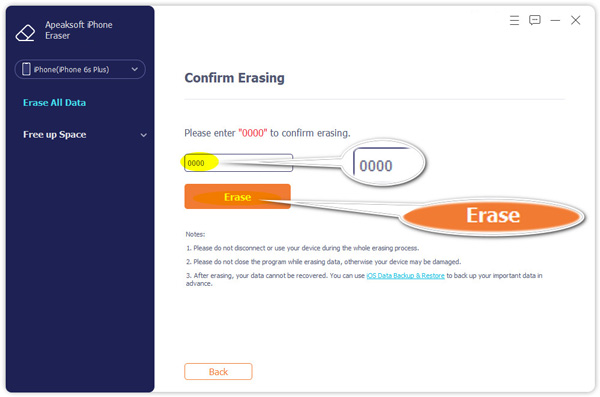
3 Adım. iPhone'daki takvimi güvenli bir şekilde silin.
Tıkla Ana Sayfa iPhone'unuzdaki etkinlikleri ve diğer dosyaları silmeye başlamak için. İşlemin tamamlanması için bir süre beklemeniz gerekecek. Daha sonra kontrol etmek için iPhone'unuzu yeniden başlatabilirsiniz.
Bölüm 5: iPhone'da Takvimi Silme Hakkında Sıkça Sorulan Sorular
iPhone'umda neden birden fazla takvimim var?
iPhone'un takvim özelliği, farklı program türlerini takip etmek ve bunları kategorilere ayırmak için birden fazla takvim ayarlamanıza yardımcı olur. Örneğin, çalışma programları, aile meseleleri, okul programları vb. Tüm programlarınızı tek bir takvimde takip edecek şekilde de kurulum yapabilirsiniz.
iPhone'da takvimleri birleştirmek ne anlama geliyor?
Takvimleri birleştirmek genellikle iPhone'unuzdaki takvimi iCloud'unuzdaki takvimle karıştırmak anlamına gelir. iCloud takvimlerini kullanmadıysanız takviminiz iCloud'a yüklenecek ve boş bir takvimle birleştirilecektir.
iCloud Takvimi iPhone Takvimi ile aynı mıdır?
Her ikisi de işlevsellik açısından çok farklı olmasa da, farklı şekilde depolanırlar. iPhone Takvimi yalnızca cihazınızda depolanır, ancak iCloud Takvimi bulutta saklanır. Bu takvimleri iCloud'a giriş yapmış herhangi bir cihazda görüntüleyebilirsiniz. Elbette ikisini birleştirebilirsiniz.
iPhone'umda nasıl aile takvimi oluştururum?
Açılış Takvim iPhone'unuzda TakvimSonraki ekrana geçmek için ekranın altındaki "s" simgesine tıklayın. Ardından, "s" seçeneğini seçin. Takvim Ekle ekranın sol alt kısmında. Artık yeni bir takvim oluşturabilir veya bir abonelik takvimi ekleyebilirsiniz.
iPhone takvimi etkinlikleri ne kadar geriye saklıyor?
Varsayılan olarak iPhone, takviminizi bir aya kadar kaydeder. Ancak takvimin zaman sınırını değiştirebilirsiniz. Açık Ayarlar ve dokunun Takvim. Aralığı şu şekilde ayarlayabilirsiniz: 3 Ay Önceki Etkinlikler, 6 Ay Önceki Etkinliklerya da Tüm Etkinlikler.
Sonuç
Eğer Can iPhone'da takvimi sil Şimdi ne yapmalı? Umarım bu kılavuz, takvim uygulamasından, Ayarlar'dan veya iCloud.com'dan takvimleri silmeyi seçseniz de, istenmeyen, eski veya spam takvimleri daha kolay bir şekilde kaldırmanıza yardımcı olmuştur.
Dahası, iPhone Eraser kullanarak gizliliğinizi koruyabilir ve daha fazla alan açabilirsiniz. Başka bir deyişle, ne kadar dosya saklamış olursanız olun, iPhone'unuzu yeni bir cihaza dönüştürebilirsiniz.
 Apeaksoft iPhone Silgi
 iOS cihazlardan verileri ve ayarları kalıcı olarak silin.
Güvenli indirme
Güvenli indirme
İlgili Makaleler




