

iPhone'dan Birden Çok veya Tüm Mesajları Nasıl Silebilirsiniz?

Kullanıcılar iPhone'larında kısa mesaj ve iMessage gönderip alabilirler. Bu mesajlar, gizlilik de dahil olmak üzere çok çeşitli bilgiler içerebilir. iPhone güvenli bir dijital cihaz olsa da, siz veya başka biri cihazınıza eriştiğinde mesajlarınız açığa çıkabilir. Çözüm basit: iPhone'da mesajları silme Bu eğitim, tek bir mesajı, birkaç mesajı veya tüm mesajları silmek istiyorsanız, kanıtlanmış yöntemleri paylaşıyor.
SAYFA İÇERİĞİ:
- Bölüm 1: iPhone'da Tüm Mesajları Tek Tıkla Nasıl Silebilirsiniz?
- Bölüm 2: iPhone'da Mesaj Nasıl Silinir
- Bölüm 3: iPhone'da Bir Konuşmayı Nasıl Silebilirsiniz?
- Bölüm 4: iPhone'da Birden Çok Sohbet Nasıl Silinir
- Bölüm 5: iPhone'da Mesajları Otomatik Olarak Silme
- Bölüm 6: iPhone'da iCloud'dan Mesajları Silme
Bölüm 1: iPhone'da Tüm Mesajları Tek Tıkla Nasıl Silebilirsiniz?
iPhone'unuzdaki metin mesajlarını tamamen silmek istiyorsanız, Apeaksoft iPhone Silgi İdeal bir seçenektir. Gelişmiş teknolojiyi kullanarak iOS cihazınızdaki mesajları ve diğer verileri siler. Bundan sonra, silinen mesajlar kurtarılamaz. Dahası, kullanıcı dostu tasarımı gezinmeyi kolaylaştırır.
iPhone'da Tüm SMS Mesajlarını Kalıcı Olarak Silmenin Hızlı Bir Yolu
- iOS cihazınızdan SMS ve iMessage mesajlarını tek tıklamayla silin.
- Farklı amaçlar için üç farklı veri silme seviyesi sunulmaktadır.
- Alan boşaltma gibi bonus özellikler sunun.
- Silinen verilerin tamamı kurtarılamaz.
- En son iPhone ve iPad modellerini destekleyin.
Güvenli indirme
Güvenli indirme

iPhone'unuzdaki Tüm Mesajları Kalıcı Olarak Nasıl Silebilirsiniz?
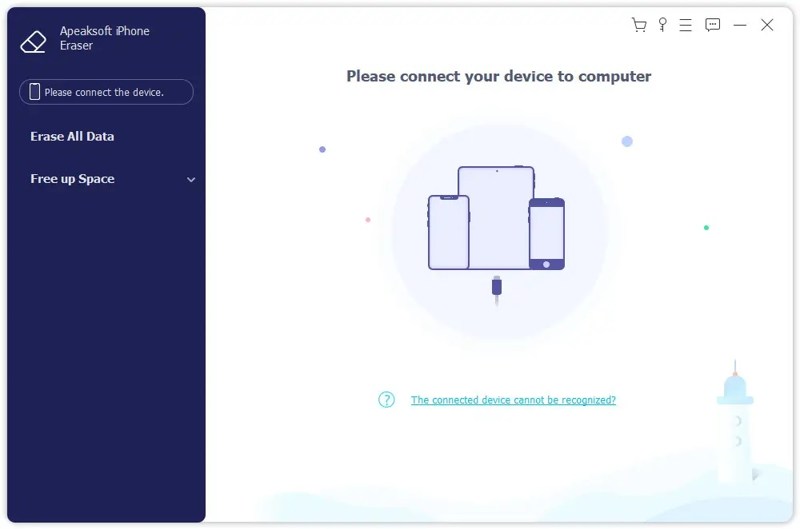
1 Adım. iPhone'unuza bağlanın
Mesaj silme yazılımını bilgisayarınıza kurduktan sonra çalıştırın. Windows 11/10/8/7/XP/Vista ve macOS 10.7 veya üzeri sürümlerle uyumludur. iPhone'unuzu bir Lightning kablosuyla bilgisayarınıza bağlayın. Seçin Tüm Verileri Sil Devam etmek için.
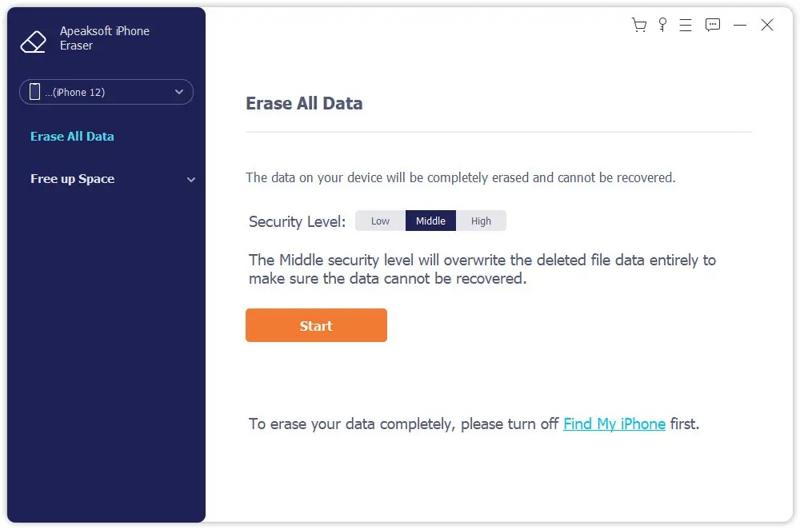
2 Adım. Bir seviye seçin
Burada üç silme seviyesi görebilirsiniz: Düşük, Orta, ve YüksekDurumunuza uygun bir seviye seçin. Tıklayın. Ana Sayfa onaylamak için
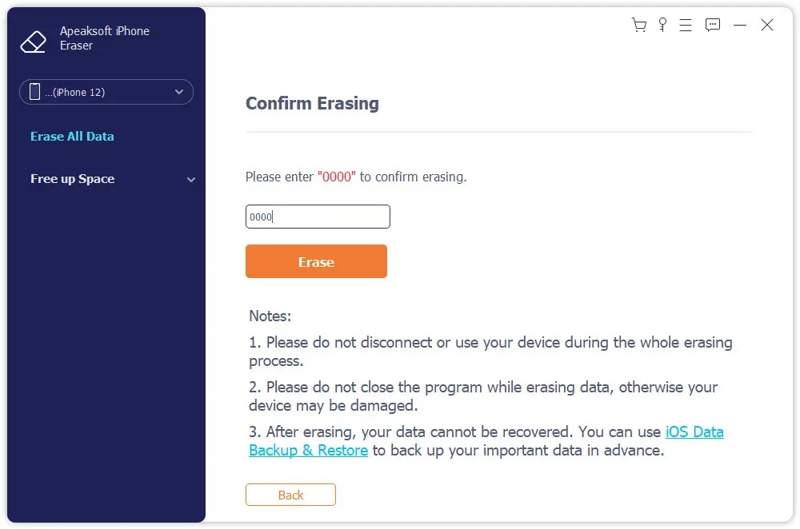
3 Adım. iPhone'daki metin mesajlarını silme
Keşfet 0000 alana girin ve tıklayın silmek Cihazınızdaki tüm SMS, MMS ve iMessage mesajlarını silmeye başlamak için düğmeye tıklayın. İşlem tamamlandığında iPhone'unuzun bağlantısını kesin. iPhone'unuz silindi. fabrika ayarları.
Bölüm 2: iPhone'da Mesaj Nasıl Silinir
iPhone'da tek bir metin mesajı nasıl silinir? Bu işlemi cihazınızdaki Mesajlar uygulamasından gerçekleştirebilirsiniz. Tek ihtiyacınız olan iOS 9 veya üzeri bir sürüme sahip bir iPhone. İşte adımlar:
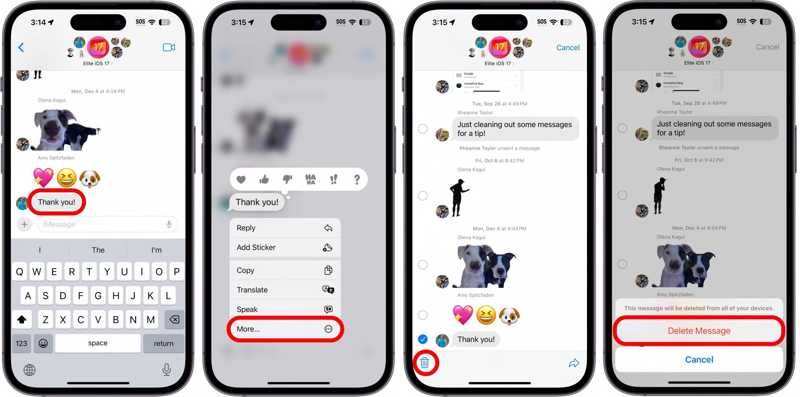
1 Adım. Açın Mesajlar iPhone'unuzdaki uygulama.
2 Adım. İstediğiniz sohbeti bulun ve üzerine dokunun.
3 Adım. Mesaja uzun süre basılı tutun ve bir seçenek belirleyin. Daha Fazla.
4 Adım. İstenmeyen mesajı veya mesajları işaretleyin ve üzerine dokunun. Sil düğmesine basın.
5 Adım. İstenirse, seçin Mesajı sil.
Not: Silinen mesajlar, "Son Silinenler" klasöründe en fazla 30 gün süreyle saklanacaktır. Daha sonra kalıcı olarak silineceklerdir.
Bölüm 3: iPhone'da Bir Konuşmayı Nasıl Silebilirsiniz?
Bir konuşma, sizinle belirli bir kişi arasında gönderilen birden fazla mesaj ve iMessage içerebilir. Tek bir konuşmaya veya kişiye ait tüm eski iPhone metin mesajlarını silebilirsiniz.
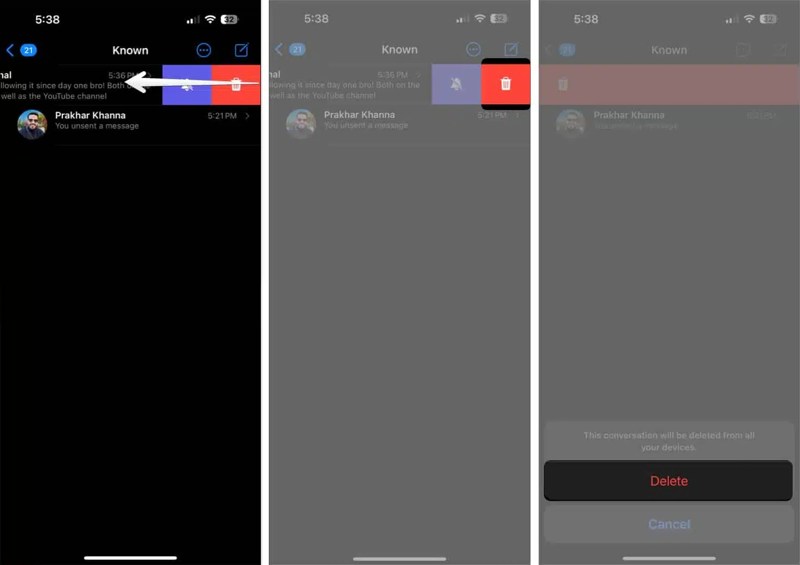
1 Adım. Silmek istediğiniz konuşmayı bulun. Mesajlar app.
2 Adım. Üzerine dokunun ve sola kaydırın.
3 Adım. Kırmızıya dokunun Silindi Çöp kutusu simgesi olan düğme.
4 Adım. İstendiğinde Sil Onay iletişim kutusunda.
5 Adım. iPhone'da silinen mesajları silmek için, üzerine dokunun. Filtre or Düzenle düğmesine basın.
6 Adım. Seçin Son Silindi Klasöre gidin, konuşmayı seçin ve dokunun. Sil düğmesine basın.
7 Adım. Son olarak, Sil onaylamak için
Bölüm 4: iPhone'da Birden Çok Sohbet Nasıl Silinir
Apple ayrıca iPhone'dan birden fazla mesajı silmenize ve birden fazla sohbeti birleştirmenize olanak tanır. Başka bir deyişle, bu sohbetlerden tek tek silmek yerine hepsini birden silebilirsiniz.
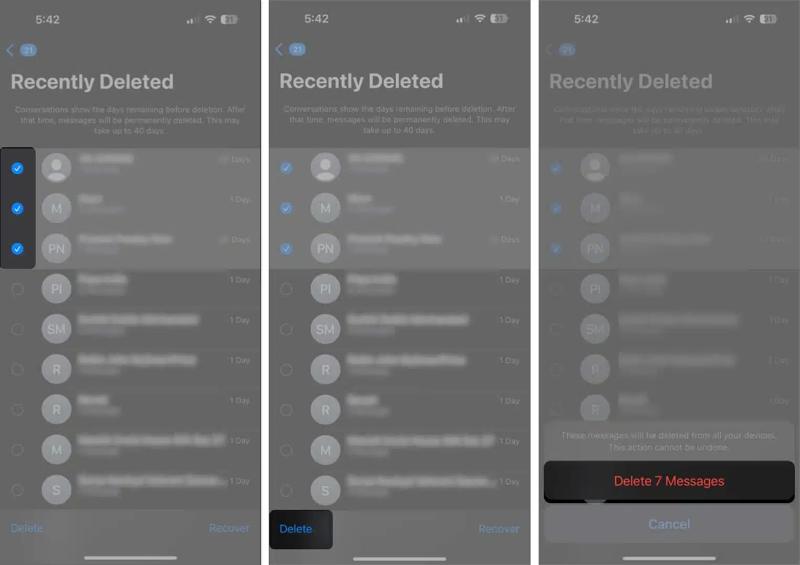
1 Adım. Dokunun Daha Fazla üç noktalı simgeye sahip düğme Mesajlar app.
2 Adım. Klinik Mesajları Seçİstenmeyen sohbetlerin yanındaki kutuları işaretleyin.
3 Adım. Sonra, simgesine dokunun. Sil Sağ alt köşedeki düğme.
4 Adım. Sonra vur Sil iPhone mesajlarını toplu olarak silmek için.
Not: Silinen mesajları iPhone'unuzdan hemen kaldırmak istiyorsanız, bunları uygulama üzerinden tekrar silmeniz gerekir. Son Silindi klasörünüzde Mesajlar app.
Bölüm 5: iPhone'da Mesajları Otomatik Olarak Silme
İstenmeyen SMS'leri manuel olarak silmenin yanı sıra, iPhone'unuzda mesajları otomatik olarak da silebilirsiniz. Uygun ayarlarla, eski metin mesajlarının belirli bir süre sonra otomatik olarak silinmesini sağlayabilirsiniz.
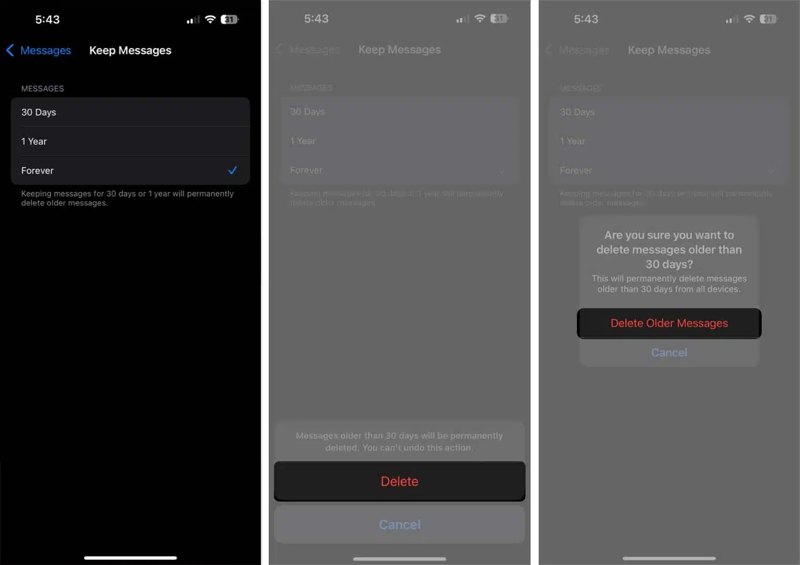
1 Adım. Çalıştır Ayarlar Bunun yerine iPhone'unuzda.
2 Adım. Git Apps sekmesini tıklayın, aşağı kaydırın ve seçin Mesajlar.
3 Adım. Dokunun Mesajları Sakla altında seçenek Mesaj geçmişi Bölüm.
4 Adım. Klinik 30 Günleri or 1 Yılİhtiyaçlarınıza bağlı olarak. Eğer seçerseniz Sonsuza dekiPhone mesajlarını yalnızca manuel olarak silebilirsiniz.
5 Adım. İstendiğinde Silve sonra seçin Eski Mesajları Sil ayarlarınızı onaylamak için.
Not: Seçtiğiniz süreye bağlı olarak, iOS cihazınızdaki eski mesajları otomatik olarak silecektir.
Bölüm 6: iPhone'da iCloud'dan Mesajları Silme
Eğer varsa senkronize mesajlar iCloud'a yüklediklerinde bulut depolama alanınızı kullanırlar. iPhone'unuzdaki metin mesajlarını tamamen silmek, onları iCloud'dan silmez. Alternatif olarak, iCloud'daki tüm mesajları silebilirsiniz.
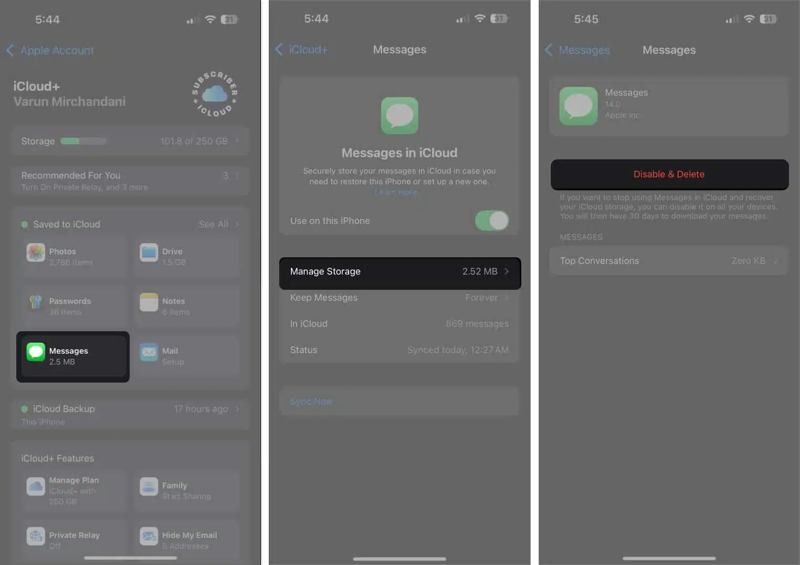
1 Adım. Açın Ayarlar cihazınızda uygulama.
2 Adım. Wi-Fi veya mobil veri ağına bağlanın.
3 Adım. Profilinize dokunun ve şuraya gidin: iCloud.
4 Adım. Klinik Mesajlar altında iCloud'a kaydedildi bölmesi.
5 Adım. Musluk ICloud'daki iletiler ve vur Depolama Yönetme.
6 Adım. Sonra, simgesine dokunun. Devre Dışı Bırak ve Sil düğmesine basın.
7 Adım. Sonunda, Mesajları sil iCloud'da SMS silme işlemini onaylamak için.
Not: Yukarıdaki adımlar iCloud'daki Mesajlar özelliğini devre dışı bırakacaktır. Mesajlarınızı senkronize etmek istiyorsanız, özelliği tekrar etkinleştirin. Bu iPhone'da kullanın altında ICloud'daki iletiler.
Sonuç
Bu kılavuz açıklandı iPhone'da metin mesajları nasıl silinir?İş akışlarımızı takip ederek tek bir metni, birden fazla mesajı, bir konuşmayı, birkaç konuşmayı veya tüm mesajları silebilirsiniz. Ayrıca, Mesajlar uygulamanızdaki Son Silinenler klasöründen iPhone mesajlarını kalıcı olarak nasıl sileceğinizi de anlamalısınız. iPhone'unuzu satmak istiyorsanız, Apeaksoft iPhone Silgi Kurtarma işlemi olmadan mesajları hızlıca silmenize yardımcı olabilir.
İlgili Makaleler
Instagram'a erişiminizi durdurmayı düşünüyorsanız, rehberimiz size Instagram hesabınızın mobil telefondan veya bilgisayardan nasıl silineceğini anlatıyor.
Cihazınızı satmadan önce, kanıtlanmış yöntemlerimizi ve somut eğitimimizi izleyerek iPhone'unuzdaki her şeyi silmeniz daha iyi olur.
iOS cihazınızda çok fazla kişi varsa, iPhone'unuzdaki kişileri hızlıca silmek için rehberimizi takip etmeniz daha iyi olur.
iPhone'unuzda silinen Takvim uygulamasını geri yüklemek için, uygulamayı App Store'dan yeniden yükleyebilir, Uygulama Kitaplığı'nda kontrol edebilir veya Ana Sayfa Düzeni'ni sıfırlayabilirsiniz.



