

iPhone veya iPad'inizden İstenmeyen Müzikleri Nasıl Silebilirsiniz?

iPhone'unuz giderek yavaşlıyorsa, hemen yer açmanız gerektiği anlamına gelir. En sevdiğiniz şarkıları ve albümleri cihazınızda bulundurmak harika olsa da, bu depolama sorunlarına yol açarak yetersiz alanla sonuçlanabilir. Neyse ki, bunu yapabilirsiniz. iPhone'unuzdan müzik silme ve cihazınızın performansını iyileştirin. Bu kılavuz, kanıtlanmış yöntemleri tanımlar ve iş akışlarını gösterir.
SAYFA İÇERİĞİ:
Bölüm 1: Kurtarma Moduna Geçmeden iPhone'dan Müzik Nasıl Silinir
Bazen, iPhone'unuzdaki tüm müzikleri silmeniz ve kalıcı olarak kurtulmanız gerekebilir. Bu noktada, size şu önerilerde bulunuyoruz: Apeaksoft iPhone SilgiGelişmiş teknoloji kullanarak cihazınızdaki tüm müzikleri silebilir. Sonuç olarak, hiç kimse verilerinizi kurtaramaz. Daha da önemlisi, sezgisel arayüzü onu sıradan insanlar için ideal hale getirir.
iPhone'dan Kurtarma Moduna Geçmeden Müziği Hızlı Bir Şekilde Silme Yöntemi
- iPhone'unuzdaki müzikleri ve diğer verileri tek tıklamayla silin.
- Farklı amaçlar için üç farklı seviye sunuyoruz.
- iPhone'dan veri silme gibi ek özellikler sunun.
- En son iPhone ve iPad modellerini destekleyin.
Güvenli indirme
Güvenli indirme
iPhone'unuzdan Kurtarma Moduna Geçmeden Müzik Nasıl Silinir?
1 Adım. iPhone'unuza bağlanın
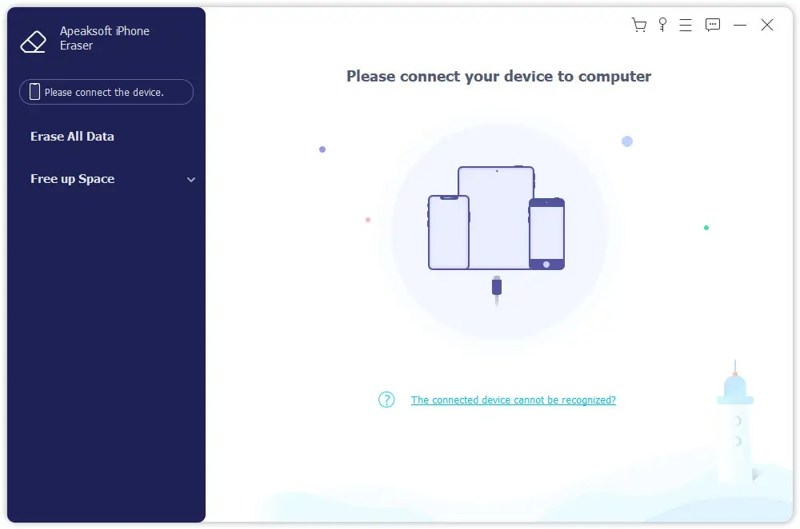
Müzik silme yazılımını bilgisayarınıza indirip kurun. Mac için ayrı bir sürümü de mevcuttur. Yazılımı başlatın ve iPhone'unuzu Lightning kablosuyla bilgisayarınıza bağlayın. İstenirse, dokunun. Güven Ekranınızda bu bilgisayara güvenmek için.
2 Adım. Bir seviye seçin
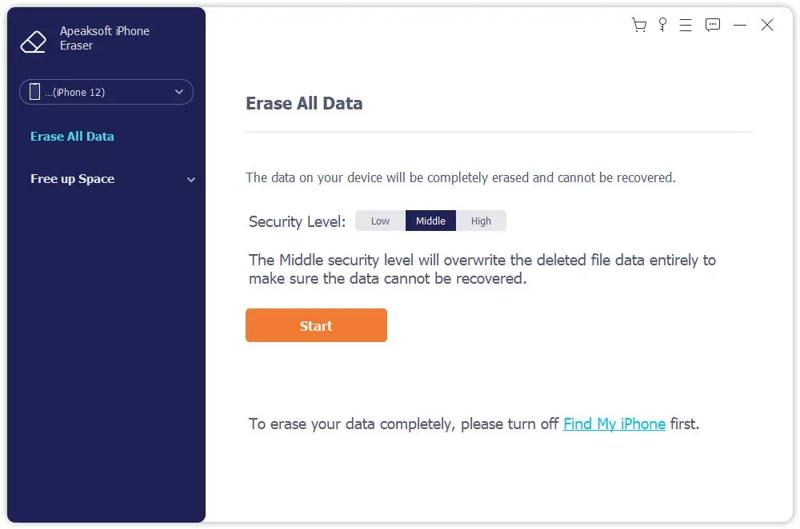
Tıkla Tüm Verileri Sil Cihazınız tanındıktan sonra düğmeye basın. Ardından, bir silme seviyesi seçin: Düşük, Ortaya da YüksekSeviye ne kadar yüksekse, silme teknolojisi de o kadar gelişmiştir. Tıklayın Ana Sayfa harekete geçmek için
3 Adım. iPhone müziklerini sil
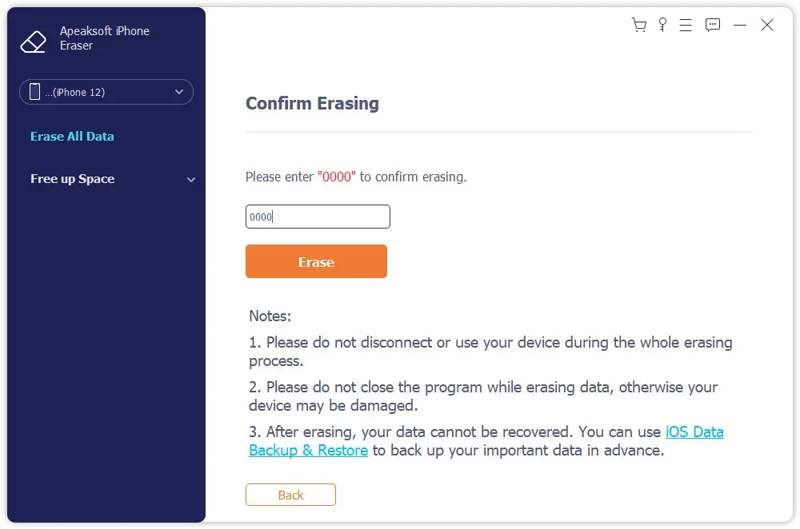
Ardından yazın 0000 alana girin ve tıklayın silmek iPhone'unuzdaki tüm şarkıları hemen silmeye başlamak için düğmeye tıklayın.
Bölüm 2: iPhone'daki Apple Music'ten Müzik Nasıl Silinir
Apple Music, iOS cihazlarında yerleşik olarak bulunan müzik oynatıcısıdır. Ayrıca, müzik kütüphanenizi ve indirdiğiniz şarkıları saklar. Elbette, indirdiğiniz müzikleri iPhone'unuzdan hızlıca silmenize de olanak tanır.
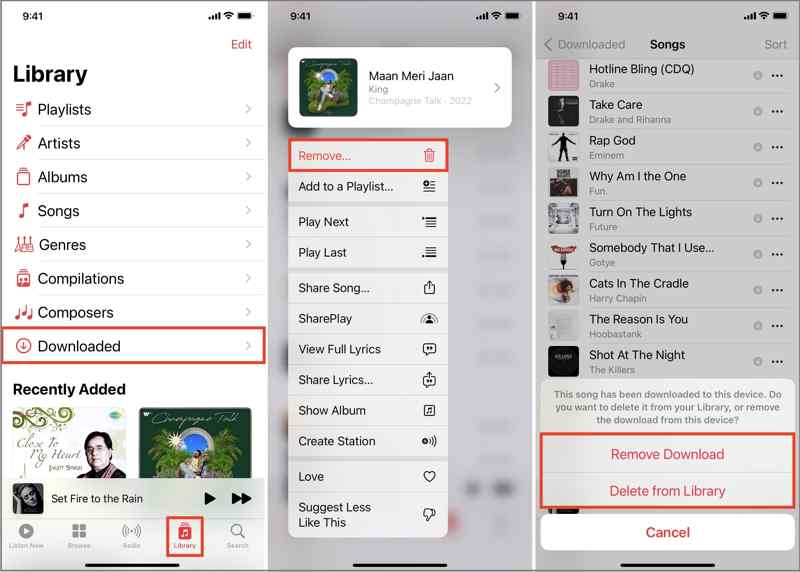
1 Adım. Çalıştır Music Ana ekranınızdan uygulaması.
2 Adım. Git Kütüphane sekme ve İndirilen.
3 Adım. Başa şarkılar İstenmeyen bir şarkıyı listele, bul ve sakla.
4 Adım. Musluk Kaldır bağlam menüsünde.
5 Adım. İstenirse, seçin Sadece İndirmeyi Kaldır Hafızanızdan silmek için. Kütüphaneden Sil Bu seçenek, aynı hesapla ilişkilendirilmiş tüm cihazlarınızdan şarkıyı silecektir.
İpuçları: Albümün tamamını silmek istiyorsanız, şuraya gidin: Albümler listeye ekle, bir albüme uzun bas ve dokun Sil.
Bölüm 3: iPhone Ayarlarından Müzik Nasıl Silinir
Apple Music uygulaması, tek bir şarkıyı veya birkaç müzik dosyasını silmenin basit bir yoludur. iPhone'unuzdaki Müzik uygulamasından tüm şarkıları silmek istiyorsanız, işlemi Ayarlar uygulamasında tamamlamanız daha iyi olur. İşte müzik kitaplığınızı boşaltmak için adımlar:
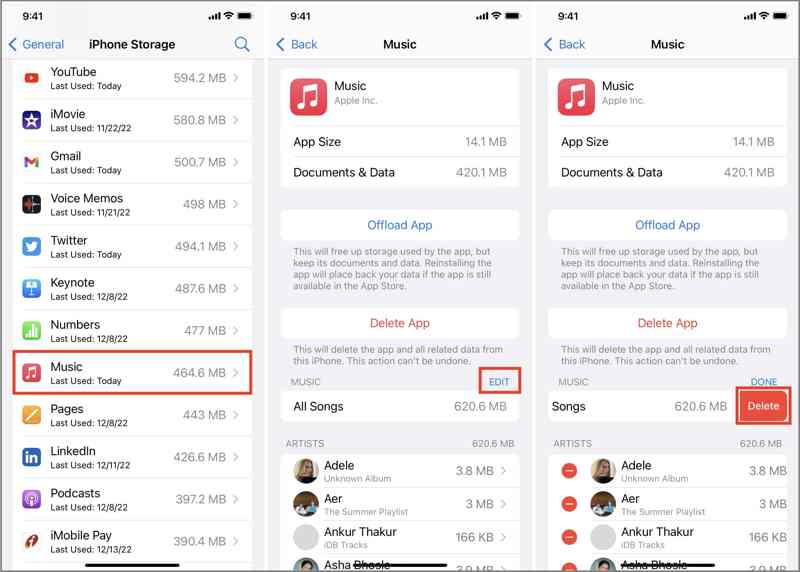
1 Adım. Açın Ayarlar iPhone'unuzda
2 Adım. Şu yöne rotayı ayarla Genel, iPhone Depolama Alanı ve Music.
3 Adım. Dokunun DÜZENLEME düğmesine basın.
4 Adım. iPhone'unuzdaki tüm müzikleri silmek istiyorsanız, üzerine dokunun. Sil yanındaki düğmeyi tıklayın Tüm şarkılar.
Birden fazla şarkıyı silmeniz gerekiyorsa, üzerine dokunun. Sil İstenmeyen her öğenin önünde bir düğme.
Bölüm 4: iTunes/Finder Aracılığıyla iPhone'dan Müzik Nasıl Silinir
İndirdiğiniz müziklere ek olarak, Mac veya Windows'unuzdan senkronize edilmiş müzikleri de iPhone'unuzdan silebilirsiniz. Ancak bu yöntem için bilgisayarınıza ve Finder veya iTunes'un en son sürümüne ihtiyacınız vardır.
Finder kullanarak iPhone'dan müzik nasıl silinir?
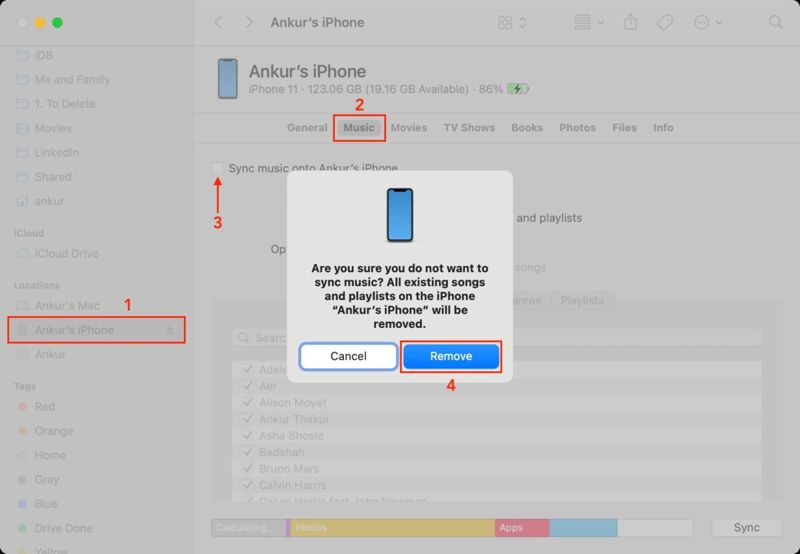
1 Adım. Uyumlu bir kablo kullanarak iPhone'unuzu Mac'inize takın.
2 Adım. Açın Bulucu Uygulamayı açın ve kenar çubuğundaki iPhone adınıza tıklayın.
3 Adım. Git Music sekmesini ve işaretini kaldırın Müziği iPhone'a senkronize edin..
4 Adım. İstendiğinde, tıklayın Kaldır Açılan iletişim kutusunda onaylamak için tıklayın.
iPhone'daki iTunes'tan Müzik Nasıl Silinir
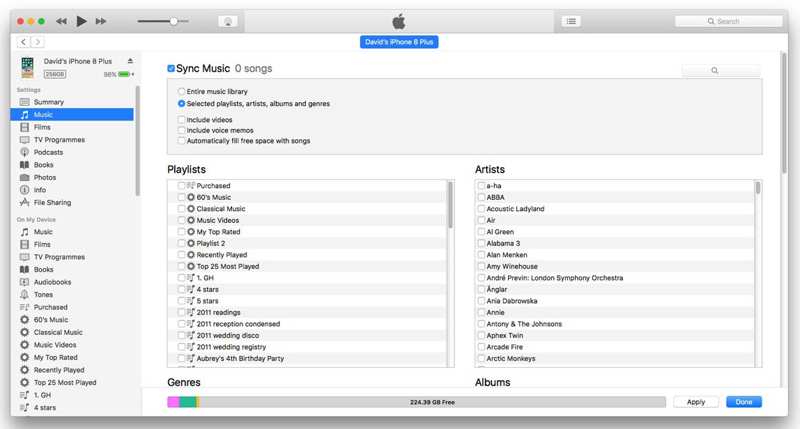
1 Adım. iPhone'unuzu bir USB kablosu kullanarak bilgisayarınıza veya macOS Mojave ve üzeri sürümlere bağlayın.
2 Adım. iTunes'un en son sürümünü çalıştırın.
3 Adım. Cihazınız algılandıktan sonra, Telefon Sol üst köşedeki düğmesine basın.
4 Adım. Git Music altında sekmesi Ayarlar.
5 Adım. işaretini kaldırın Müziği Senkronize Et Ve tıklayın Uygula düğmesine basın.
6 Adım. İstenirse, değişikliği onaylayın.
Sonuç
Bu kılavuz, birden fazla yol paylaştı iPhone'unuzdan müzikleri kaldırınCihazınızdaki Müzik uygulamasından belirli şarkıları hızlıca silebilirsiniz. Tüm şarkıları veya birden fazla şarkıyı silmek için Ayarlar uygulamasına gidin ve Müzik Ayarları ekranından işlemi gerçekleştirin. Ayrıca, iOS cihazınızda senkronize edilmiş müzikleri de silebilirsiniz. Apeaksoft iPhone Silgi Kurtarma işlemine gerek kalmadan tüm müziklerinizi silmenizi sağlar. Üstelik kullanımı da kolaydır.
İlgili Makaleler




