

[3 Yöntem Sunuldu] iPhone'dan Zil Seslerini Silme

iPhone zil seslerini silme Depolama alanını boşaltmaya yardımcı olur. Özel zil sesleri iPhone deneyiminizi kişiselleştirebilirken, zamanla eski ve gereksiz hale gelebilirler. Zil seslerini iTunes, üçüncü taraf uygulamalar veya dosya aktarımları yoluyla eklemiş olsanız da, bunları düzgün bir şekilde yönetmek cihazınızın düzenli kalmasına yardımcı olur. İstenmeyen zil seslerini verimli bir şekilde nasıl kaldıracağınızdan emin değilseniz, bu kılavuz iPhone'unuzdan zil seslerini güvenli ve hızlı bir şekilde silmek için birden fazla pratik yöntemi size gösterecektir.
SAYFA İÇERİĞİ:
Bölüm 1: iPhone'da Özel Zil Seslerini Hızlıca Silme
iPhone'unuza doğrudan özel zil sesleri eklediyseniz, bunları kaldırmanın en hızlı yolu cihaz ayarlarınız veya zil sesi yönetim seçenekleriniz aracılığıyladır. Bu yöntem, manuel olarak yüklenen zil sesleri için en iyi sonucu verir ve bilgisayar gerektirmez. Bu bölümde, basit adımlarla iPhone'unuzdan özel zil seslerini nasıl hızlı bir şekilde bulup sileceğinizi öğreneceksiniz.
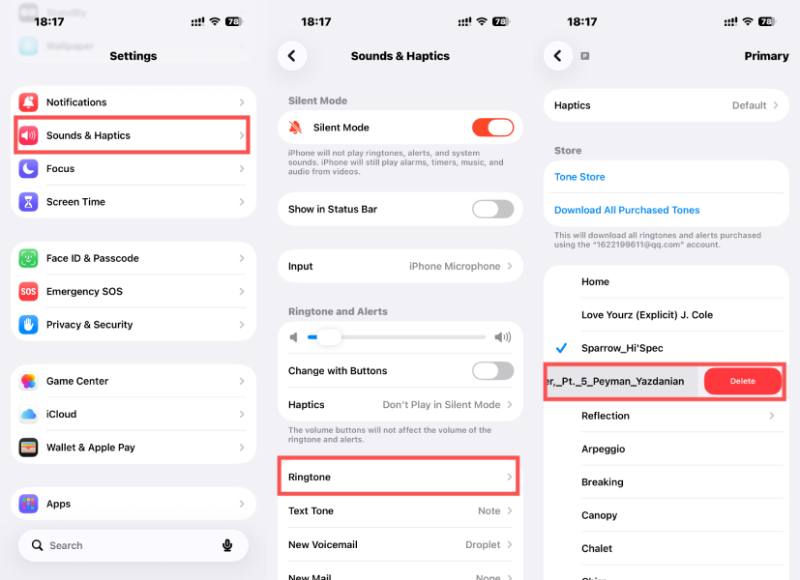
1 Adım. iPhone'unuzda Ayarlar'ı açın ve aşağı kaydırarak bulun. Sesler ve HaptiklerYeni bir sayfa açmak için üzerine dokunun.
2 Adım. Musluk zil sesi ve istediğiniz ses hattını seçin. iPhone'unuzdaki zil sesini değiştirin.
3 Adım. iPhone'unuzdan silmek istediğiniz özel zil sesini belirledikten sonra, üzerine sağa kaydırın. Gördüğünüzde SilEkranın sonuna kadar kaydırın.
Bölüm 2: iTunes Aracılığıyla iPhone'dan Zil Seslerini Silme
Zil sesleri bilgisayardan senkronize edildiğinde, iPhone'dan doğrudan kaldırılamayabiliyor. Bu gibi durumlarda, senkronize edilmiş zil sesi dosyalarını yönetmek ve silmek için iTunes (veya daha yeni macOS sürümlerinde Finder) gereklidir. Bu yöntem, özellikle kablo bağlantısı kullanarak zil seslerini aktaran kullanıcılar için kullanışlıdır. Aşağıda, iTunes kullanarak iPhone'unuzdan zil seslerini verimli bir şekilde nasıl kaldıracağınızı öğreneceksiniz.
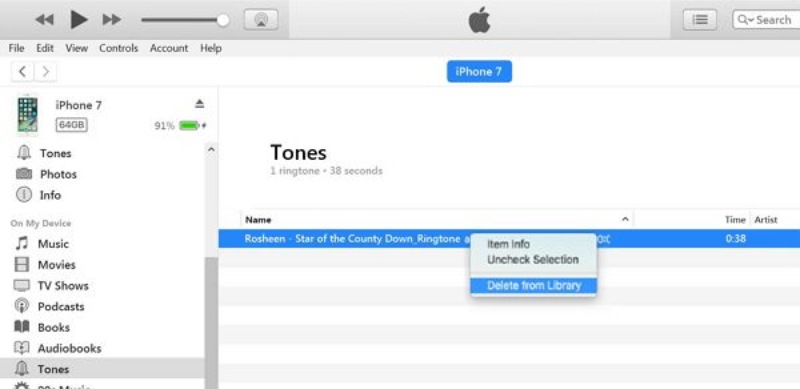
1 Adım. Bilgisayarınızda iTunes'u başlatın ve iPhone'unuzu USB kablosuyla bilgisayarınıza sağlam bir şekilde bağlayın.
2 Adım. Bağlantı düzgünse iPhone'unuz iTunes tarafından otomatik olarak algılanacaktır. Tıklayın. cihaz Ekranın sol üst köşesinde.
3 Adım. Zil Sesleri'ne tıklayın ve iPhone'unuzdaki tüm zil sesleri listelenecektir. Silmek istediğiniz zil sesine sağ tıklayın ve ardından tıklayın. Sil iTunes kullanarak iPhone'dan zil seslerini silmek.
Bölüm 3: iPhone'dan Zil Seslerini Silmenin En Etkili Yolu
Zil seslerini kalıcı olarak silmek ve tamamen kaldırıldığından emin olmak istiyorsanız, hiçbir iz bırakmadan kurtulmak için profesyonel bir araç kullanabilirsiniz. Apeaksoft iPhone Silgi Bu program, özel zil sesleri de dahil olmak üzere istenmeyen dosyaları birkaç tıklamayla tamamen silen güvenli silme modları sunar. Bu bölümde, zil seslerini güvenli, hızlı ve kalıcı olarak silmek için nasıl kullanılacağı açıklanmaktadır.
1 Adım. Apeaksoft iPhone Eraser'ın resmi web sitesinden paketi indirin ve indirme işlemi tamamlandıktan sonra yükleyin.
Güvenli indirme
Güvenli indirme
2 Adım. Apeaksoft iPhone Eraser'ı başlattıktan sonra, iPhone'unuzu bir USB kablosu kullanarak bilgisayara sabit bir şekilde bağlayın.
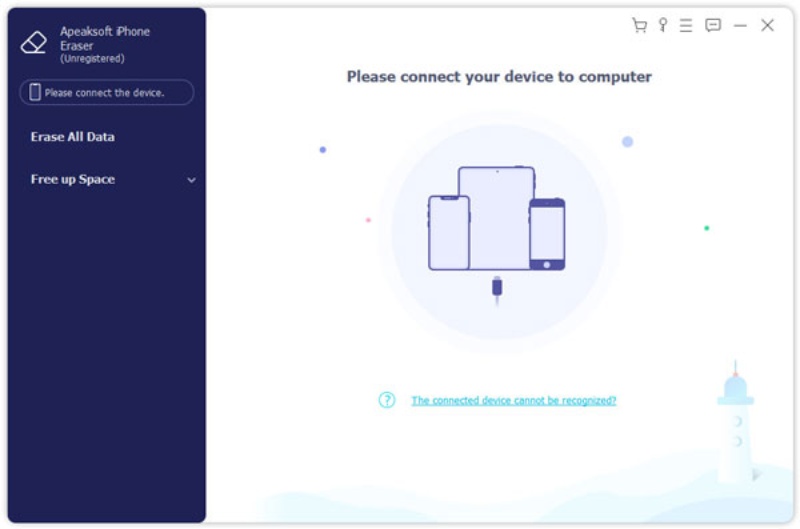
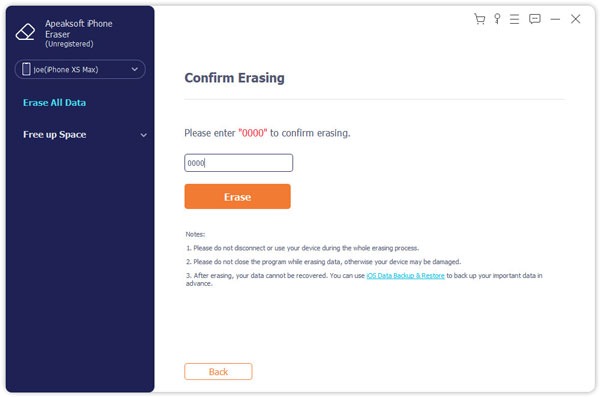
3 Adım. Tıkla Tüm Verileri Sil Yeni bir sayfaya erişmek için. Güvenlik Seviyesitık Orta Silinen verilerin tamamen üzerine yazılması ve verilerin kurtarılamaz hale getirilmesi.
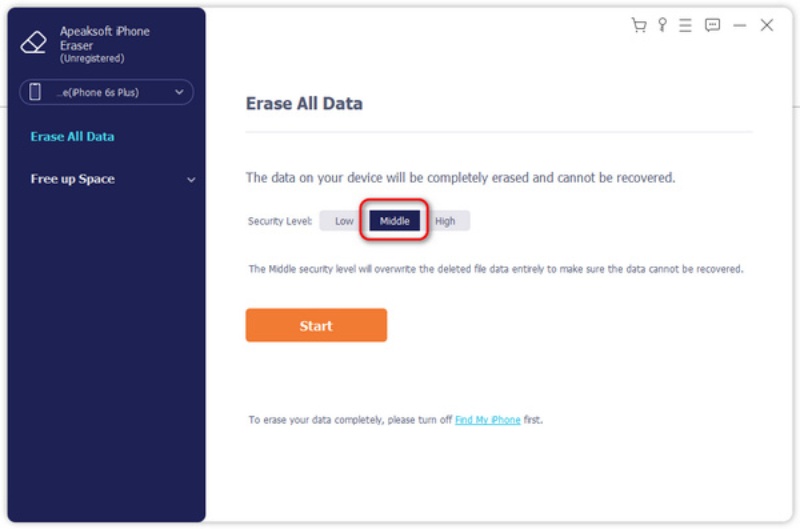
4 Adım. tıkladıktan sonra Ana Sayfa, girmek 0000 İşlemi onaylamak için talimatları izleyin. Son olarak, tıklayın. silmek iPhone'unuzdaki zil seslerini silmek için.
Bölüm 4: iPhone'dan Zil Seslerini Silme Hakkında Sıkça Sorulan Sorular
iPhone'umda bazı zil seslerini doğrudan silemememin sebebi nedir?
Eğer zil sesi iTunes veya Finder'dan senkronize edildiyse, iPhone ayarlarından doğrudan kaldırılamayabilir. Bunları silmek için iPhone'unuzu yeniden bağlamanız ve iTunes veya Finder'daki zil sesi senkronizasyon ayarlarını değiştirmeniz gerekir.
Zil sesini silmek, onu kalıcı olarak siler mi?
iPhone'unuzdan bir zil sesini silmek, onu cihazdan kaldırır, ancak bilgisayarınızda veya yedekleme dosyalarınızda hâlâ var olma olasılığı vardır. Tamamen ve geri döndürülemez bir şekilde kaldırmak istiyorsanız, onu orijinal kaynaktan silmeniz veya profesyonel bir veri silme aracı kullanmanız gerekebilir.
Zil seslerini silmek, Apple'dan satın aldığım zil seslerini etkiler mi?
Hayır. iPhone'unuzdan bir zil sesini kaldırmak, satın alma işleminizi iptal etmez. iTunes Store'dan kişisel iPhone zil sesi olarak ayarlamak için bir melodi satın aldıysanız, bu melodi Apple ID'nize bağlı kalır ve Apple'ın mevcut politikalarına bağlı olarak genellikle iki kez ödeme yapmadan tekrar indirilebilir.
Sonuç
Bu yayın size gösteriliyor iPhone'dan zil sesleri nasıl silinir?Tüm bu yöntemler basit ama etkilidir. Bu adımları izleyerek cihazınızı düzenli ve gereksiz dağınıklıktan uzak tutabilirsiniz. Ancak, iPhone zil seslerini hiçbir kalıntı bırakmadan kalıcı olarak kaldırmak için şunu kullanabilirsiniz: Apeaksoft iPhone Silgi iPhone'unuzun gereksiz zil sesi dosyaları olmadan verimli bir şekilde çalışmasını sağlamak için.
Güvenli indirme
Güvenli indirme
İlgili Makaleler




