

iPod touch/nano/shuffle/mini cihazınızdan şarkıları nasıl silersiniz?

iPod, yolda müzik dinlemek için tasarlanmıştır. Ancak, depolama kapasitesi sınırlıdır. Yeni şarkılar için yer kalmadıysa, gereksiz müzikleri silerek cihazınızı temizlemeniz gerekir. iPod modelinize bağlı olarak, bunu şu şekilde yapabilirsiniz: iPod'unuzdan müzik silin Doğrudan yapamazsınız, ancak cihazınızda yer açmanın en iyi yolu iTunes üzerinden yapmaktır. Neyse, bu kılavuzda kanıtlanmış üç yöntem paylaşılıyor.
SAYFA İÇERİĞİ:
Bölüm 1: Kurtarma Moduna Girmeden iPod'dan Şarkıları Nasıl Silebilirsiniz?
Apeaksoft iPhone Silgi iPod'unuzdan şarkıları silmenin en etkili yoludur. Tek bir tıklamayla cihazınızdaki tüm müzikleri silebilir. Dahası, yer açmak için gelişmiş teknoloji kullanır ve tüm şarkılarınız kurtarılamaz. Kullanıcı dostu arayüzü, onu sıradan insanlar için ideal bir seçenek haline getirir.
Herhangi bir iPod'dan şarkıları silmenin en kesin yolu
- Tek bir tıklamayla iPod'unuzdaki tüm şarkıları silin.
- Farklı amaçlara yönelik üç farklı silme seviyesi sunuyoruz.
- Uygulamaları kaldırma gibi ek özellikler sunun.
- Tüm iPod Touch modellerini destekler.
Güvenli indirme
Güvenli indirme

iPod'unuzdan Şarkıları Nasıl Silebilirsiniz?
1 Adım. iPod'unuza bağlanın
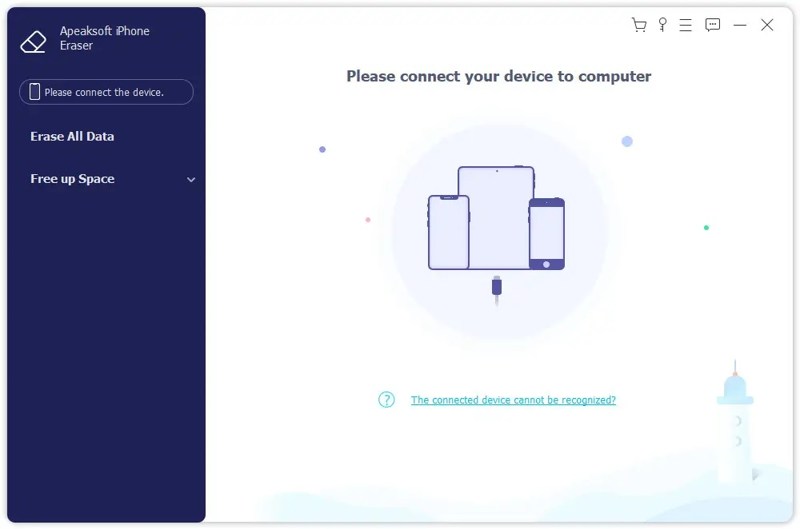
iPod silme yazılımını bilgisayarınıza kurduktan sonra başlatın. Mac için ayrı bir sürümü de mevcuttur. iPod'unuzu uyumlu bir kabloyla bilgisayarınıza bağlayın. İstenirse dokunun. Güven Ekranınızda "Bu bilgisayara güven" seçeneğini işaretleyin. Ardından yazılım cihazınızı algılayacaktır.
2 Adım. Bir seviye seçin
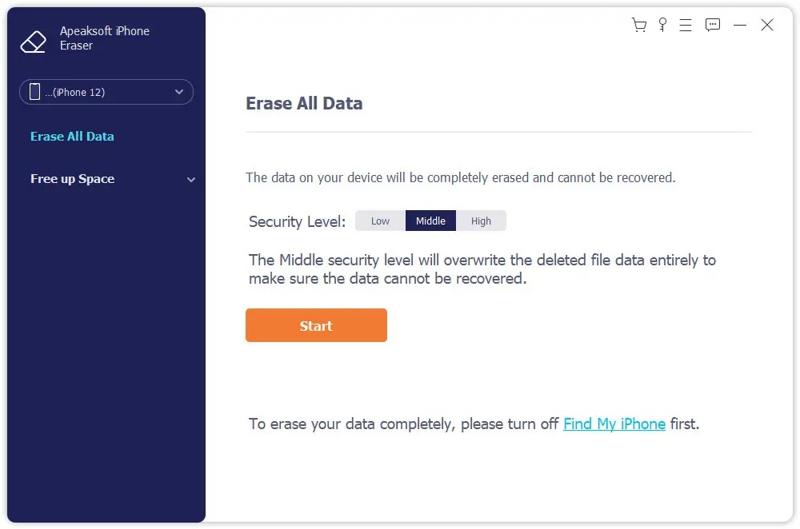
Tıkla Tüm Verileri SilYan taraftaki seçeneklerden birini seçin ve silme seviyesini belirleyin: Düşük, Ortaya da YüksekSeviye ne kadar yüksekse, zorluk da o kadar artar. veri kurtarma Alabilirsiniz. Tıklayın. Ana Sayfa Devam etmek için düğmesine.
3 Adım. iPod'dan şarkıları sil
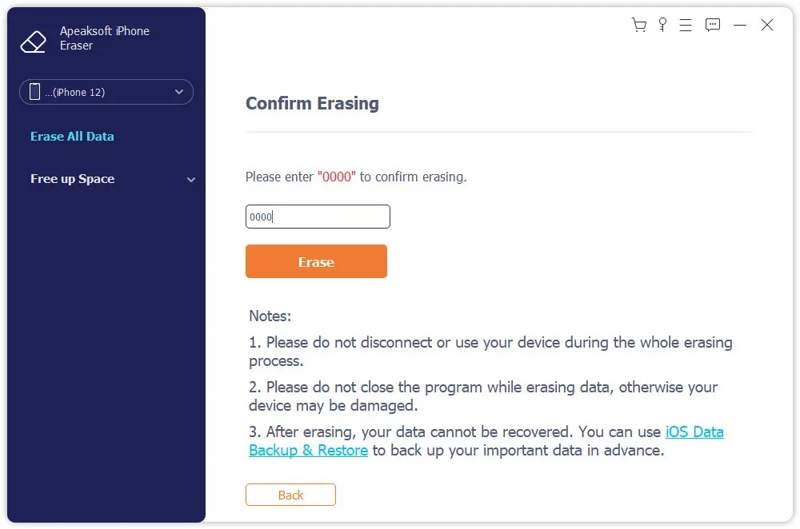
Menşei 0000 alana girin ve tıklayın silmek iPod'unuzdaki şarkıları hemen silmeye başlamak için düğmeye basın. İşlemin bitmesini bekleyin ve iPod'unuzun bağlantısını kesin. Ardından, iPod'unuza yeni şarkılar indirebilir, satın alabilir ve ekleyebilirsiniz.
Bölüm 2: iPod'dan Müziği Doğrudan Nasıl Silebilirsiniz?
iPod'unuzdan şarkıları silebilirsiniz; ancak, işlem adımları iPod modelinize bağlı olarak farklılık gösterir. İşlem adımlarını aşağıda açıklıyoruz. iPod'unuzda yer açmak için adımlarımızı takip edebilirsiniz.
iPod Touch'tan Şarkıları Nasıl Silebilirsiniz?
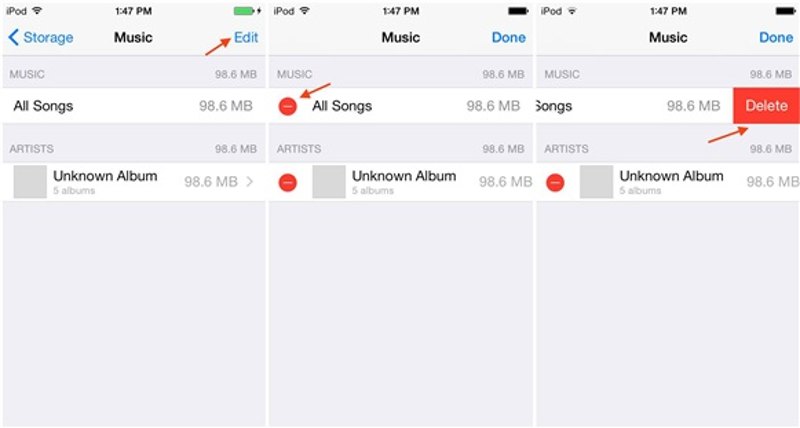
1 Adım. Adım 1: Açın Ayarlar iPod'unuzdaki uygulama.
2 Adım. Adım 2: Git Müzik ve Düzenle düğmesine basın.
3 Adım. 3. Adım: Tüm şarkıları silmek istiyorsanız, üzerine dokunun. Sil yanındaki düğmeyi tıklayın Tüm şarkılarVeya istenmeyen şarkıların yanındaki Sil düğmesine dokunun.
Eski iPod modellerinden şarkılar nasıl silinir?
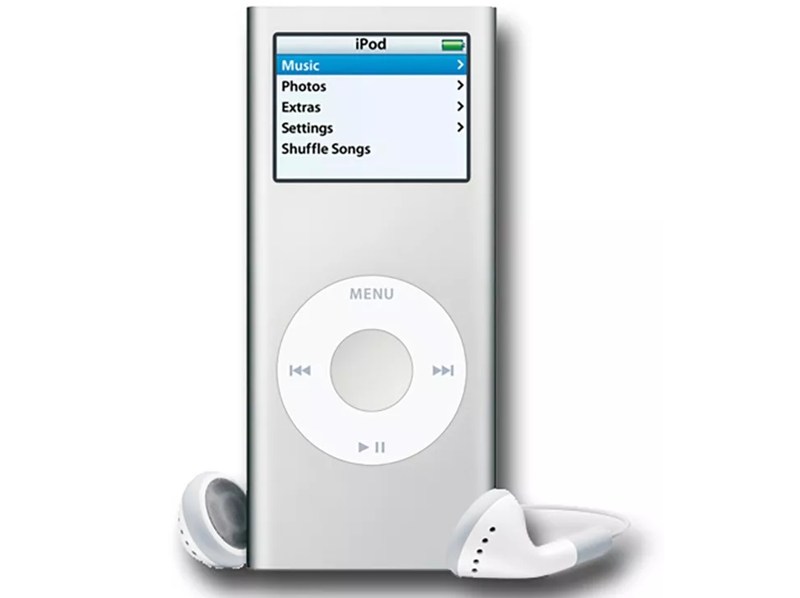
1 Adım. Adım 1: iPod nano ve diğer eski modellerden şarkıları silmek için ana ekranda Müzik seçeneğini bulun.
2 Adım. Adım 2: İstenmeyen şarkıyı bulun ve seçin.
3 Adım. 3. Adım: Seç düğmesine basın ve seçin Sil.
4 Adım. 4. Adım: Ardından silme işlemini onaylayın.
Bölüm 3: iTunes Aracılığıyla iPod'dan Müzik Nasıl Silinir
Daha önce de belirtildiği gibi, iTunes kullanarak iPod'dan şarkı silmek daha iyi bir yöntemdir. Bu yöntem için bir bilgisayar, iTunes'un en son sürümü ve bir USB kablosu gereklidir. İşte işlemi tamamlamak için adımlar:
İPod Müzik Nasıl Silinir
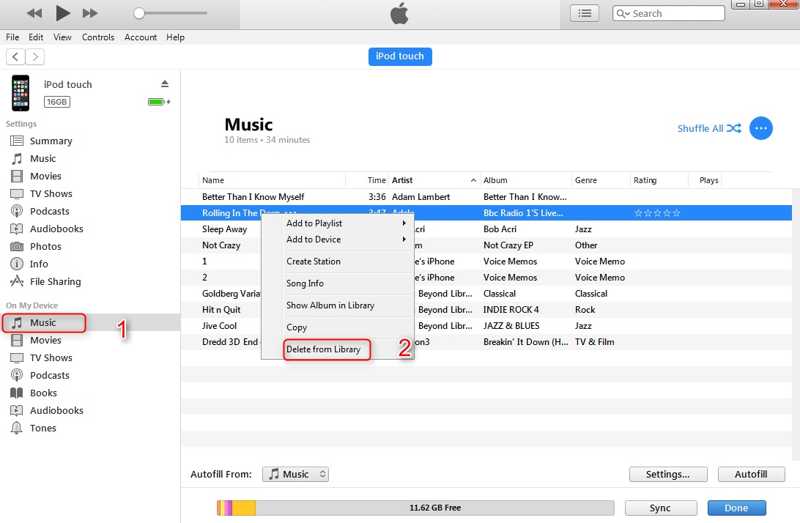
1 Adım. Adım 1: iPod'unuzu bir USB kablosuyla bilgisayarınıza bağlayın.
2 Adım. Adım 2: iTunes'un en son sürümünü açın.
3 Adım. 3. Adım: Cihazınız algılandıktan sonra, tıklayın. cihaz Sol üst köşedeki düğmesine basın.
4 Adım. Adım 4: Git ÖZET sekme ve kontrol et Müzik ve videoları manuel olarak yönetin.
5 Adım. Adım 5: Ardından, şuraya gidin: Müzik altındaki sekme Cihazımda kenar çubuğundaki bölüm.
6 Adım. Adım 6: Şimdi iPod'unuzdaki müzik kütüphanesine erişeceksiniz.
7 Adım. Adım 7: İstenmeyen şarkıları seçin ve tıklayın. Sil Klavyenizde
iPod ve iTunes Kütüphanesinden Şarkılar Nasıl Silinir
1 Adım. Adım 1: Şarkıları hem iPod'unuzdan hem de iTunes kütüphanenizden aynı anda silmek istiyorsanız, müzik kütüphanesine gidin.
2 Adım. Adım 2: İstenmeyen şarkıları seçin ve tıklayın. Sil Klavyenizde
3 Adım. 3. Adım: Ardından, Müzik sekmesi altında Ayarlar Bölüm.
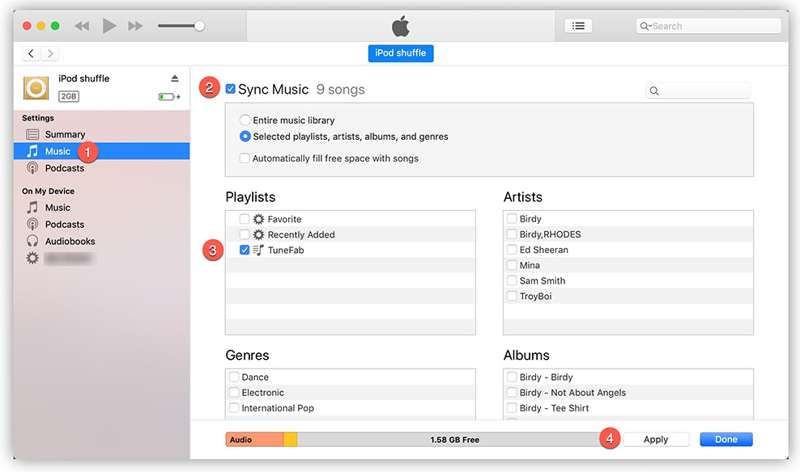
4 Adım. 4. Adım: Kontrol edin Müziği Senkronize Etseçin Tüm müzik kütüphanesiseçeneğini tıklayın ve Uygula or Senkronizasyon düğmesine basın.
5 Adım. Adım 5: İşlem boyunca iPod'unuzu bilgisayarınıza bağlı tutun.
İpuçları: iTunes müzik kütüphanenizi yönetemiyorsa, Apple Music uygulamasını yüklemeniz ve müzik kütüphanenizi iPod'unuzla senkronize etmeniz gerekir.
Sonuç
Bu kılavuz, nasıl yapılacağını açıklamaktadır iPod'dan şarkıları silmeiPod touch'ınızda müziklerinizi Ayarlar uygulamasından yönetebilirsiniz. Ayrıca eski iPod modellerinde fiziksel düğmelerle de müzik silebilirsiniz, ancak bu yöntem tüm şarkıları silmek için uygun değildir. Başka bir yol ise, istenmeyen şarkıları iPod'unuzdan ve/veya müzik kitaplığınızdan kaldırmak için iTunes'un en son sürümünü kullanmaktır. Alternatif olarak, Apeaksoft iPhone Silgi Tek bir tıklamayla iPod touch'ınızdaki tüm şarkıları kalıcı olarak silmenizi sağlar.
İlgili Makaleler
Bu kapsamlı rehberde, iPhone'unuzdaki fotoğrafları kalıcı olarak nasıl sileceğinizi ve alanı etkili bir şekilde nasıl açacağınızı öğrenebilirsiniz.
Somut kılavuzumuzu izleyerek iPhone'unuzdaki e-postaları hızla silmek, gelen kutunuzu düzenli tutmanızı ve mesajlara hızla ulaşmanızı sağlayabilir.
iPhone'unuzda yer açmak ve eski duvar kağıtlarını kaldırmak için adım adım duvar kağıtlarını silme eğitimimizi takip edebilirsiniz.
Daha iyi cihaz performansı için hızlı ve anlaşılır kılavuzumuzla iPhone pil sağlığını nasıl kontrol edeceğinizi ve kullanım geçmişini nasıl temizleyeceğinizi öğrenin.



