Apple, yeni bir iOS güncellemesi yayınladığında, iPhone, iPad veya iPod'unuz Wi-Fi aracılığıyla otomatik olarak indirilir. Ardından, özellikle Apple cihazınız Wi-Fi'ye bağlandığında, iOS yazılım güncellemelerinden sık sık haberdar olun. Ayrıca, insanların neden iOS güncellemelerini yüklemek istemediklerini ve hatta silmek istemediklerini açıklayan birçok neden vardır.
Örneğin, yeni bir iOS yazılımı güncellemesi için yeterli depolama alanı yoktur. Ek olarak, iOS'un daha eski bir sürümünden daha memnun olursunuz. Hangi nedenle olursanız olun, iPhone'dan iOS güncellemesini silmek istiyorsanız aşağıdaki yöntemleri uygulayabilirsiniz.

- Bölüm 1: iPhone'da bir Yazılım Güncellemesini Geri Alabilirsiniz
- Bölüm 2: iPhone iOS'ta Güncelleme Nasıl Silinir
- Bölüm 3: Nasıl iPhone Yazılım Güncellemesi iTunes'dan Silme
- Bölüm 4: Depolama Alanı Artırma için iPhone iOS Güncellemesini Silme
Bölüm 1: İPhone'da bir Yazılım Güncellemesini Geri Alabilirsiniz
İPhone'u yanlışlıkla en son iOS sürümüne güncellediyseniz ne olacak? İPhone iOS 26 güncellemesini geri alıp eski sürüme geri dönmek mümkün müdür?
Çoğu kişi "iPhone'umdaki bir güncellemeyi silersem ne olur" sorusunu soruyor.
Cevaplarınızı aşağıdaki cümlelerde bulabilirsiniz.
İOS 26'i yüklediğiniz için pişmansanız, iOS 27'i iPhone'unuza yeniden yüklemeniz uygundur. İPhone'u istediğiniz zaman istediğiniz zaman iOS 27'ten iOS 26'e veya önceki sürümlere dönüştürebilirsiniz.
Elbette, bilmeniz gereken iOS 27 yazılımını kaldırmanın bazı riskleri de var. Düşürme işleminden sonra önceki iOS verilerini kaybedebilirsiniz. Ek olarak, yok iPhone'unuzu yedekleyin iOS 27 ile. Çünkü iOS 27 beta ile yaptığınız bir yedekleme önceki iOS sürümünde geri yüklenmeyecektir. Ayrıca, tercihleriniz ve kişisel ayarlarınız tamamen silinecektir. Bu nedenle, iki kez düşünün ve iOS 27 beta veya diğer güncelleme sürümlerini kaldırmadan önce tam bir hazırlık yapın.
Bölüm 2: Nasıl iPhone iOS Güncelleştirmesi Sil
iPhone'unuzda sürekli yazılım güncelleme bildirimlerinden bıktıysanız, birkaç adımda indirdiğiniz güncellemeyi silebilirsiniz. İşte yazılım güncellemesini ve önceki sürümleri silmek için izleyebileceğiniz iki çözüm.
İPhone'da iOS 26 Güncellemesini Silme
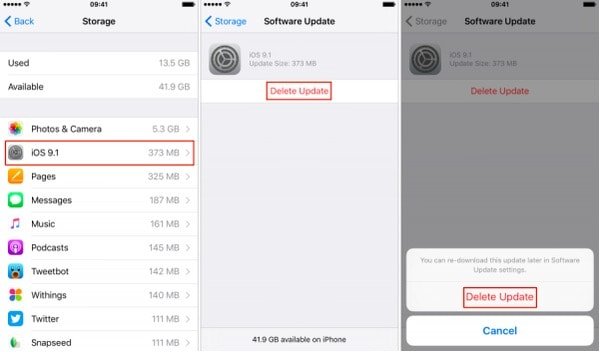
1. Adım. "Ayarlar" ı açın ve "Genel" i seçin.
2. Adım. "İPhone Saklama Alanı" seçeneğine tıklayın.
3. Adım. Aşağı kaydırın ve iOS 26 güncellemesini seçin.
4. Adım. "Güncellemeyi Sil" i seçin ve iOS güncelleme 18'ü silmek için onaylayın.
İPhone'da iOS 10 ve Önceki Güncelleme Silme
1. Adım. "Ayarlar" uygulamasına gidin ve "Genel" i seçin.
2. Adım. Ardından "Saklama ve iCloud Kullanımı" seçeneğini seçin.
3. Adım. "Depolamayı Yönet" i tıklayın.
4. Adım. İndirme iOS yazılım güncellemesini bulun ve tıklayın.
5. Adım"Güncellemeyi Sil" seçeneğini seçin ve iOS güncellemesini silmeyi onaylayın.
Bir sonraki iOS sistemi güncellemeniz için Ayarlar > Genel > Yazılım Güncellemesi bölümüne giderek güncellemeyi manuel olarak indirip yükleyebilirsiniz. iPhone'unuzun güçlü bir Wi-Fi ağına bağlı olduğundan emin olun.
Bölüm 3: Nasıl iPhone Software Update iTunes'dan Silme
İOS güncellemesini iTunes'dan da silebilirsiniz. Başlamak için, önemli iOS verilerini yedeklediğinizden emin olun. Sonuç olarak, iOS güncellemesini kaldırdıktan sonra bu arşivlenmiş yedeklemeden tekrar kurulum yapabilirsiniz. Dosyaları önceki iOS sürümüyle yedeklemeniz gerektiğini unutmayın.
1. Adım. Kurtarma moduna gir
İTunes'u en son sürüme güncelleyip güncellemediğinizi kontrol edin. Daha sonra, iPhone'u bilgisayarınıza takın. Bu süre zarfında, iOS cihazınızı kurtarma moduna almanız gerekir. Beton işlemi, kullandığınız iOS modeline göre değişiklik gösterir.
2. Adım. İTunes'dan bir iOS güncellemesini silme
Açılan pencereyi gördüğünüzde, Apple cihazınızı silmek ve iOS'un orijinal sürümüne geçmek için "Geri Yükle" yi seçin. Geri yükleme işleminin tamamlanması birkaç dakika sürer. Tamamlandığında, etkinleştirme kilidini devre dışı bırakmak için Apple Kimliğiniz ve parolanızla giriş yapın.
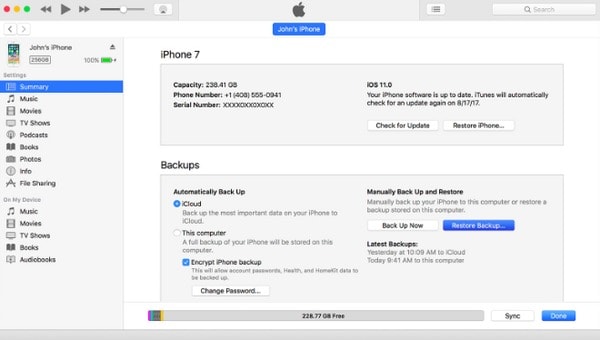
Daha sonra, iPhone'unuzu arşivlenmiş yedeklemenizle ayarlamak için ekrandaki talimatları izleyin. Yedeklemeyi iOS'un önceki bir sürümünden kullanmayı unutmayın.
Bölüm 4: Nasıl depolama için ücretsiz iPhone iOS güncelleştirmesini silmek
Yukarıda da belirtildiği gibi, bazı insanlar sınırlı depolama alanı nedeniyle iOS'u yükseltmeyi reddediyor. Peki iPhone nasıl temizlenir ve kişisel bilgilerinizi veri suçlularından nasıl korursunuz?
Peki, Apeaksoft iPhone Silgi en iyi seçimdir.
Tüm içerik ve ayarları kalıcı ve tamamen silebilirsiniz. iPhone Eraser, iOS 26/27 ve önceki iOS sürümleriyle tamamen uyumludur. Bu nedenle, iPhone 18 Pro/17/16 ve diğer iOS modellerinden iOS güncellemesini kolayca silebilirsiniz.
- Kişiler, uygulamalar, hesap bilgileri vb. Dahil olmak üzere tüm verileri ve ayarları silin.
- Özel bilgilerinizi üç silme düzeyiyle koruyun.
- iPhone 18 Pro/17/16 ve daha fazlası gibi tüm iOS cihazlarıyla uyumludur.
- Aynı anda birden fazla Apple cihazındaki tüm içeriği ve ayarları silin.
Not: Önemli verilerinizi önceden yedekleyin.
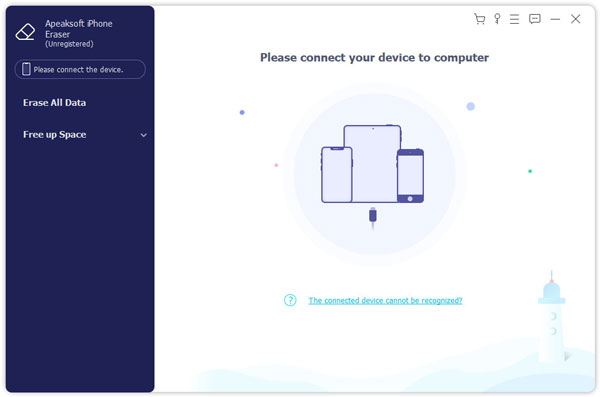
1. Adım. İPhone Silgisini Başlatın
PC'ye iPhone Eraser'ı ücretsiz indirin ve kurun. Ardından iPhone'u bilgisayarınıza bir USB kablosu ile bağlayın. İPhone Silgisi dijital cihazınızı algılayana kadar birkaç saniye bekleyin.
2. Adım. Silme seviyesini seçin
Şimdi iOS verilerini silmek için uygulamak istediğiniz silme seviyesini seçin. Düşük, orta ve yüksek olmak üzere üç seviye vardır. Tüm iOS verilerinizin üzerine bir, iki ve üç kez yazabilirsiniz. Değişikliğinizi kaydetmek için "Tamam" ı tıklayın.
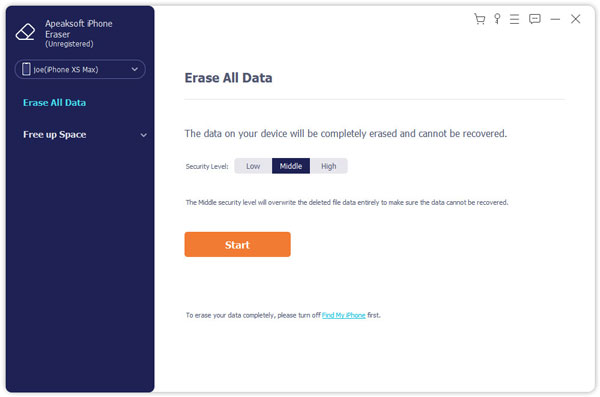
3. Adım. İOS içeriğini ve ayarları kalıcı olarak sil
İPhone dahili depolama alanınızdan her şeyi silmeye başlamak için "Başlat" düğmesini seçin. Böylece "yeni" ve boş bir iPhone alabilirsiniz.

Bundan sonra, iOS 26'i yeniden yükleyebilir veya eski iOS sürümüne geri dönebilirsiniz.
İPhone güncellemesiyle ilgili daha fazla soru için iPhone güncelleme sorunları.
Hala iOS güncellemesini silemiyorsanız, e-posta yoluyla bizimle iletişime geçebilir veya zorluklarınızı aşağıdaki yorumlarda yazabilirsiniz.
Lütfen bu makalenin yararlı olduğunu düşünüyorsanız arkadaşınızla paylaşın.