

WhatsApp Uygulamasından Fotoğrafları Hızlıca Nasıl Silebilirsiniz?

WhatsApp, arkadaşlarınız ve ailenizle iletişimde kalmanın kullanışlı bir yolu olsa da, zaman geçtikçe yavaşlayabilir. Bunun nedeni genellikle gönderdiğiniz ve aldığınız medya dosyalarının iPhone veya Android telefonunuzda çok fazla yer kaplamasıdır. Bu nedenle, WhatsApp'ı daha kullanışlı hale getirmeniz öneriliyor. WhatsApp fotoğraflarını sil düzenli olarak. Bu kılavuz, farklı durumlar için çeşitli yöntemler sunmaktadır.
SAYFA İÇERİĞİ:
Bölüm 1: iPhone'da WhatsApp Fotoğraflarını Kalıcı Olarak Silme
Apeaksoft iPhone Silgi iPhone veya iPad'inizdeki WhatsApp'tan fotoğrafları kalıcı olarak silmenin hızlı bir yoludur. Gelişmiş teknoloji kullanarak yer açar ve silinen tüm fotoğraflar kurtarılamaz. Kullanıcı dostu arayüzü sayesinde kullanımı kolaydır.
iPhone/iPad'de WhatsApp Fotoğraflarını Kalıcı Olarak Silmenin Hızlı Bir Yolu
- WhatsApp'tan fotoğraf ve videoları hızlıca silin.
- Seçici silme işlemi için WhatsApp fotoğraflarını önizleyin.
- WhatsApp fotoğraflarını tarihe göre bul.
- 4. iPhone ve iPad’in en son modellerini destekler.
Güvenli indirme

iPhone'unuzdaki WhatsApp Fotoğraflarını Kalıcı Olarak Nasıl Silebilirsiniz?
1 Adım. iPhone'unuza bağlanın
Fotoğraf silme yazılımını bilgisayarınıza indirip kurun. Mac için de ayrı bir sürümü mevcuttur. Masaüstünüzden başlatın ve iPhone'unuzu Lightning kablosuyla bilgisayarınıza bağlayın. İstenirse, bu bilgisayara güvenmek için ekrandaki "Güven" seçeneğine dokunun.
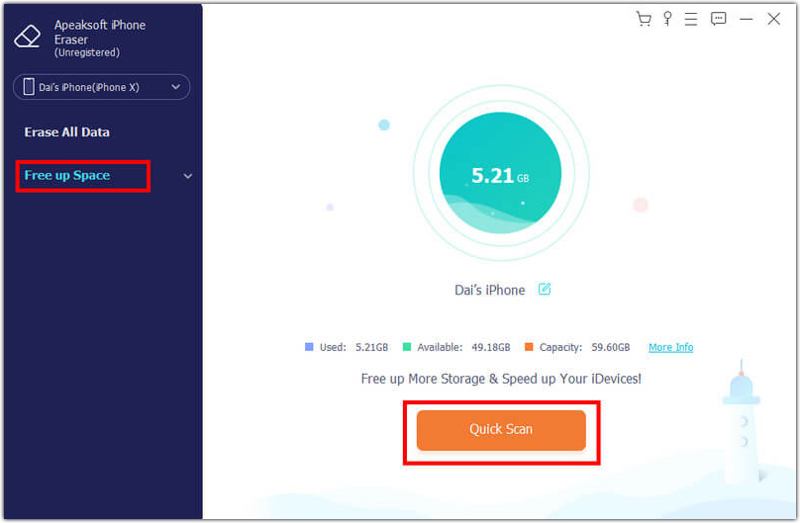
2 Adım. WhatsApp fotoğraflarını tarayın
Cihazınız tanındıktan sonra, bir seçim yapın. Boş Alan Açın Ve tıklayın Hızlı Tarama WhatsApp fotoğraflarını taramaya başlamak için düğmeye tıklayın. İşlem tamamlandığında, tıklayın. silmek üzerinde Fotoğrafları Temizle öğe.
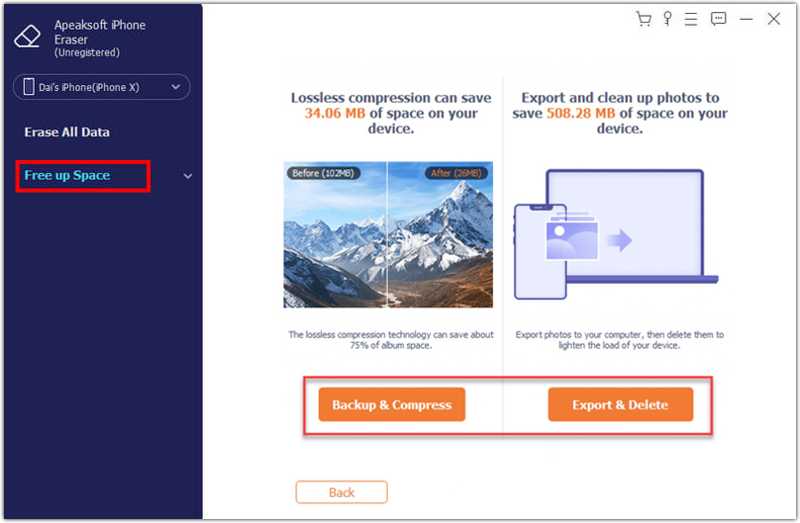
3 Adım. WhatsApp fotoğraflarını sil
Ardından, tıklayın Dışa Aktar ve Sil Düğmeyi tıklayın. İstenmeyen tüm WhatsApp fotoğraflarını seçin ve tıklayın. Sil Bu düğme sayesinde fotoğrafları hızlıca bulabilirsiniz. Tarih Filtreleme işlemi tamamlandığında, iPhone'unuzun bağlantısını kesin ve yazılımı kapatın.
Bölüm 2: WhatsApp'tan Tek Bir Fotoğraf Nasıl Silinir
WhatsApp'ta tek bir sohbetten tek bir fotoğrafı veya birden fazla öğeyi silebilirsiniz. İş akışı iPhone ve Android cihazlarda biraz farklıdır. İş akışlarını aşağıda sırasıyla gösteriyoruz:
IPhone'da
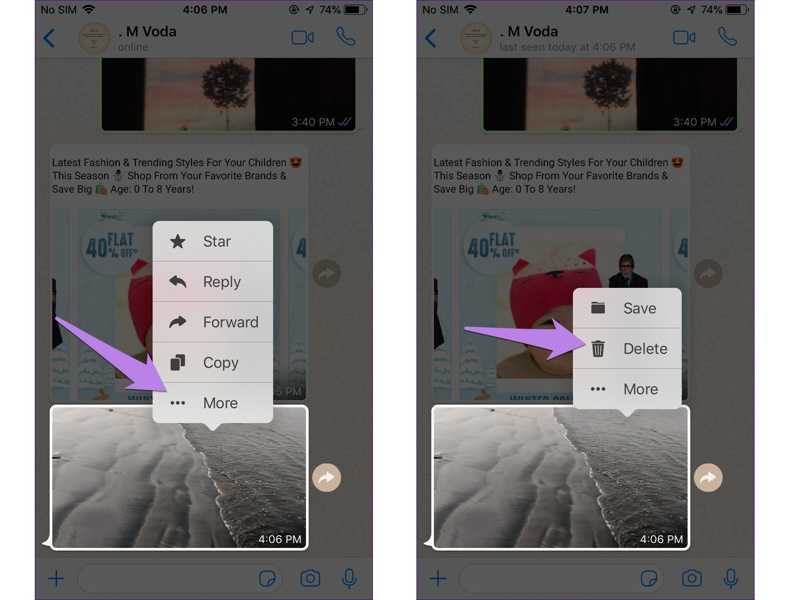
1 Adım. WhatsApp'taki sohbete gidin.
2 Adım. İstenmeyen fotoğraf veya fotoğraflara iyice bastırın.
3 Adım. Musluk Daha Fazla Ve seç Sil.
Android'de
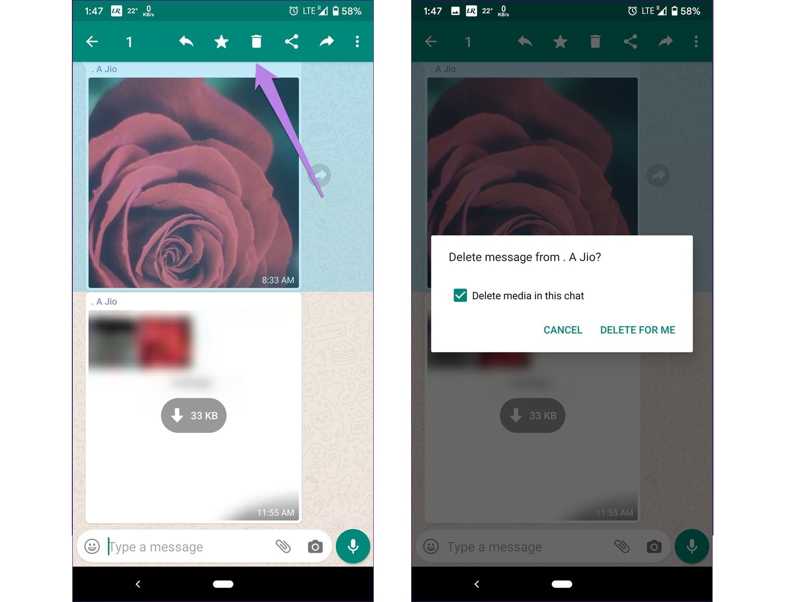
1 Adım. WhatsApp'ta istenmeyen resmi bulun.
2 Adım. Görüntüye basılı tutun ve dokunun. Sil düğmesine basın.
3 Adım. İstendiğinde, simgesine dokunun. Benim için sil onaylamak için
Not: Bu yöntem, WhatsApp fotoğraflarınızı iPhone veya Android telefonunuzun hafızasından silmez. Dahası, silinen fotoğraflar alıcıda kalır.
Bölüm 3: WhatsApp'tan Tüm Resimleri Nasıl Silebilirsiniz?
WhatsApp, tüm resimleri ve diğer medya dosyalarını silmenize olanak tanır. Ayrıca, özel bir filtre kullanarak büyük fotoğrafları da kaldırabilirsiniz. İşlemler karmaşıktır ve aşağıdaki adımları izleyebilirsiniz:
WhatsApp'tan Büyük Boy Fotoğraflar Nasıl Silinir?
1 Adım. Dokunun Menü WhatsApp'taki düğme Sohbetler sekmesi.
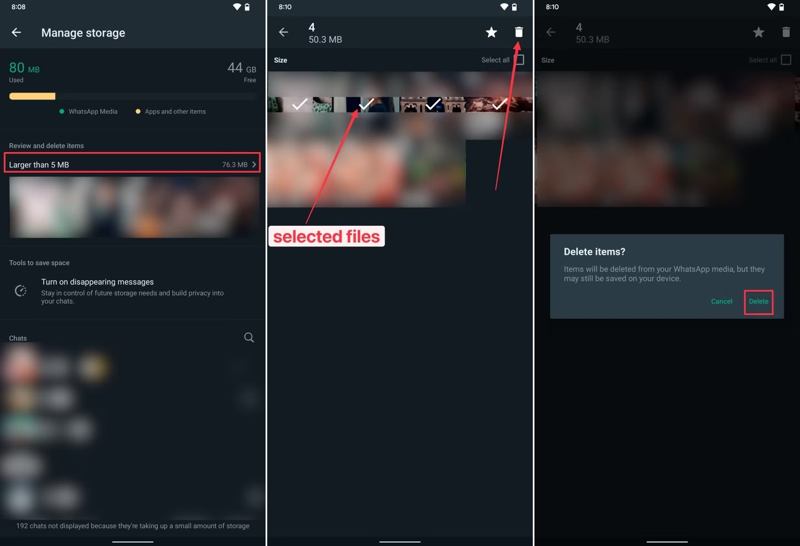
2 Adım. Klinik Ayarlar, dokunun Depolama ve verilerve seç Depolamayı yönet.
3 Adım. Içine gir 5 MB'den büyük Tüm büyük fotoğrafları bulmak için.
4 Adım. İstenmeyen fotoğrafları seçin veya işaretleyin Tümünü seç.
5 Adım. Sonra, simgesine dokunun. Sil düğmesine basın ve Sil Onay iletişim kutusunda.
WhatsApp'tan Tüm Resimleri Nasıl Silebilirsiniz?
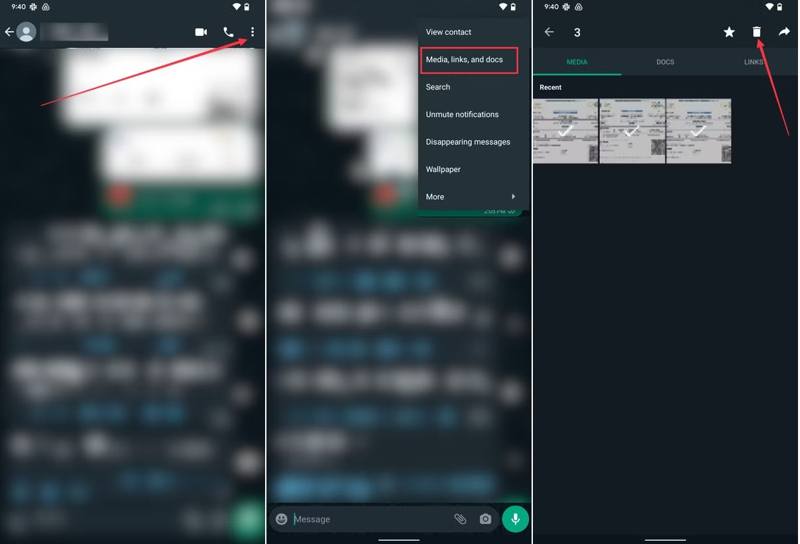
1 Adım. WhatsApp'ta büyük bir sohbete gidin.
2 Adım. Dokunun Menü üç nokta simgeli düğmeye basın ve Medya, bağlantılar ve belgeler.
3 Adım. Şuna geçin MEDYA Tüm medya dosyalarını görüntülemek için sekmeyi kullanın.
4 Adım. İstenmeyen tüm resimleri seçin ve üzerine dokunun. Sil düğmesine basın.
Daha fazla Okuma
Bölüm 4: iPhone/Android'de WhatsApp Resimleri Nasıl Silinir
Ayrıca, indirdiğiniz WhatsApp resimlerini hafızanızdan silmeniz de gerekiyor. iPhone'da WhatsApp fotoğraflarını kaydetmek için özel bir albüm bulunuyor. Dahası, resim önbelleğiniz Android hafızasında saklanacaktır.
iPhone'da WhatsApp Resimleri Nasıl Silinir?
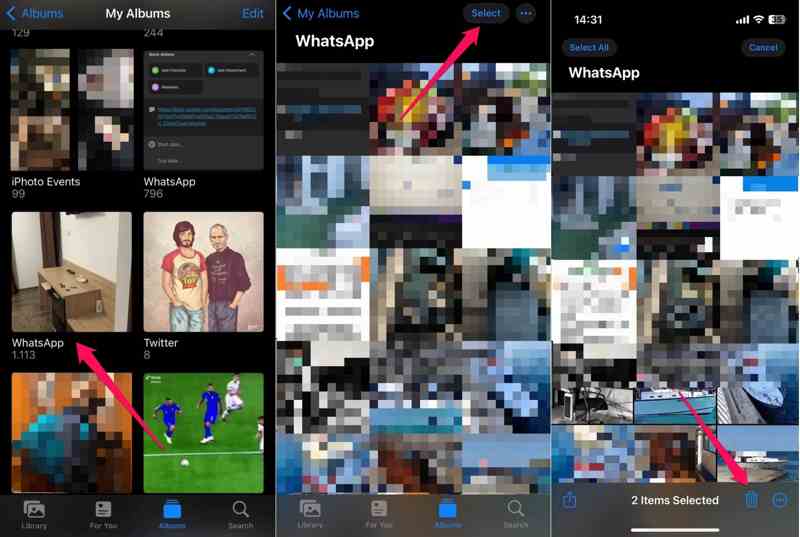
1 Adım. Çalıştır Fotoğraflar Uygula ve git Albümler sekmesi.
2 Adım. Bul WhatsApp Albümü açın.
3 Adım. Dokunun Seç düğmeye dokunun ve istenmeyen fotoğraflara dokunun veya dokunun Tümünü Seç.
4 Adım. Hit Sil düğmesine basın ve seçin N Fotoğrafı Sil.
5 Adım. Son olarak, boşaltın Son Silindi senin albümünde Fotoğraflar app.
Android'de WhatsApp Fotoğrafları Nasıl Silinir?
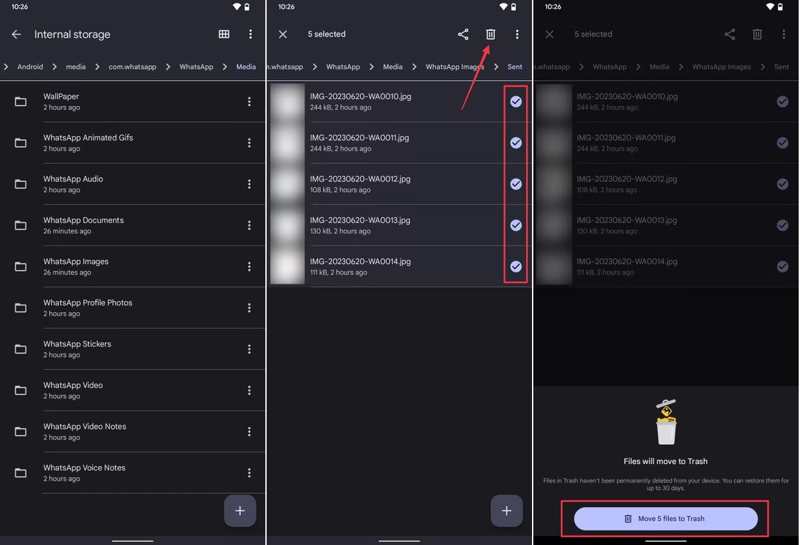
1 Adım. Android cihazınızdaki yerleşik dosya yöneticisini açın.
2 Adım. MyCAD'de yazılım Güncelleme ye git Dahili depolama, Android, com.whatsapp, ve WhatsApp.
3 Adım. Başa Media klasörünü seçin ve WhatsApp Görüntüleri.
4 Adım. Fotoğrafa uzun süre basılı tutun ve istenmeyen öğeleri seçin.
5 Adım. Dokunun Sil düğmesine basın ve onaylayın.
Sonuç
Bu kılavuz gösterdi WhatsApp'tan resimler nasıl silinir? iPhone veya Android telefonunuzda. Amacınıza göre tek bir fotoğrafı, birden fazla fotoğrafı veya tüm fotoğrafları kaldırmak için adımlarımızı takip edebilirsiniz. Apeaksoft iPhone Silgi Bu, teknik bilgiye ihtiyaç duymadan WhatsApp resimlerini silmenin ve iPhone depolama alanınızı boşaltmanın hızlı bir yoludur.
İlgili Makaleler
Android WhatsApp veri yedeklemesi çeşitli olası nedenlerden dolayı takılıyor. Ancak hazırlık veya yedekleme sırasında hepsini düzeltebilirsiniz.
Sahte ve canlı WhatsApp konumları göndermeye ilişkin kapsamlı kılavuzu keşfedin. Adım adım talimatlar ve bilgilerle gizliliği ve güvenliği artırın.
Bu yazıda, profesyonel bir araç ve bulut hizmeti de dahil olmak üzere 5 etkili yolla iPhone'unuzdaki WhatsApp Mesajlarını nasıl yedekleyeceğinizi göstereceğiz.
GBWhatsApp'ın ne olduğunu biliyor musunuz? Bilmiyorsanız, bu yazıyı okuyabilir ve GBWhatsApp hakkında her şeyi ve Android'e nasıl indireceğinizi öğrenebilirsiniz.



