

Mac'te Sabit Sürücüyü Silme: Bilmeniz Gereken Her Şey

Mac'inizde sabit disk alanının tükenmesi gerçekten can sıkıcı. Sistemde yavaşlamaya ve uygulamaların daha yavaş açılmasına neden olur. Mac'inizde en çok yer kaplayan şeyin ne olduğunu biliyor musunuz? Fotoğrafları ve videoları sildikten sonra bile depolama alanınız neden hala tükeniyor? Mac'te sabit disk alanını nasıl boşaltırım?Bu kılavuz tüm sorularınızı yanıtlıyor ve Mac depolama alanınızı kolayca yönetmenin etkili yollarını sunuyor.
SAYFA İÇERİĞİ:
Bölüm 1: Mac Sabit Disk Alanı Nasıl Kontrol Edilir
Mac'inizin sabit sürücüsünü temizlemeden önce ilk adım, ne kadar boş alan kaldığını ve en çok alanı neyin kapladığını öğrenmektir. Bu bilgi, depolama alanınızı daha verimli bir şekilde temizlemenize yardımcı olabilir. Mac'te sabit sürücü alanını kontrol etmek çok basittir:
1 Adım. Açın elma Menüsü Masaüstü ekranının sol üst köşesinde bulunan simgeyi seçin. Sistem Ayarları.
2 Adım. Tıkla Genel Kenar çubuğundan seçin. Depolama.
3 Adım. Tıkla Tüm CiltlerArdından, kullanılabilir depolama alanını ve her kategorinin kullandığı belirli alan miktarını görebilirsiniz.
Bölüm 2: Mac'te Sabit Disk Alanını Nasıl Temizlersiniz?
Mac'inizi kontrol ettiniz ve sabit disk alanınızın büyük ölçüde dolu olduğunu mu fark ettiniz? Gereksiz dosyaları temizlemenin ve kullanılabilir depolama alanını boşaltmanın zamanı geldi! İhtiyaçlarınıza bağlı olarak, Mac'inizi manuel olarak temizleyebilir veya daha hızlı ve kolay bir çözüm için profesyonel bir araç kullanabilirsiniz.
Mac'inizde Sabit Disk Alanını Manuel Olarak Boşaltın
Manuel temizleme, tam olarak neyi sileceğinizi seçmenize olanak tanıyarak önemli dosyaları yanlışlıkla silme riskini azaltır. Herhangi bir yazılım yüklemenize gerek yoktur, ancak çok zaman alabilir ve gizli önbellek veya sistem gereksiz dosyalarını gözden kaçırmak kolaydır. Yaygın temizleme yöntemleri şunlardır:
Gereksiz Dosyaları ve Klasörleri Sil
Gereksiz dosyalar arasında tarayıcı önbelleği ve çerezleri, günlük dosyaları, yinelenen dosyalar, geçici dosyalar, silinmiş öğeler, eski indirmeler ve daha fazlası bulunur. Bunlar depolama alanınızı önemli ölçüde işgal edecektir.
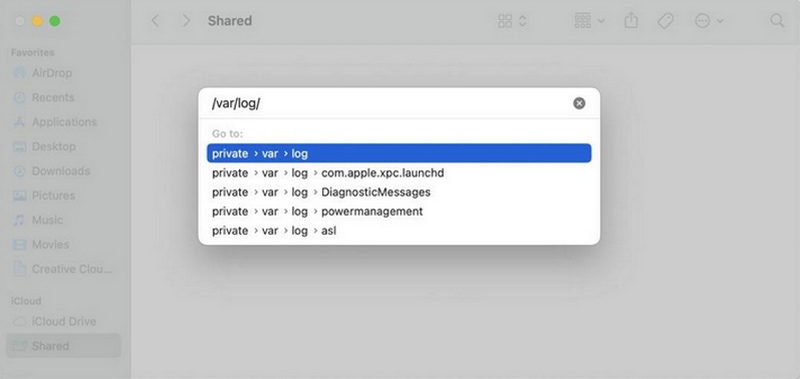
1 Adım. Açılış Bulucu seçin Klasöre Git.
2 Adım. Açılan pencereye /var/log yazın ve tıklayın. Go.
3 Adım. Gereksiz dosyaları seçin ve silin.
Nadiren Kullandığınız Uygulamaları Kaldırın
Aylardır açmadığınız uygulamalar varsa, büyük olasılıkla gereksiz yere yer kaplıyorlardır.
1 Adım. Finder'a gidin ve seçin. Başvurular.
2 Adım. Artık ihtiyacınız olmayan uygulamaları seçin ve tıklayın. Çöp Kutusuna Taşı.
3 Adım. Depolama alanını boşaltmak için çöpleri boşaltın.
Empty Trash
Çöp kutusuna taşınan dosyalar hemen silinmez. Çöp kutusu boşaltılana kadar sabit disk alanını işgal etmeye devam ederler. Lütfen "Silinmez" seçeneğini etkinleştirmeyi unutmayın. Otomatik Boşaltma ayarı.
1 Adım. Finder'a gidin ve seçin. Tercihler.
2 Adım. vurmak Gelişmiş ve seç Öğeleri 30 gün sonra Çöp Kutusundan kaldırın.
Tarayıcı Önbelleğini Sil
Web tarayıcıları sayfaları daha hızlı yüklemek için önbellek dosyaları depolar, ancak zamanla bu dosyalar sabit diskte çok fazla yer kaplayabilir. Tarayıcı önbelleğini silmek, sabit disk alanını boşaltabilir ve web sitesi performansını iyileştirebilir.
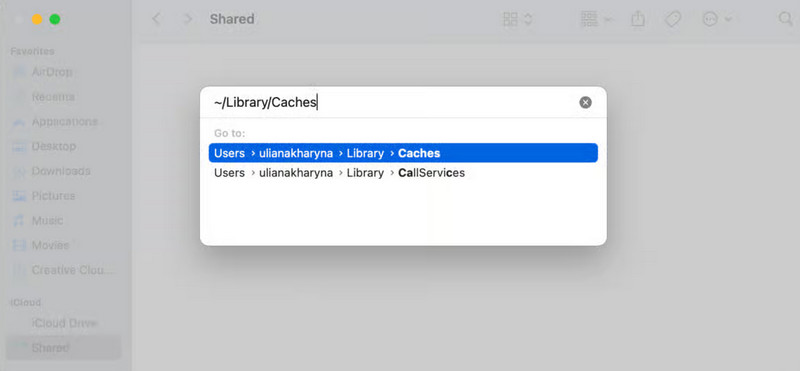
1 Adım. Açılış Bulucu seçin Klasöre Git.
2 Adım. Yol adı penceresine ~/Library/Caches yazın.
3 Adım. Silmek istediğiniz klasörleri seçin ve çöp kutusuna taşıyın.
Eski Yedeklemeleri Kaldır
Eski iTunes/Finder/Time Machine yedeklemeleri Mac'inizde önemli miktarda yer kaplayabilir. Daha yeni bir yedeklemeniz varsa, bu eski yedeklemeleri kaldırın.
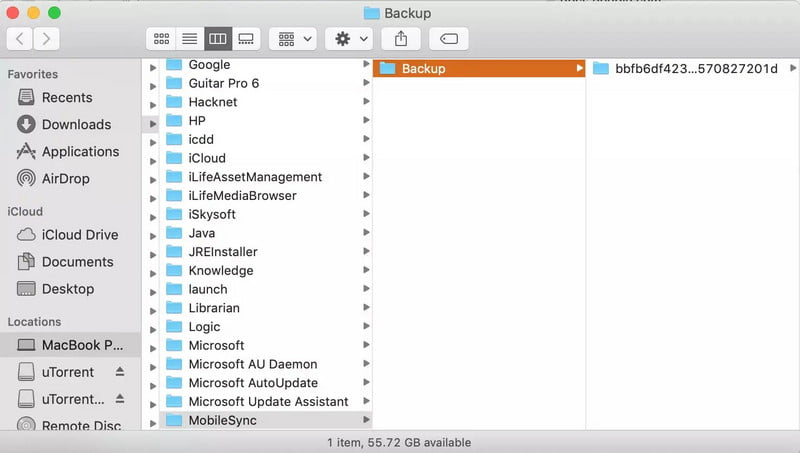
1 Adım. Finder'ı açın, tıklayın Go Ve seç Klasöre Git.
2 Adım. Şu yolu yazın: ~/Library/Application Support/MobileSync/Backup.
3 Adım. Hedef yedeklemeyi sürükleyin. Çöp.
Apeaksoft Mac Cleaner'ı kullanın.
Sabit diskinizde yer açmanın daha hızlı ve kolay bir yolunu arıyorsanız, bu profesyonel temizleme aracı sorununuzu çözebilir. Apeaksoft Mac Temizleyici! Mac'inizi hızlıca tarar, tüm sistem gereksiz dosyalarını görüntüler ve birkaç dakika içinde gereksiz dosyaları siler! En yeni macOS 26/27 Golden Gate Beta dahil olmak üzere birden fazla macOS sistemini destekler ve 1.4GHz çift çekirdekli Intel Core i5 veya üzeri işlemciye sahip Mac'lerde ve Apple M1/M2/M3 çipli Mac'lerde çalışır.
Mac'inizi Yeni Gibi Özgürleştirin
- Mac'inizdeki eski/gereksiz/büyük/yinelenen/güncelliğini yitirmiş dosyaları silin.
- Sistem performansınızı her açıdan izleyin.
- Mac'inizin çalışma hızını yeni gibi artırın.
- Veri kaybı olmadan Mac depolama alanını boşaltmak için %100 güvenli ve temiz çözüm.
Güvenli indirme

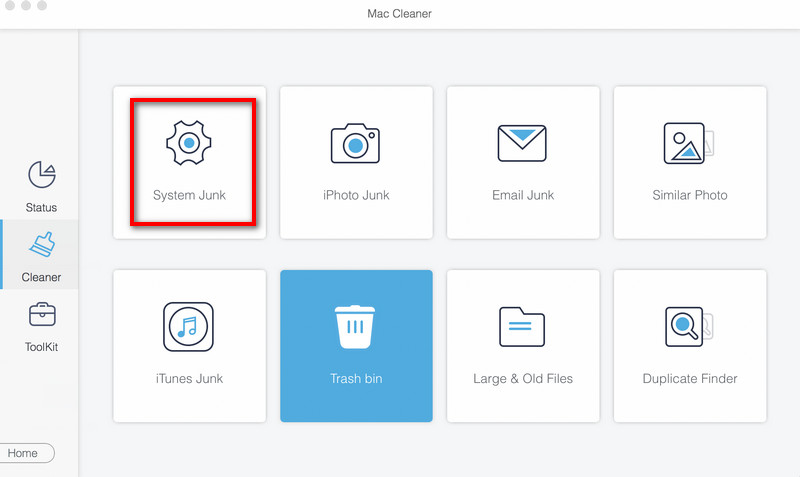
1 Adım. Mac'inizde Mac Cleaner'ı başlatın ve tıklayın. temizleyici Arayüzde.
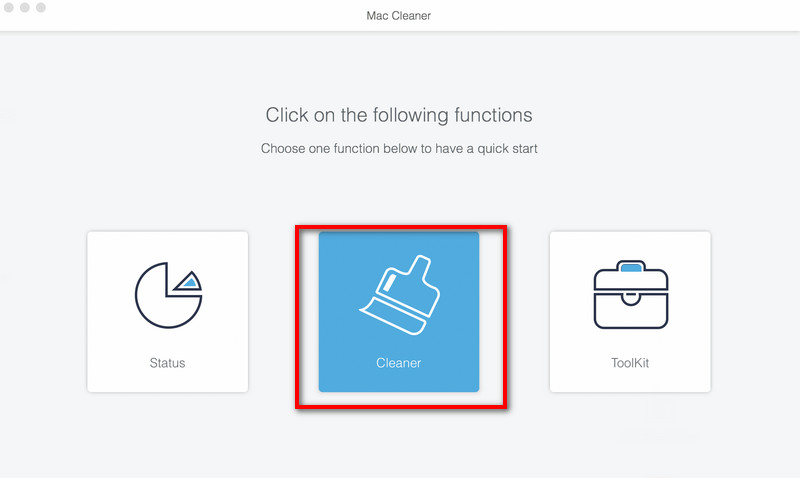
2 Adım. Tıkla Sistem Önemsiz Devam etmek için.
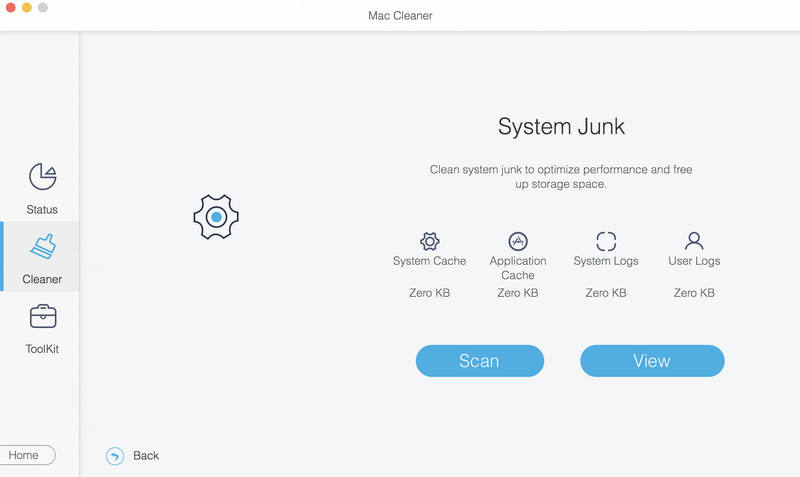
3 Adım. Tıkla taramak Mac'inizdeki sistem gereksiz dosyalarını taramak için. Tarama işlemi bittikten sonra, seçin Görüntüle sonuçları görmek için.
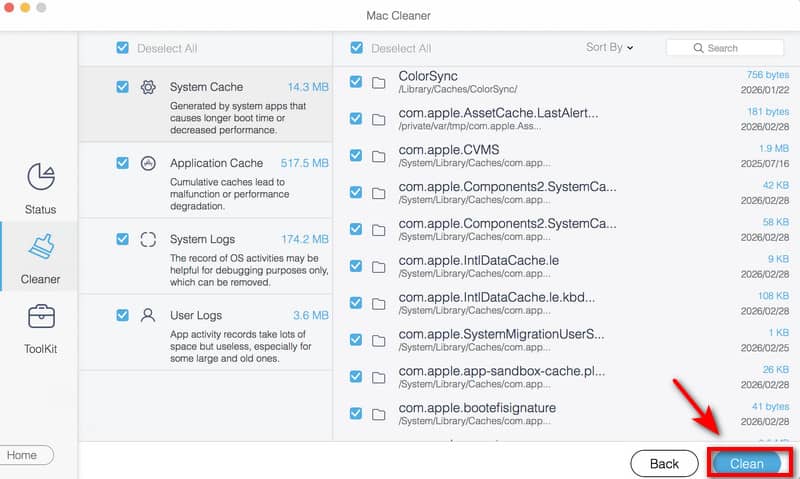
4 Adım. Tarama işleminden sonra, tıklayın. Görüntüle Sonuçları görmek için. Silmek istediğiniz dosyaları seçin, ardından işlemi tamamlayın. Temiz onları kaldırmak için. Onaylamak Komut istemi penceresine bunu yazın, Mac'iniz birkaç dakika içinde sabit disk alanını boşaltacaktır.
Bölüm 3: Mac'te Dahili Sabit Sürücüleri Silme
Mac'inizi satmak, hediye etmek, takas etmek veya geri dönüştürmek istiyorsanız, dosyaları temizlemek yeterli değildir. Gizliliğinizi korumak için Mac'inizin dahili sabit sürücüsünü tamamen silmeniz gerekir. İşte Mac'inizi silmek için iki resmi yöntem:
Not: Mac'inizdeki sabit sürücüyü silmek tüm verilerinizi silecektir, bu yüzden bunu unutmayın. Mac dosyalarınızı yedekleyin Silmeden önce! Verilerinizi güvende tutmak için iCloud veya Time Machine kullanabilirsiniz!
Disk Yardımcı Programını Kullanın - Tüm Mac Modelleri İçin
Disk Yardımcı Programı, Apple'ın macOS için yerleşik temizleme programıdır ve tüm Mac modellerini destekler! İster daha yeni bir Apple Silicon Mac, ister daha eski bir Intel tabanlı Mac kullanıyor olun, dahili sabit sürücünüzü tamamen silebilir.
Dahil edilen Mac modelleri:
- Tüm Apple Silicon Mac'ler (M1/M2/M3/M4 serisi: MacBook/Air/Pro, Mac mini, iMac, Mac Studio, Mac Pro).
- T2 güvenlik çipi olan veya olmayan tüm Intel tabanlı Mac'ler.
1 Adım. Bilgisayarınızı macOS Kurtarma modunda başlatın, ardından şunları seçin: Disk Utility Kurtarma uygulamasında.
2 Adım. Seç Macintosh HD kenar çubuğunda.
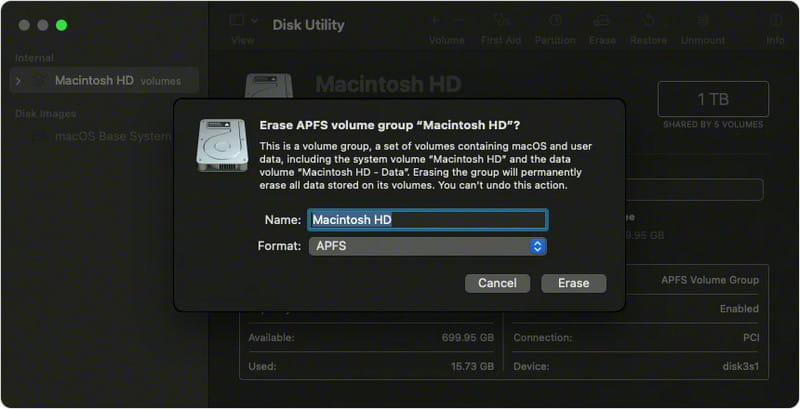
3 Adım. Tıkla silmek Düğmeye tıklayın, bir ad seçin - Macintosh HD - ve bir format seçin - APFS veya Mac OS Extended (Journaled).
4 Adım. Tıkla Birim Grubunu Sil or silmekİstenirse Apple Kimliğinizi girin.
5 Adım. Disk İzlencesi'nden çıkın ve seçin MacOS'u tekrar yükle.
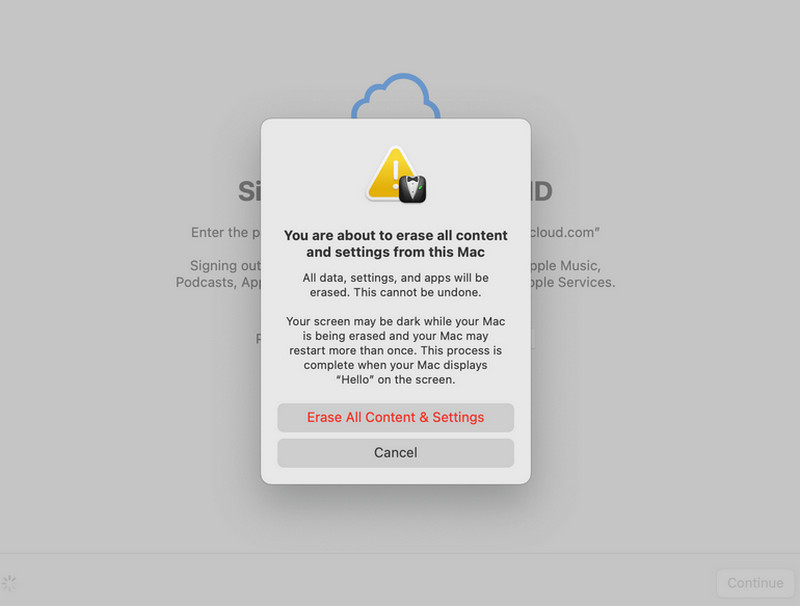
Tüm İçeriği ve Ayarları Sil seçeneğini kullanın - macOS Monterey veya sonraki sürümlere sahip Mac'ler için.
Mac'inizde macOS Monterey veya daha yeni bir sürüm çalışıyorsa, bu kullanışlı özellik en iyi seçeneğinizdir. Tüm İçeriği ve Ayarları Sil özelliğini kullanarak Mac'inizi birkaç tıklamayla silebilirsiniz.
Dahil edilen Mac modelleri:
- macOS Monterey veya daha yeni sürüme sahip tüm Apple Silicon işlemcili Mac'ler.
- T2 Güvenlik Çipi bulunan tüm Intel tabanlı Mac'ler macOS Monterey ve sonraki sürümlerini destekler.
1 Adım. MyCAD'de yazılım Güncelleme ye git elma Menüsü seçin Sistem Ayarları.
2 Adım. Klinik Tüm İçeriği ve Ayarları Sil itibaren sistem Tercihleri menü (Dokunun) Genel ve tıklayın Aktar veya Sıfırla (macOS Ventura 13 veya daha yeni bir sürüm kullanıyorsanız.)
3 Adım. Mac'iniz fabrika ayarlarına sıfırlanmaya başlayacaktır.
Bölüm 4: Mac'te Harici Sabit Sürücüleri Biçimlendirme
Harici bir sabit sürücü yavaş çalışmaya başladığında, tanınmaz hale geldiğinde veya Mac'inizde hatalar göstermeye başladığında, sürücüyü biçimlendirmek sorunu çözmenize yardımcı olabilir. Bunu Disk Yardımcı Programı'nı kullanarak hızlıca yapabilirsiniz.
1 Adım. Sürücüyü Mac'inize bağlayın.
2 Adım. Finder'ı açın ve seçin Başvurular. Seçin kamu hizmetleri seçin Disk Utility.
3 Adım. Klinik Görüntüle ve vur Tüm Cihazları Göster.
4 Adım. Silmek istediğiniz harici sürücüyü seçin ve tıklayın. silmek.
5 Adım. Bir Ad, Biçim - APFS veya Mac OS Extended (Journaled) ve Şema - GUID Bölüm Haritası girin.
6 Adım. Tıkla silmek, Ardından tamam.
Sonuç
Mac'iniz muhtemelen iş dosyaları, proje yedekleri ve neredeyse hiç kullanmadığınız uygulamalarla dolu. Zamanla depolama sorunlarının ortaya çıkması kaçınılmaz. Eğer siz de aynı sorunu yaşıyorsanız, bu kılavuz size yardımcı olacaktır. Mac'inizdeki sabit disk alanını boşaltın ve Mac'inizin genel performansını artırın. Planlamak Mac'te sabit sürücüyü silmeÖncelikle verilerinizin yedeğini almayı unutmayın, böylece önemli hiçbir şey kaybetmezsiniz!
İlgili Makaleler




