

Mac'inizi Temizleyin: İstenmeyen Belgeleri Kolayca Nasıl Silebilirsiniz?

Mac'iniz dağınık mı, kullanılmayan dosyalarla dolu mu yoksa depolama alanınız mı tükeniyor? Çok fazla gereksiz belge bilgisayarınızı yavaşlatabilir ve ihtiyacınız olanı bulmayı zorlaştırabilir. Bu kılavuz size bunun basit yollarını gösterecektir. Mac'te belgeleri silmeBasit sürükle-bırak işlemlerinden ve kısayollardan, temizleyici araçlara ve hatta gelişmiş Terminal komutlarına kadar birçok seçenek mevcut. Depolama alanını hızlıca nasıl temizleyeceğinizi ve Mac'inizin en iyi şekilde çalışmasını nasıl sağlayacağınızı öğrenmek için okumaya devam edin!
SAYFA İÇERİĞİ:
Bölüm 1: Mac'te Belgeleri Silmek İçin Hızlı İpuçları
Word'de veya masaüstünde bir belgeyi silmek istiyorsanız, en basit yöntemler belgeyi Çöp Kutusu'na sürükleyip bırakmak veya kısayol komutlarını kullanmaktır.
Çöp Kutusuna Sürükle ve Bırak
Mac'te belgeleri silmenin en kolay yolu, öğeyi Dock'taki Çöp Kutusu'na sürüklemektir. Ancak öğeler kalıcı olarak silinmez; Çöp Kutusu'nu boşaltmadığınız sürece orada kalırlar.
Çöp nasıl boşaltılır:
Kalıcı olarak silmek istediğiniz öğeye Control tuşuna basılı tutarak tıklayın, ardından seçin. Hemen SilÇöp kutusundaki tüm öğeleri silmek istiyorsanız, tıklayın. Bulucu Dock'ta, ardından seçin. Finder > Çöp Kutusunu BoşaltKaldırma işlemine devam etmek için işleminizi onaylayın.
Klavye Kısayol Komutunu Kullanın
Belgeyi seçin ve basın. Command + Sil Belgeyi Çöp Kutusu'na taşımak için tuşlar kullanılır. Çöp Kutusu'nu boşaltmak istiyorsanız, klavye kısayolunu kullanın. Komut + Üst Karakter + SilHer şeyi silmek istediğinizden emin olmak için bir onay istemi görünecektir. Onayladıktan sonra, Çöp Kutusu'ndaki tüm belgeler Mac'inizden kalıcı olarak silinecektir.
Bölüm 2: Mac Cleaner Kullanarak Mac'te Belgeleri Nasıl Silebilirsiniz?
Mac'inizdeki kullanılmayan tüm belgeleri bulup silmek istiyorsanız, profesyonel bir temizleme aracı kullanmanızı öneririz. Apeaksoft Mac Temizleyici Bu, Mac için geliştirilmiş bir veri temizleme aracıdır. Mac'inizi kapsamlı bir şekilde tarayabilir ve önizlemesini sunabilir; ardından Mac'inizdeki büyük, gereksiz ve eski dosyaları seçip birkaç tıklamayla silebilirsiniz.
Yardımcı Mac Veri Yöneticiniz
- Mac'inizi temizlemek için büyük/eski/gereksiz dosyaları bulun ve silin.
- Sistem önbelleğini, uygulama önbelleğini, sistem günlüklerini ve kullanıcı günlüklerini tamamen silin.
- Mac'inizin durumunu ve sağlığını gerçek zamanlı olarak izleyin.
- Sistem performansını hızlandırarak sorunsuz çalışmasını sağlayın.
Güvenli indirme

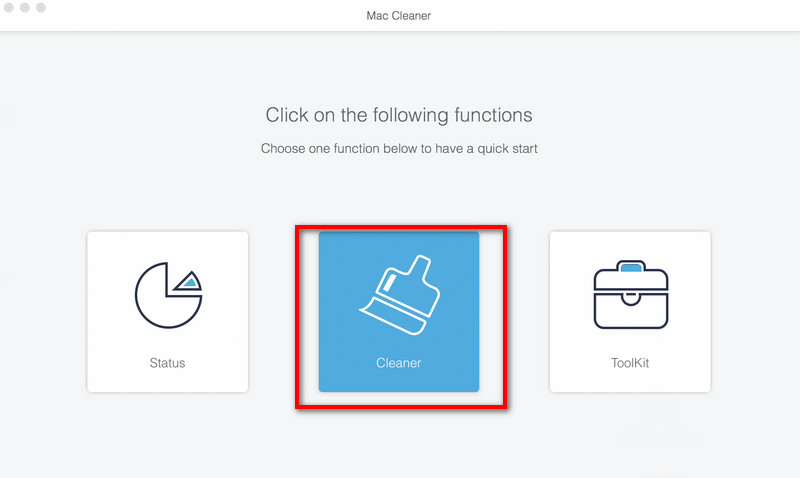
1 Adım. Mac Cleaner'ı başlatın ve tıklayın. temizleyici Arayüzde.
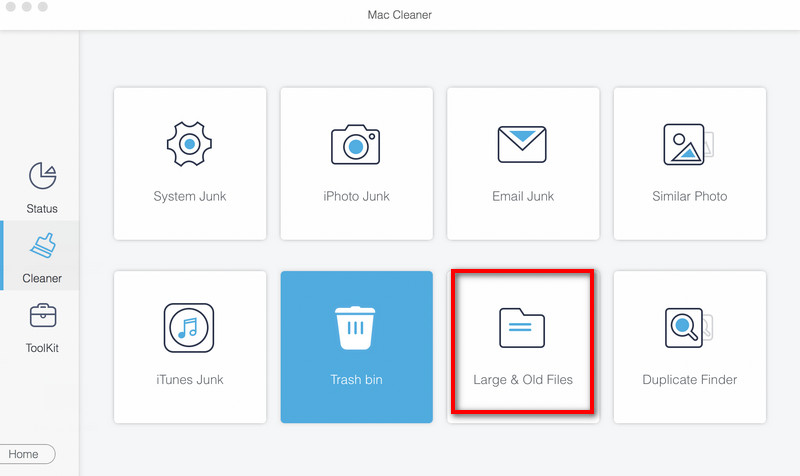
2 Adım. Tıkla Büyük ve Eski Dosyalar > Tara Mac'inizdeki tüm belgeleri veya klasörleri taramak için.
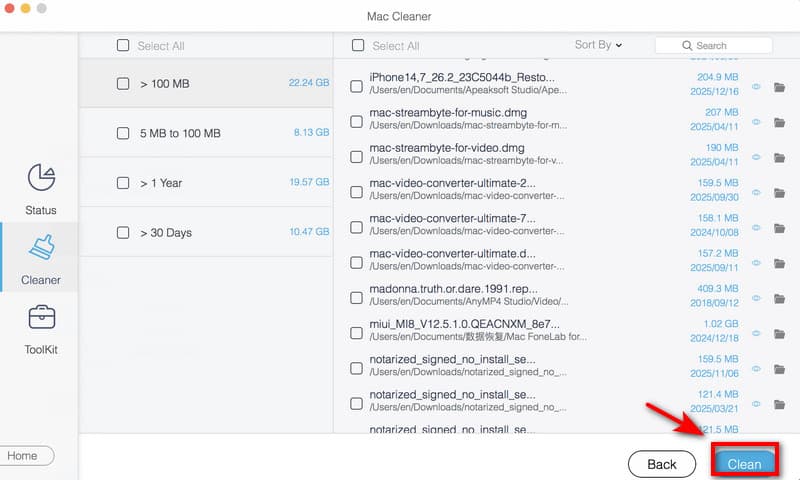
3 Adım. Tıkla Görüntüle Tarama sonuçlarını önizlemek için. Silmek istediğiniz belgeleri seçin ve tıklayın. Temiz onları kaldırmak için.
Bölüm 3: Sistem Araçlarını Kullanarak Mac'te Belgeleri Silme
Ekstra yazılım yüklemeden belgeleri silmenin bir yöntemini arıyorsanız, bu iki sistem aracı size yardımcı olabilir.
Mac'te Belgeleri Kategoriye Göre Silme
Mac'inizdeki belgeleri, fotoğrafları, mesajları, yedeklemeleri ve diğer dosyaları kategoriler kullanarak düzenleyebilir ve görüntüleyebilirsiniz. Dahası, kullanılabilir depolama alanını görebilir ve belgeleri silebilirsiniz. Mac'inizde disk alanı boşaltın.
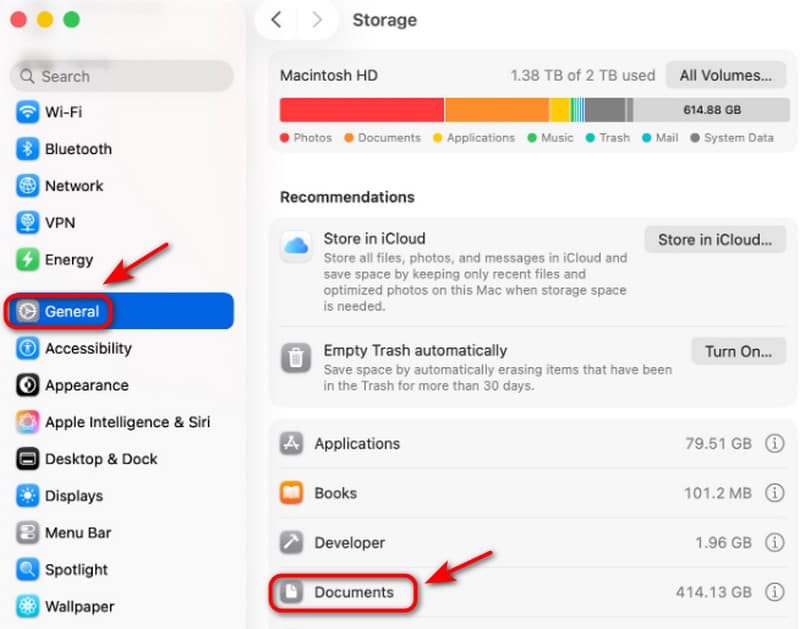
1 Adım. Açın elma Menüsütık Sistem AyarlarıArdından kenar çubuğundan Genel'i seçmek için aşağı kaydırın.
2 Adım. Tıkla DepolamaVe tüm kategorileri görebilirsiniz. Tıklayın. evraklar, ı vur Bilgi Klasörü açmak için düğmeye tıklayın, ardından Mac'inizdeki tüm belgeleri görüntüleyebilirsiniz.
3 Adım. Silmek istediğiniz belgeyi seçin, ardından tıklayın. Sil veya kullanım Command + Sil anahtarlar.
Finder aracılığıyla Mac'te Belgeleri Silme
Mac'te belgeleri silmenin bir diğer resmi yolu da şu şekildedir: BulucuFinder, macOS'ta yerleşik dosya yönetim aracıdır ve dosyalarınızı kolayca bulmanıza ve yönetmenize olanak tanır.
1 Adım. Açılış Bulucu Dock'ta. Tıklayın. Git > Belgeler Sol kenar çubuğundaki klasör.
2 Adım. İhtiyacınız olmayan belgeyi sürükleyip bırakabilirsiniz. Çöpveya üzerine sağ tıklayıp seçin Çöp Kutusuna Taşı.
3 Adım. gidin Çöp KutusuKalıcı olarak silmek istediğiniz belgeyi bulun ve seçin. Hemen Sil.
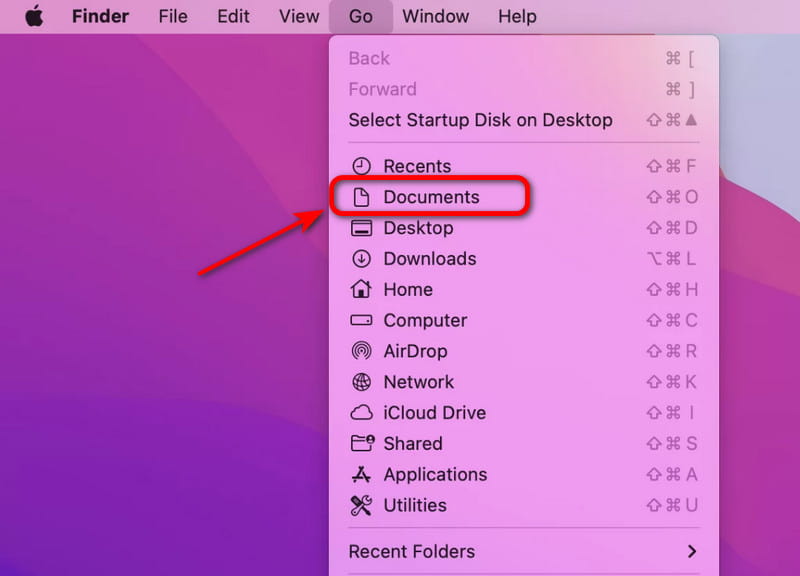
Bölüm 4: Gelişmiş: Mac'te Terminal Kullanarak Belgeleri Silme
İleri düzey kullanıcılar için, Terminal komutlarını kullanarak bir belgeyi silmek veya Mac'te önbelleği temizle Bu en verimli yöntemdir.
1 Adım. Finder'ı açın, tıklayın Uygulamalar> Yardımcı Programlar Terminali açmak için Menü çubuğundaki seçeneği kullanın.. Alternatif olarak, tuşuna basabilirsiniz. Command + Boşluk açmak için spotyazın terminal, ve vur Keşfet.
2 Adım. Terminal penceresinde şunu yazın rm ardından bir boşlukArdından, silmek istediğiniz dosyayı sürükleyin. terminal Pencere. Ayrıca silmek istediğiniz belgenin tam yolunu manuel olarak da girebilirsiniz.
Not: MKS rm Bu komut dosyaları kalıcı olarak siler ve geri alınamaz, bu nedenle Enter tuşuna basmadan önce dosya yolunun doğru olduğundan emin olun.
rm komutunu aşağıdaki gibi diğer silme işlemleri için de kullanabilirsiniz:
- Dosyaları toplu olarak silme: rm *.pdf (Mevcut klasördeki tüm PDF dosyalarını siler)
- Bir klasörü silme: rm -r klasörün adı (Klasörü ve içindeki her şeyi siler)
3 Adım. Basın Keşfet Mac'te bir belgeyi silmek için. Bu adım, Çöp Kutusu'nu atlayarak dosyayı hemen siler.
Sonuç
Şimdi biliyorsun Mac'te belgeler nasıl silinir?Farklı durumlar için doğru yöntemi seçebilirsiniz. Hızlı ve küçük silme işlemleri için temel püf noktaları veya sistem araçları yeterlidir. Tam ve güvenli bir temizliğe ihtiyacınız varsa, Apeaksoft Mac Cleaner gibi üçüncü taraf yazılımlar yardımcı olabilir. Daha gelişmiş silme işlemleri için Terminal komutlarını kullanabilirsiniz. Bu yöntemleri kullanarak depolama alanınızı boşaltabilir, Mac'inizi düzenli tutabilir, iş verimliliğinizi artırabilir ve her gün daha sorunsuz bir Mac deneyiminin tadını çıkarabilirsiniz!
İlgili Makaleler
Artık bunlara ihtiyacınız yoksa, Mac bilgisayarınızdaki eski iPhone yedeklerini hızlı bir şekilde silmek için somut eğitimimizi takip edebilirsiniz.
"Mac'te bir uygulamayı nasıl kaldırırım?" Bu makale sorununuzu 5 pratik yöntemle çözecek ve 6 önemli ipucu sağlayacak!
Bu makalede, daha fazla depolama alanı açmak için Mac'te indirilen dosyaların ve uygulamaların nasıl silineceği ve Çöp Kutusu'nun nasıl temizleneceği gibi konular ele alınmaktadır.
Mac, iPhone'dan çok daha fazla belleğe sahip olsa da, çerezler birikirse depolama alanı tükenir. Mac'te önbelleği ve çerezleri temizlemek için bu gönderiyi takip edin.




