

iPhone'unuzdan Fotoğrafları Silerken iCloud'dan Silmeyi Nasıl Öğrenebilirsiniz?

iCloud Fotoğraflar, Apple tarafından sunulan bir bulut hizmetidir. Kullanıcıların fotoğraf ve video kütüphanelerini Apple cihazları ve web arasında depolamalarına ve senkronize etmelerine olanak tanır. iCloud Fotoğraflar etkinleştirildikten sonra, iPhone fotoğrafları Apple'ın bulut sunucularına gönderilir. Ancak, bazı kullanıcılar cihazlarında yer açtıktan sonra iCloud'daki fotoğraflarının kaybolduğunu bildirmiştir. Bu kılavuz, bu sorunu açıklamaktadır. iCloud'dan değil, iPhone'unuzdan fotoğrafları nasıl silebilirsiniz?
SAYFA İÇERİĞİ:
- Bölüm 1: iPhone'dan Fotoğrafları Silerken iCloud'dan Silmeme Yöntemi
- Bölüm 2: Başka Bir Hesap Kullanarak iPhone Fotoğraflarını Silebilirsiniz, Ancak iCloud Fotoğraflarını Silmeyin
- Bölüm 3: Google Fotoğraflar ile iCloud'dan Değil, iPhone'dan Fotoğrafları Nasıl Silebilirsiniz?
- Bölüm 4: Başka Bir Cihaza İndirdikten Sonra iPhone'dan Fotoğrafları Nasıl Silebilirsiniz?
- Bölüm 5: iPhone Eraser Kullanarak iCloud'dan Değil, iPhone'daki Tüm Fotoğrafları Nasıl Silebilirsiniz?
Bölüm 1: iPhone'dan Fotoğrafları Silerken iCloud'dan Silmeme Yöntemi
iPhone'unuzdan fotoğrafları silebilir ancak iCloud'dan silmeden devam edebilir misiniz? Cevap evet. Bunun en kolay yolu iCloud Fotoğraflar özelliğini devre dışı bırakmaktır. Bu, iPhone'unuz ile iCloud arasındaki bağlantıyı keser. Sonuç olarak, cihazınızdaki tüm işlemleriniz iCloud'daki fotoğraf ve videoları etkilemez.
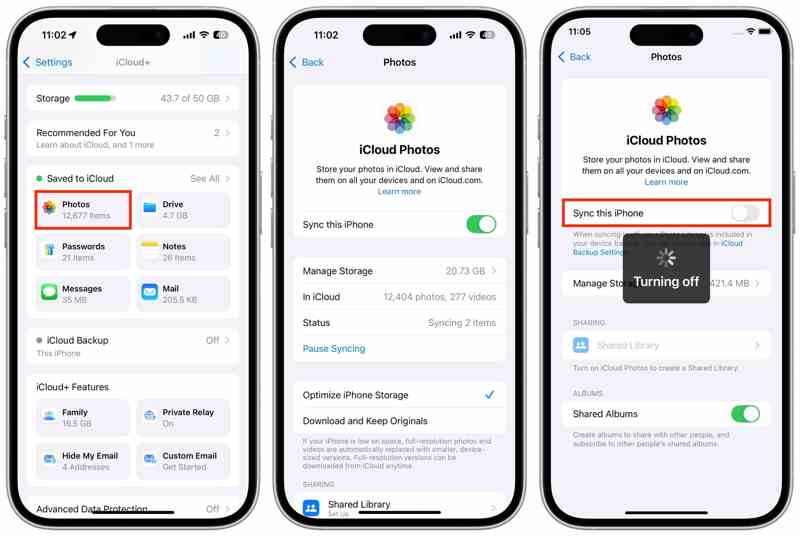
1 Adım. Açın Ayarlar iPhone'unuzdaki uygulama.
2 Adım. Profilinize dokunun ve seçin iCloud.
3 Adım. Klinik Fotoğraflar altında iCloud'a kaydedildi Bölüm.
4 Adım. Kapat Bu iPhone'u senkronize et seçeneği.
5 Adım. "iPhone Depolama Alanını Optimize Et" seçeneği işaretlenirse, iCloud Fotoğraflarınızın bir kopyasını iPhone'unuza aktarmanız istenecektir.
6 Adım. Klinik iPhone'dan kaldır Fotoğrafları iPhone'dan silmek ancak iCloud'dan silmemek istiyorsanız.
not: Eğer seçersen Fotoğraf ve Videoları İndirinFotoğraflar uygulamasında fotoğraflarınızı manuel olarak silin.
Bölüm 2: Başka Bir Hesap Kullanarak iPhone Fotoğraflarını Silebilirsiniz, Ancak iCloud Fotoğraflarını Silmeyin
iCloud Fotoğraflarının bir iCloud hesabı ile çalışması gerektiği bilinen bir gerçektir. iPhone'unuzdaki tüm fotoğrafları silmek ancak iCloud'daki fotoğrafları silmemek istiyorsanız, başka bir iCloud hesabı kullanabilir ve fotoğraflarınızı orijinal hesapta saklayabilirsiniz.
1 Adım. Çalıştır Ayarlar Uygulamaya gidin ve profilinize dokunun.
2 Adım. Stabil bir internet bağlantısına bağlanın.
3 Adım. Profilinize dokunun ve seçin iCloudve seç Fotoğraflar.
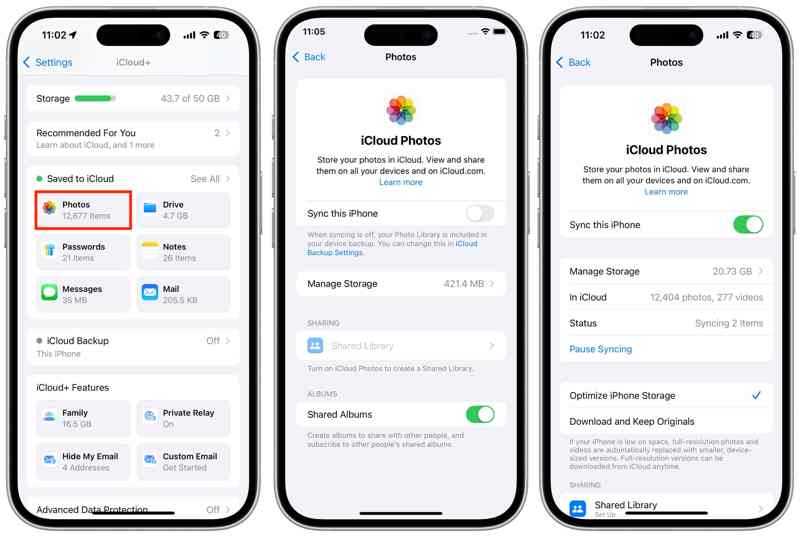
4 Adım. Aç Bu iPhone'u senkronize et Fotoğraflarınızı senkronize etmek için.
5 Adım. İşlem tamamlandığında profil ekranına geri dönün.
6 Adım. Aşağı kaydırın ve Oturumu Kapat düğmesine basın.
7 Adım. İstenirse Apple Kimliğinizin parolasını veya iPhone parolanızı girin.
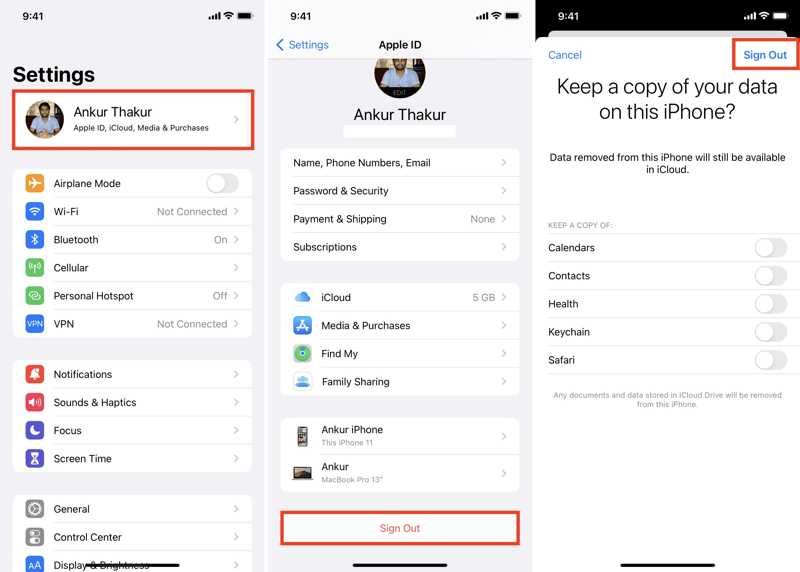
8 Adım. Musluk Kapalı konumaSaklamak istediğiniz veri türlerini seçin ve tıklayın. Oturumu Kapat tekrar.
9 Adım. Ardından, öğesine dokunun. elma hesabı içinde Ayarlar app.
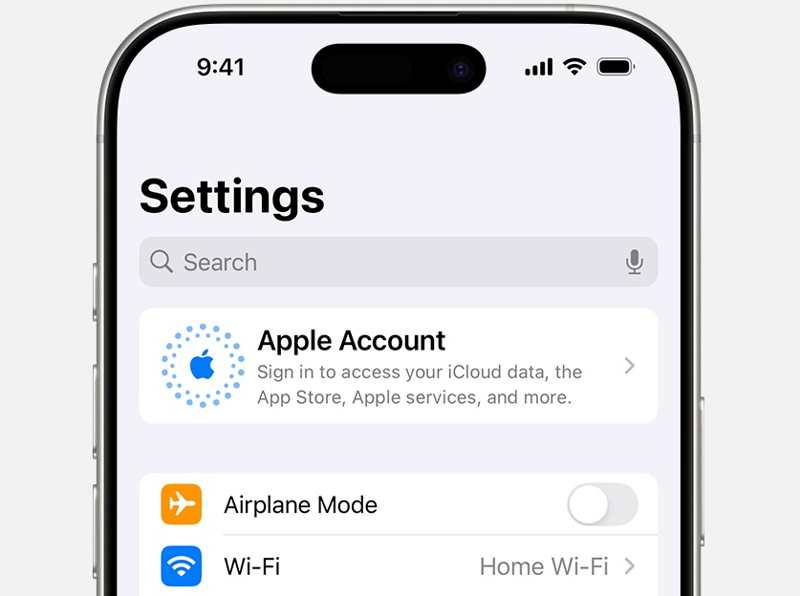
10 Adım. Klinik Manuel olarak oturum açınArdından başka bir Apple Kimliği ve şifre girin.
11 Adım. Şimdi, şuna geçin... Fotoğraflar Uygulamayı açın ve tüm fotoğrafları silin.
Daha fazla Okuma
Bölüm 3: Google Fotoğraflar ile iCloud'dan Değil, iPhone'dan Fotoğrafları Nasıl Silebilirsiniz?
iCloud Fotoğraflar, iPhone fotoğraflarınızı yedeklemek için kullanışlı bir yol olsa da en iyi seçenek değildir. Sadece 5 GB ücretsiz depolama alanı sunar. Dahası, fotoğraf silme işleminiz iCloud ile senkronize edilebilir. Fotoğrafları iPhone'dan silmek ancak iCloud'dan silmemek istiyorsanız, Google Fotoğraflar gibi başka bir bulut hizmeti kullanarak fotoğraflarınızı yedekleyin.
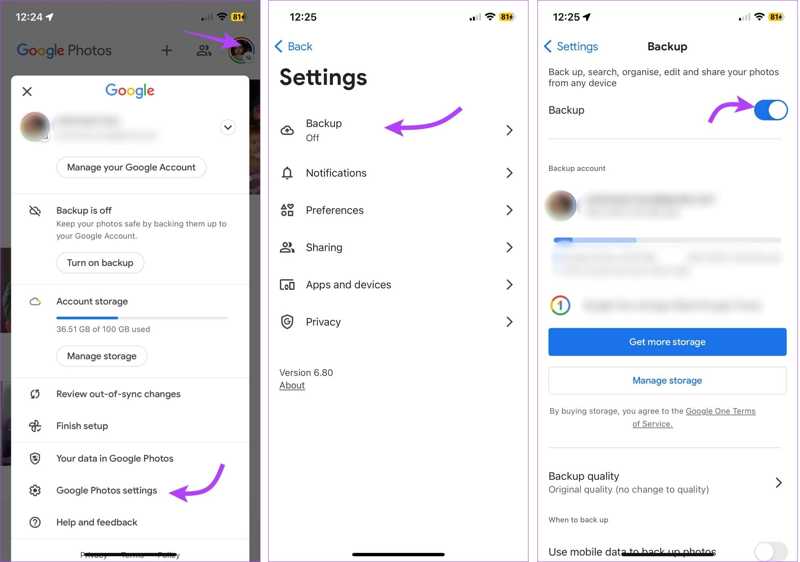
1 Adım. kurmak Google Fotoğraflar Uygulamayı App Store'dan indirin.
2 Adım. Uygulamayı açın ve bir Google hesabıyla giriş yapın.
3 Adım. Profil resminize dokunun ve seçin. Google Fotoğraflar ayarları.
4 Adım. Klinik yedek, ve geçiş yedek.
5 Adım. Ardından aşağı kaydırın ve dokunun. Yedekleme kalitesi.
6 Adım. Klinik Depolama tasarrufu or Orjinal kalite.
7 Adım. Fotoğraflarınız Google Fotoğraflar'a yedeklendikten sonra, bunları Fotoğraflar uygulamasından silebilirsiniz.
Bölüm 4: Başka Bir Cihaza İndirdikten Sonra iPhone'dan Fotoğrafları Nasıl Silebilirsiniz?
Fotoğrafları iCloud'dan değil de iPhone'dan silmenin bir başka yolu da, silmeden önce fotoğraflarınızı harici bir cihaza indirmektir. İhtiyacınız olan tek şey bir USB-C/Lightning kablosu ve yeterli depolama alanına sahip harici bir sürücüdür.
1 Adım. Koş senin Ayarlar Uygulamaya gidin ve profilinize dokunun.
2 Adım. MyCAD'de yazılım Güncelleme ye git iCloud, FotoğraflarSeçin ve Orijinalleri İndirin ve Saklayın.
3 Adım. Açın Fotoğraflar uygula, git Albümlerve dokunun Seç.
4 Adım. İstediğiniz tüm fotoğrafları seçin.
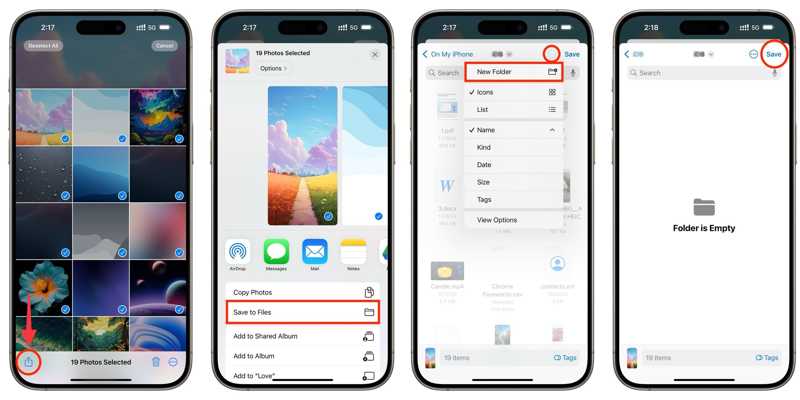
5 Adım. Dokunun paylaş düğmesine basın ve seçin Dosyalara Kaydet.
6 Adım. Yeni bir klasör oluşturun veya mevcut bir klasörü seçin ve dokunun. İndirim.
7 Adım. Ardından, harici sürücüyü uyumlu bir kablo kullanarak iPhone'unuza bağlayın.
8 Adım. Ardından, şunlara geçin: dosyalar uygula, git Araştırve klasörü bulun.
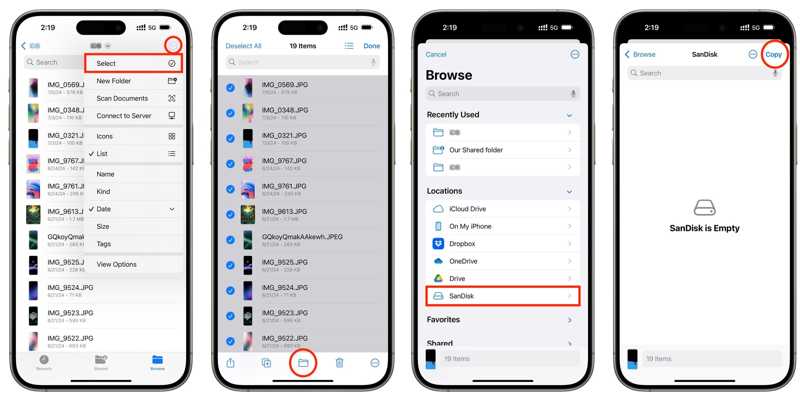
9 Adım. Dokunun Daha Fazla Üç noktalı simgeye sahip düğmeye tıklayın ve seçin. Seç.
10 Adım. Tüm fotoğrafları seçin, dokunun. Dosya düğmeden harici sürücüyü seçin. Konumlarımızve dokunun kopya.
Bölüm 5: iPhone Eraser Kullanarak iCloud'dan Değil, iPhone'daki Tüm Fotoğrafları Nasıl Silebilirsiniz?
iOS cihazlar için bir fotoğraf silme uygulaması olarak, Apeaksoft iPhone Silgi Bu uygulama, iCloud hariç iPhone'unuzdaki tüm fotoğrafları silmenizi sağlar. Wi-Fi bağlantısına ihtiyaç duymadan bilgisayar kullanarak iPhone fotoğraflarınızı hızlıca yönetmenizi mümkün kılar.
iPhone'daki Tüm Fotoğrafları iCloud'dan Saklamadan Hızlı Bir Şekilde Silme Yöntemi
- iPhone'unuzdaki tüm veya birden fazla fotoğrafı tek tıklamayla silin.
- iPhone fotoğraflarınızı bilgisayarınızda önizleyin.
- Yer açın ve performansı artırın.
- iOS ve iPadOS'un en yeni sürümlerini destekler.
Güvenli indirme
Güvenli indirme

iCloud'dan hariç iPhone'daki tüm fotoğrafları nasıl silersiniz?
1 Adım. İPhone'unuzu tarayın
iPhone için fotoğraf silme programını bilgisayarınıza yükledikten sonra başlatın. iPhone'unuzu Lightning kablosuyla bilgisayarınıza bağlayın. Tıklayın. Boş Alan Açın, ve vur Hızlı Tarama cihazınızı taramak için
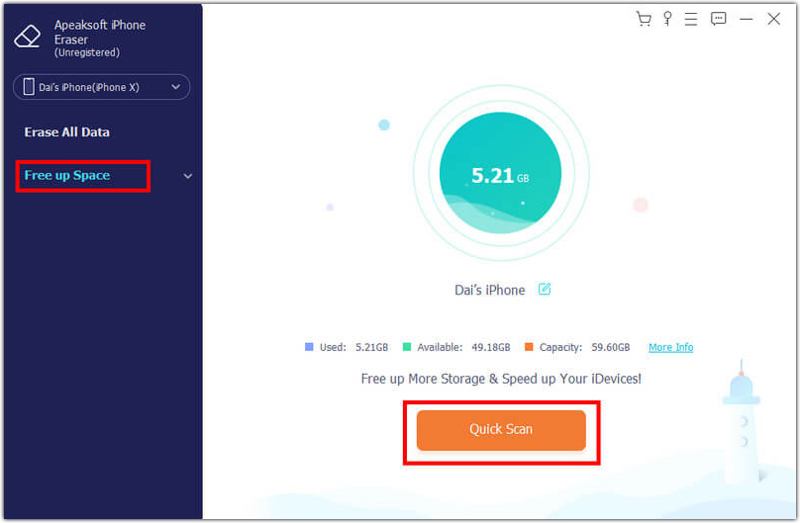
2 Adım. Fotoğrafları önizle
Ardından, tıklayın silmek yanındaki düğmeyi tıklayın Fotoğrafları Temizle, ve Seç Dışa Aktar ve SilFotoğraflarınıza göz atın ve istemediğiniz öğeleri seçin.
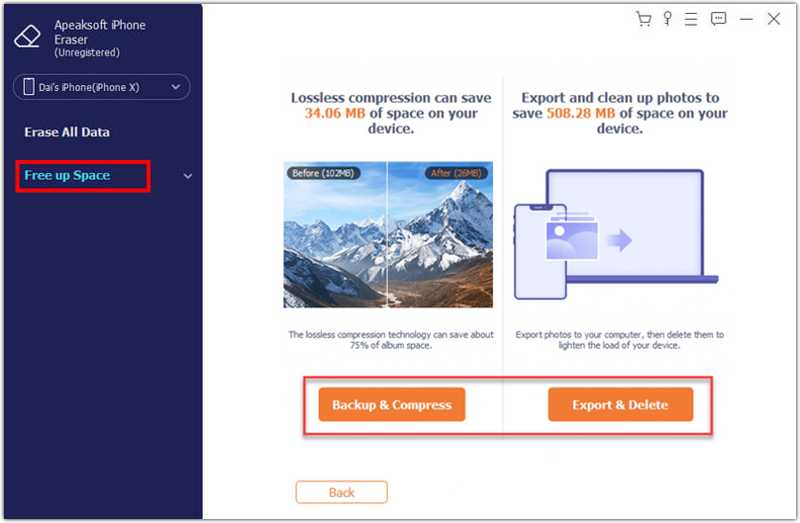
3 Adım. İPhone fotoğraflarını sil
İsteğe bağlı olarak, İhracat Fotoğraflarınızı sabit diskinize yedeklemek için düğmeye tıklayın. Ardından, Sil Seçilen fotoğrafları kaldırmak için düğme.
Sonuç
Bu kılavuz size şunu söyledi: iCloud'dan değil, iPhone'unuzdan fotoğrafları nasıl silersiniz?iCloud Fotoğraflarını kapatabilir ve iPhone'unuzdaki fotoğraflarınızı silebilirsiniz. Veya başka bir iCloud hesabına giriş yapıp fotoğraflarınızı silebilirsiniz. Fotoğraflarınızı başka bir bulut depolama alanına veya harici bir sürücüye yedeklemek de mümkündür. Apeaksoft iPhone Eraser, iPhone fotoğraflarınızı yedeklemek ve cihazınızdan hızlıca silmek için tek elden bir çözümdür.
İlgili Makaleler
İTunes’taki kopyaları nasıl sileceğinizi veya iPhone’daki birden fazla kişiyi nasıl sileceğinizi biliyor musunuz? Sadece bu makaleyi okuyun ve bu en iyi yolları edinin.
iPhone/iPad'inizde depolanan Belgeler ve Verileri nasıl kaldıracağınızı merak ediyor musunuz? İşte iPhone 17/16/15/14/13/12'de belgeleri ve verileri nasıl temizleyeceğiniz.
iPhone'unuzu takas etmeden önce, rehberimiz size verilerinizi kaybetmeden iPhone'unuzu satmak için gerekli tüm işlemleri anlatıyor.
İşte iPhone 6/16/15/14/13/12/XS/XR'de yer açmak ve hızı artırmak için verileri tamamen silmenize yardımcı olacak en iyi 11 iPhone veri temizleme uygulamasının bir listesi.



