

iPhone ve iPad'de Fotoğraflar Nasıl Gizlenir - Ayrıntılı Kılavuz

Son zamanlarda yapılan bir araştırmaya göre, iPhone kullanıcılarının çoğu, mükemmel lens nedeniyle mobil cihazlarını kullanarak fotoğraf çekmeyi tercih ediyor. Üstelik bu fotoğrafları, özel fotoğraflar da dahil olmak üzere iPhone'larında saklıyorlar. Aynı anket, arkadaşları ve ailesi gibi başka birinin iOS cihazlarına erişebildiğini de buldu. Kullanıcıların istediği mantıklı iPhone'larda fotoğrafları gizle mahremiyetlerini korumak için. Bu nedenle, bu kılavuz ayrıntılarla birlikte bir nasıl yapılır gösterir.
SAYFA İÇERİĞİ:
Bölüm 1: iPhone'da Fotoğraflar Nasıl Gizlenir
iPhone'da gizli bir albüme fotoğraf eklemek istemenizin birçok nedeni olabilir. Belki kardeşinizin birkaç utanç verici fotoğrafını çekmişsinizdir. Belki de bir sürpriz planlıyorsunuzdur. Ya da müstehcen fotoğraflar çekmişsinizdir ve başkalarının görmesini istemiyorsunuzdur. iPhone'da fotoğrafları gizlemenin bir yolu var mı? Neyse ki, ek uygulama kullanmadan bunu yapabilir ve iOS 14 ve üzeri bir iPhone'da fotoğrafları gizli bir albüme ekleyebilirsiniz.
iOS 18'li iPhone'da Fotoğraflar Nasıl Gizlenir:
iOS 18'in fotoğraf kullanıcı arayüzü büyük ölçüde güncellendi. Bu nedenle, iOS 18'de fotoğraf gizleme yöntemi diğer iOS sürümlerinden farklıdır.
1 Adım. Açın Fotoğraflar iPhone'unuzdaki uygulama.
2 Adım. iPhone'unuzdaki gizli albüme belirli bir fotoğraf eklemek istiyorsanız, fotoğrafa tıklamanız ve sağ üst köşedeki üç nokta düğmesine dokunmanız yeterlidir. gizlemek Açılır listede tıklayın Fotoğrafı Gizle onaylamak.
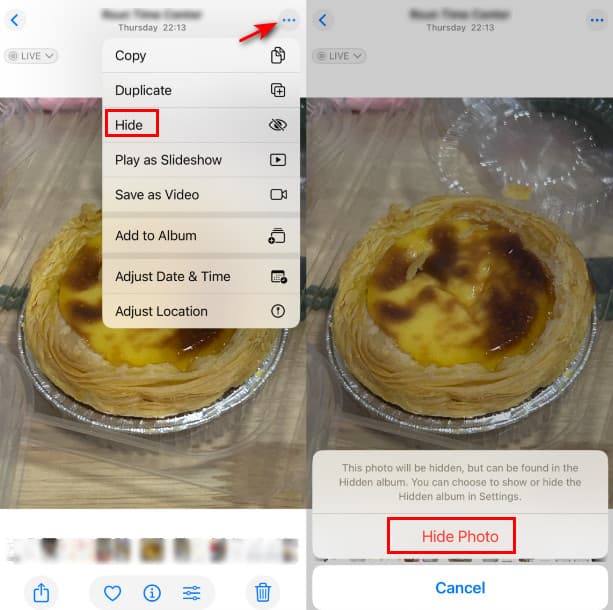
3 Adım. iPhone'unuzda birden fazla fotoğrafı aynı anda gizlemek istiyorsanız, hedef fotoğraflarınızı kontrol etmek için önce Seç düğmesine tıklamanız gerekir. Ardından, sağ alt köşedeki üç nokta düğmesine tıklayın ve gizlemek.
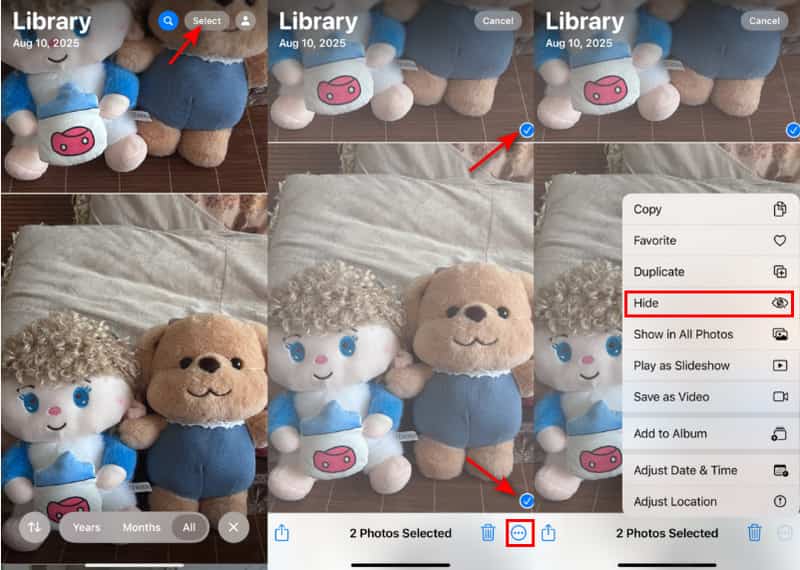
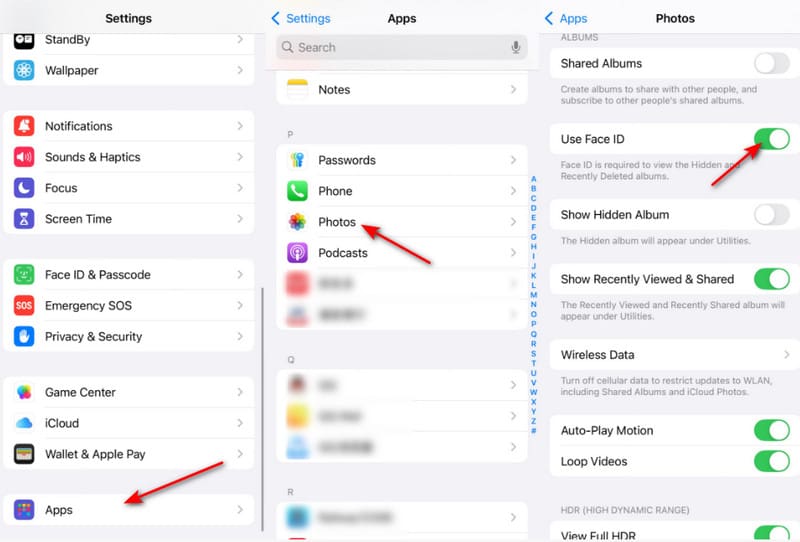
4 Adım. Gizli fotoğraflarınıza Face ID kilidi ayarlamayı unutmayın. Ayarlar bulmak için FotoğraflarÜzerine tıklayın ve açın Face ID'yi kullan iPhone'da gizli fotoğrafları kilitlemek için.
iOS 16/17'de iPhone'da Fotoğraflar Nasıl Gizlenir?
1 Adım. açık Fotoğraflar uygulamasını açın ve iPhone'unuzda gizlemek istediğiniz fotoğrafı veya fotoğrafları bulun.
2 Adım. Tek bir fotoğrafı gizlemek için ona dokunun. Birden çok fotoğrafı gizlemek için Seç düğmesine basın ve hepsine dokunun.
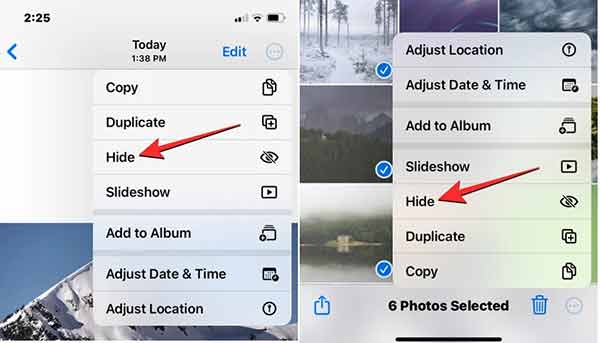
3 Adım. Ardından, üç nokta Ekranın üst veya alt kısmındaki düğmesine basın. Daha sonra altta bir bilgi istemi alacaksınız. öğesine dokunun Fotoğrafları Gizle eylemi onaylamak için düğmesine basın.
4 Adım. İOS 16/17'de kullanıcıların gizli albümü Face ID, Touch ID veya şifreyle kilitlemesine izin veriliyor. Ayarlar uygulamasına dönün ve Fotoğraflar.
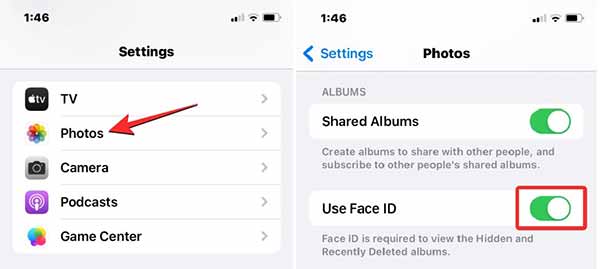
5 Adım. Aç Face ID'yi kullan or Dokunmatik Kimliği Kullan tercihinize göre seçenek. Sonra gizli albüm ve Son Silindi albüm, biyometrik kimliğinizle kilitlenecektir.
iOS 15/14'de iPhone'da Fotoğraflar Nasıl Gizlenir?
Apple, iOS 14 ve sonraki sürümlerde iPhone'larda gizli albüm özelliğini kullanıma sundu. Başka bir deyişle, albümlerde görünmeyen fotoğrafları doğrudan yerleşik Fotoğraflar uygulamasından gizleyebilirsiniz. Ayrıca, iOS, gizli albümü Fotoğraflar uygulamasından gizlemenize de olanak tanır. İşte bunun için yapmanız gerekenler.
1 Adım. Fotoğraflar uygulamasını ana ekranınızdan çalıştırın ve hedef albüme gidin.
2 Adım. Dokunun Seç sağ üst köşedeki düğmesine basın ve gizlemek istediğiniz her bir fotoğrafa dokunun. Ardından fotoğraflar işaretlenecektir.
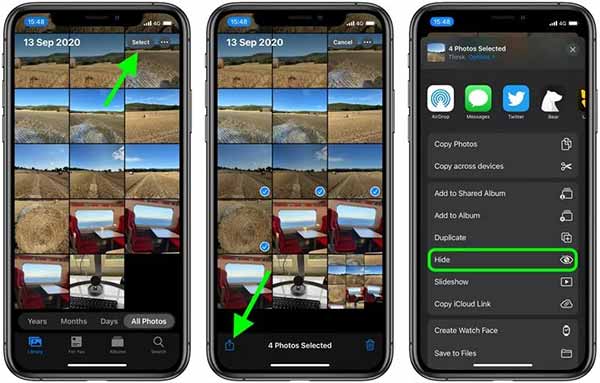
3 Adım. Ardından, paylaş Araç çubuğunu açmak için alttaki düğmeye basın. Aşağı kaydırın ve gizlemek seçenek. İstenirse, fotoğrafları iPhone'da gizli bir albüme koymak için onaylayın.
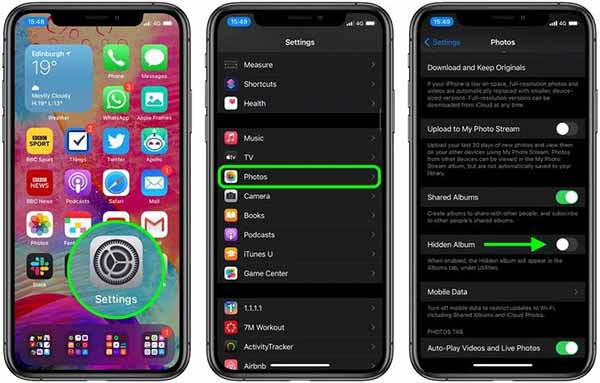
4 Adım. Artık fotoğraflar iPhone'unuzdaki gizli albüme taşındı. Ancak albüme erişilebilir. Ayarlar uygulamasına geçin.
5 Adım. Aşağı kaydırın ve Fotoğraflar öğe. Kapat Gizli Albüm seçeneğini seçin. Ardından gizli albüm Fotoğraflar uygulamanızdan kaybolacaktır.
İpuçları:
Neden iPhone'umdaki fotoğrafları gizleyemiyorum?
Öncelikle, fotoğraf gizleme özelliği yalnızca iOS 14 ve sonraki sürümlerde mevcuttur. Ayrıca, hedef fotoğrafların iCloud'da değil, belleğinizde saklandığından emin olmalısınız.
Bölüm 2: iPhone'da Gizli Fotoğraflar Nasıl Görüntülenir?
iPhone'unuzdaki fotoğrafları başarıyla gizledikten sonra, iPhone'unuzdaki gizli fotoğrafları nasıl bulabilirsiniz? Merak etmeyin, bu bölüm size ayrıntılı bir rehber sunacak.
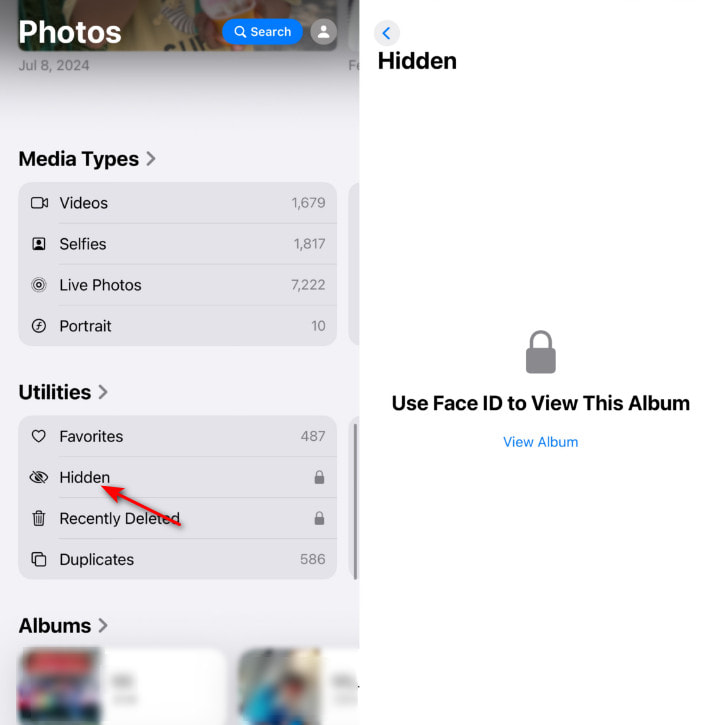
1 Adım. Eğer devre dışı bıraktıysanız Gizli Albümü Göster iPhone'unuzda öncelikle bunu etkinleştirmelisiniz. Şuraya gidin: Ayarlar bulmak için Fotoğraflar Seçeneği seçin ve tıklayın. Açık konuma getirin Gizli Albümü GösterEğer açıksa lütfen 2. adıma geçin.
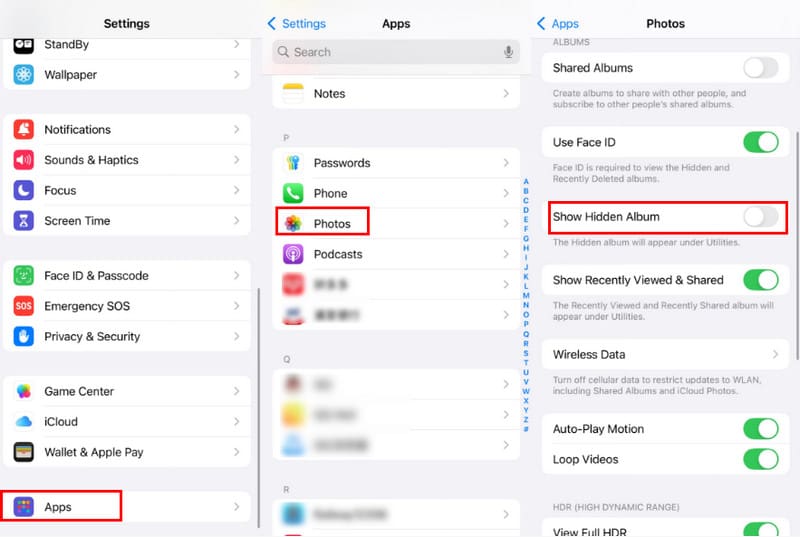
2 Adım. Açın Fotoğraflar uygulamasını bulmak için aşağı kaydırın ve Gizli Seçeneğe tıklayın ve bu albümü görüntülemek için Face ID'yi görüntüleyin.
Bölüm 3: iPhone'da Fotoğraf ve Videoları Gizlemek İçin En İyi 3 Uygulama
iPhone'daki yerleşik fotoğraf gizleme özelliği oldukça basittir. Ayrıca, yalnızca yeni iOS sistemlerinde kullanılabilir. Eski bir iPhone kullanıyorsanız veya iPhone'unuzda özel bir albüm oluşturmak istiyorsanız, üçüncü taraf bir fotoğraf gizleme uygulamasına ihtiyacınız olacaktır.
İlk 1: Özel Fotoğraf Kasası - Pic Safe
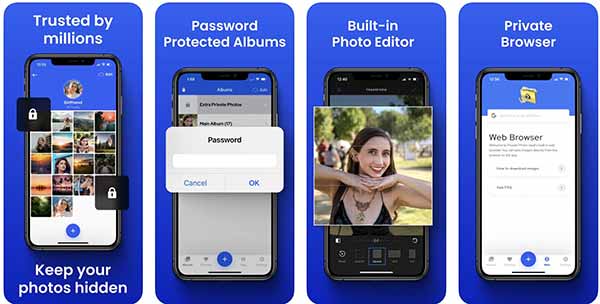
Özel Fotoğraf Kasası, iPhone'da fotoğrafları gizlemenin ve kilitlemenin basit bir yoludur. iOS 12.0 ve sonrası için kullanılabilir. Artık milyonlarca iOS kullanıcısı bu uygulamayla fotoğraflarını gizliyor. Ayrıca, iPad için optimize edilmiş bir sürümü vardır.
- iPhone'da parola korumalı fotoğraflar.
- PIN, biyometrik ve desen kilitlerini destekleyin.
- Albümlerdeki fotoğrafları yönetin.
- Fotoğraflar uygulamasından fotoğrafları içe ve dışa aktarın.
- Ücretsiz sürüm, bulut depolamayı içermez.
En İyi 2: Gizli fotoğraflar KYMS
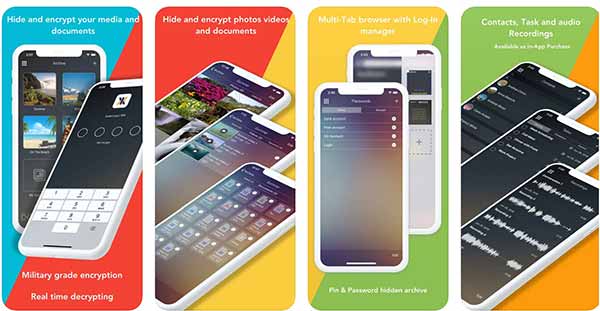
Gizli Fotoğraflar KYMS, iOS 10.0 ve sonraki sürümlerde fotoğraflarınızı gizlemenin basit bir yolundan çok daha fazlasını sunar. Askeri düzeyde şifreleme, özel fotoğraflarınızı etkili bir şekilde korur. Ayrıca, videolar, kişiler ve ses kayıtları için de kullanılabilir.
- iPhone'larda fotoğrafları gizleyin ve şifreleyin.
- Çok çeşitli dosya formatlarını destekleyin.
- İçeriyor fotoğraf Editörü.
- Fotoğrafları bir Wi-Fi ağıyla senkronize edin.
- Gelişmiş özellikler, premium bir hesap gerektirir.
En İyi 3: KeepSafe'in Fotoğraf Kasası
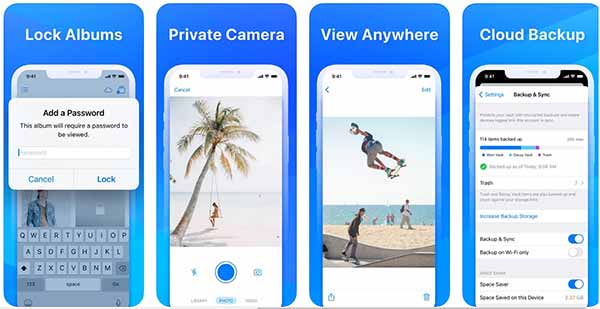
KeepSafe Photo Vault, adından da anlaşılacağı gibi özel fotoğraflarınızı PIN kodlarıyla güvende tutar. En popüler fotoğraf gizleme uygulamalarından biri olarak, iOS 14 ve üzeri işletim sistemli iPhone ve iPad'lerde sorunsuz çalışır.
- Kolay kullanım.
- Özel fotoğrafları saklayın.
- Kimlik kartlarını, kredi kartlarını ve fotoğrafları koruyun.
- Özel albümleri destekleyin.
- Hafızanızda yer kaplar.
Tavsiye: iPhone'da Özel Fotoğrafları Korumanın En İyi Yolu
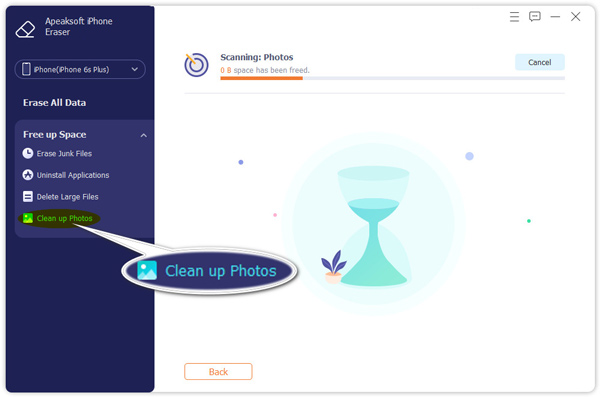
Amacınız başkalarının iPhone'unuzdaki fotoğraflarınızı görmesini engellemekse, iPhone'unuzla birlikte gelen gizli özelliği kullanabilirsiniz. Ancak, geri yüklemeyi tamamen engellemek, cihazı satmadan önce temizlemek veya hassas fotoğrafları işlemek istiyorsanız, iPhone'unuzdaki fotoğraflarınızı korumanın en iyi yolu: Apeaksoft iPhone SilgiiOS cihazlarınızdaki tüm özel verilerinizi kaldırır. Üstelik, silinen veriler hiçbir yazılım tarafından kurtarılamaz.
Güvenliğinizi Korumak İçin En İyi iPhone Temizleyici
- Tek bir tıklamayla iPhone'lardaki tüm verileri kaldırın.
- gibi belirli veri türlerini temizleyin fotoğrafları silme.
- Gizliliğinizi verimli bir şekilde koruyun.
- Hemen hemen tüm iOS cihazlarda kullanılabilir.
Güvenli indirme
Güvenli indirme

Bu yazılımı ücretsiz indirin iPhone'dan fotoğraf sil kolaylıkla!
Sonuç
Bu kılavuz nasıl yapılacağı hakkında konuştu fotoğrafları Gizli albüme koy iPhone ve iPad'lerde. Bu yerleşik özellik iOS 14 ve sonraki sürümlerde mevcuttur. Ancak, fotoğraflarınızın eski bir iPhone'da görünmemesi için yine de üçüncü taraf bir uygulamaya ihtiyacınız vardır. Apeaksoft iPhone Eraser, özel fotoğraflarınızı korur.
İlgili Makaleler
Kız arkadaşınızın iPhone'unuzda belirli mesajları görmesini istemiyor musunuz? iPhone'da mesajların nasıl gizleneceğine ilişkin 4 çözümü buradan öğrenin.
iPhone'unuzda virüs olup olmadığını nasıl anlarsınız? Bir iPhone'da virüs kontrolü nasıl yapılır? Bu gönderi, test edilmiş 3 yöntemle bir iPhone'daki virüslerden nasıl kurtulacağınızı anlatıyor.
iPhone kulaklığımı taktığımda neden çalışmıyor? İPhone kulaklıkları nasıl çalışır? iPhone/iPad'de çalışmayan kulaklıkları düzeltmek için 3 ipucunu kontrol edin.
iPhone klavyeniz şu anda çalışmıyor mu? Panik yapmayın. Bu makale bu can sıkıcı sorunu hızlı bir şekilde çözmenize yardımcı olacak.



