

Mac Performansını Optimize Etme: Yeni Başlayanlar İçin Adım Adım Kılavuz

"Mac'teki yavaşlığı nasıl düzeltebilirim? Yardım!"
Birçok kullanıcı bir noktada bu sorunla karşılaşıyor: Mac'iniz aniden yavaşlıyor, uygulamalar çok uzun sürede açılıyor, dönen kum saati simgesi çok sık ve çok uzun süre görünüyor, Mac sistemi belirgin bir neden olmadan donuyor.
Yavaş çalışan bir Mac, özellikle iş veya eğitim için ona bağımlıysanız, oldukça sinir bozucu olabilir. Neyse ki, bunu düzeltmenin birkaç yolu var. Mac performansını optimize edin! Mac'inizdeki yavaşlığı gidermenin ve genel performansı iyileştirmenin pratik ve etkili yollarını keşfetmek için bu kılavuzu takip edin.
SAYFA İÇERİĞİ:
Bölüm 1: Mac'iniz Neden Yavaş Çalışıyor?
Mac'inizin zamanla yavaşlamasının birçok nedeni vardır. Çoğu durumda, bu bir donanım sorunu değildir. İşte referansınız ve sorun giderme için bazı yaygın nedenler:
- Mac'inizi başlattığınızda çok fazla program otomatik olarak başlatılıyor.
- Geçici dosyalar, günlük dosyaları ve önbelleğe alınmış veriler gibi sistem gereksiz dosyaları zamanla birikerek depolama alanını işgal eder.
- Görünmeyen ancak disk alanını tüketen büyük dosyalar var.
- Dosyalarda yinelenen dosyalar depolama alanını gereksiz yere tüketiyor.
- Sisteminiz en son sürüme güncellenmedi.
- ...
Bölüm 2: Mac Performansını Manuel Olarak Nasıl İyileştirebilirsiniz?
Mac depolama alanını optimize etmek karmaşık olmak zorunda değil. Önbelleği temizleme, depolama alanını yönetme gibi birkaç basit manuel adımı izleyerek Mac performansınızda gözle görülür bir iyileşme sağlayabilirsiniz. Bu bölümde bu adımlar ayrıntılı olarak açıklanacaktır.
Not: Bazı menü adları veya düğme konumları farklı macOS sürümlerinde biraz farklı görünebilir. Endişelenmeyin, genel süreç büyük ölçüde aynı kalır.
Sistem önbelleğini temizle
Mac'inizin önbellek dosyalarını temizlemek, performansı yavaşlatabilecek geçici sistem ve uygulama verilerini ortadan kaldırabilir.
1 Adım. Açılış Bulucu ve tıklayın Go Üst menüde.
2 Adım. Seç Klasöre Git… Ve girin ~ / Library / Önbellekleri.
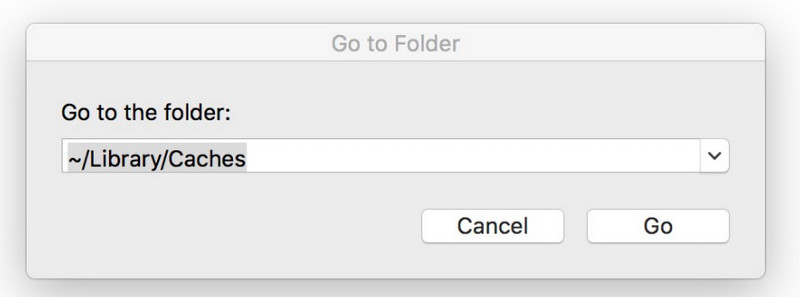
İpuçları: Kısayol kombinasyonunu da kullanabilirsiniz. + Command + G Shift "Klasöre Git" iletişim kutusunu doğrudan açmak ve klasör yolunu girmek için.
3 Adım. Önbellek dosyalarını seçin ve silin.
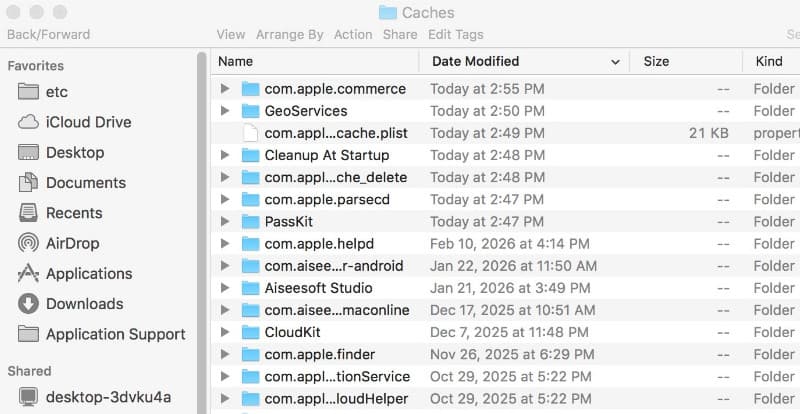
İpuçları: Basın Command + A Tüm önbellek dosyalarını aynı anda seçmek için. Dosyaları silmekten kaçının. com.apple Önek olarak belirtilenler, macOS tarafından gerekli olabilir.
Oturum Açma Öğelerini Kaldır
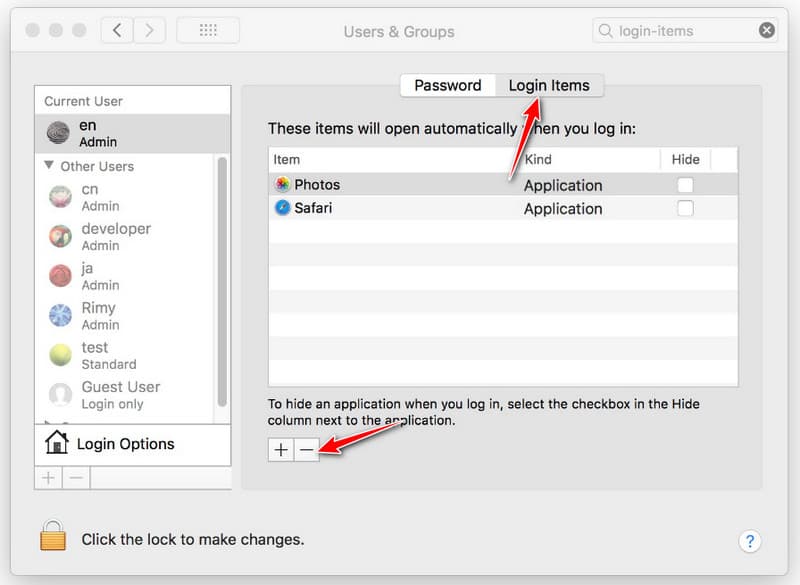
Gereksiz oturum açma öğelerini azaltmak, Mac'iniz açıldığında çok fazla uygulamanın otomatik olarak başlamasını engelleyerek başlatma süresini hızlandırabilir.
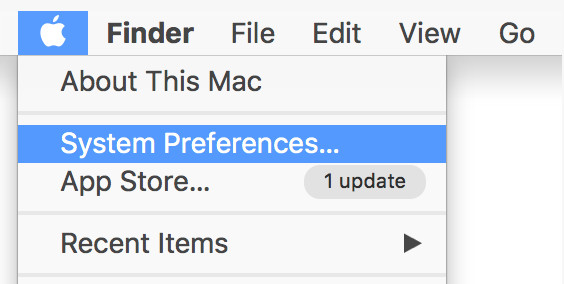
1 Adım. Tıkla Apple Sol üst köşedeki menüyü açın ve seçin. Sistem Performansları.
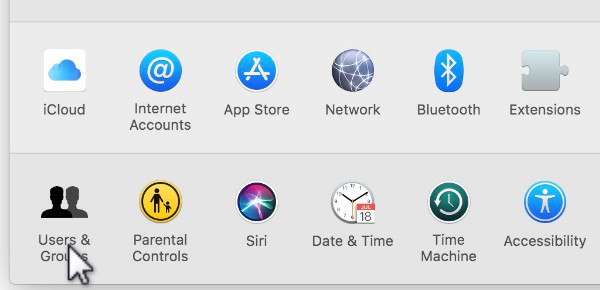
2 Adım. Seç Kullanıcılar ve Gruplar istem penceresinde.
3 Adım. Git Giriş Öğeler Bu seçeneği kullanarak istenmeyen uygulamaları seçin.
4 Adım. Tıkla eksi (-) düğme.
Kullanılmayan Uygulamaları Kaldırma
Mac uygulamalarını silme Artık kullanmadığınız şeyler depolama alanını boşaltabilir ve bellek tüketen arka plan işlemlerini azaltabilir.
Depolama Alanında Yer Açın
1 Adım. Açılış Bulucu iskelede.
2 Adım. seçmek Başvurular sol panelden seçenek.
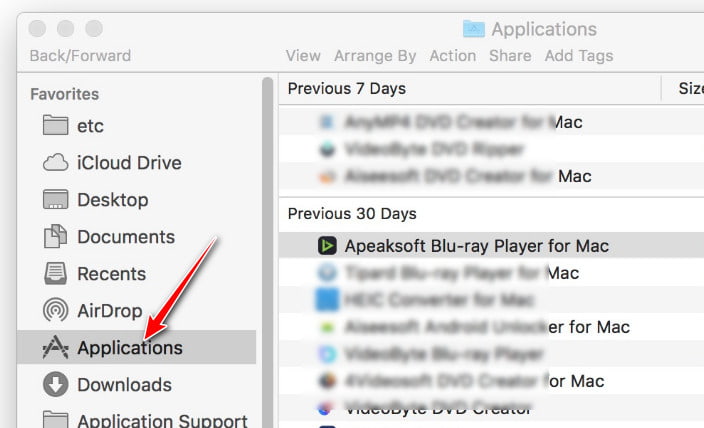
3 Adım. Artık kullanmadığınız uygulamayı seçin.
4 Adım. Şuraya sürükleyin: Çöp ve Çöp Kutusunu boşaltın. Veya, üzerine sağ tıklayıp seçebilirsiniz. Çöp kutusuna taşıyın.
MacOS'u güncelle
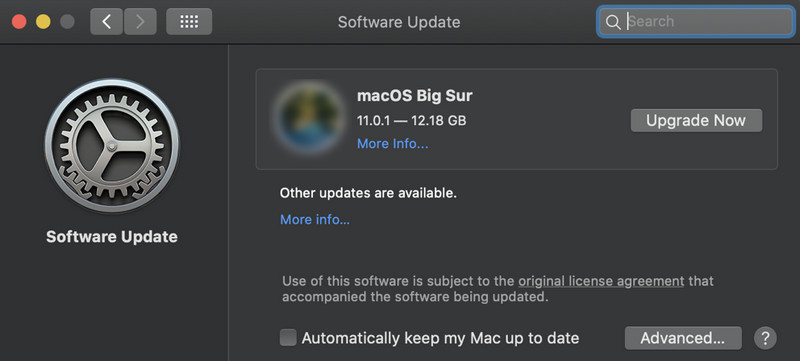
macOS'u güncel tutmak, sisteminizin en son performans iyileştirmelerinden, hata düzeltmelerinden ve güvenlik yamalarından faydalanmasını sağlar.
1 Adım. Sol üst köşedeki Apple menüsüne gidin ve açın. Sistem Ayarları.
2 Adım. Tıkla Genel - Depolama.
3 Adım. Tıkla Şimdi Güncelle yeni bir sürüm mevcutsa.
Masaüstünü Temizle
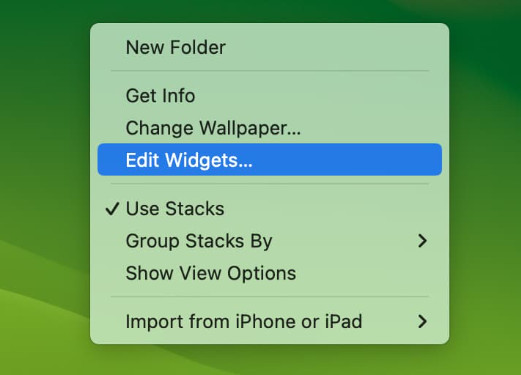
Masaüstünüzü düzenlemek ve kullanılmayan widget'ları kaldırmak, sistem yükünü azaltmaya ve yanıt hızını artırmaya yardımcı olabilir.
1 Adım. Masaüstünüzdeki dosyaları inceleyin.
2 Adım. Belgelerinizi ve resimlerinizi düzenlemek için klasörler oluşturun.
3 Adım. Gereksiz dosyaları Çöp Kutusu'na taşıyın.
4 Adım. Masaüstünde sağ tıklayın, seçin Widget'ları Düzenleseçeneğini tıklayın ve eksi (–) Kullanılmayan herhangi bir widget üzerindeki düğmeye tıklayarak onu kaldırabilirsiniz.
Depolama Alanında Yer Açın
Depolama alanını yönetmek ve optimize etmek, disk karmaşasını önleyebilir, macOS'un verimli çalışması için yeterli boş alan sağlayabilir ve genel performansı hızlandırabilir.
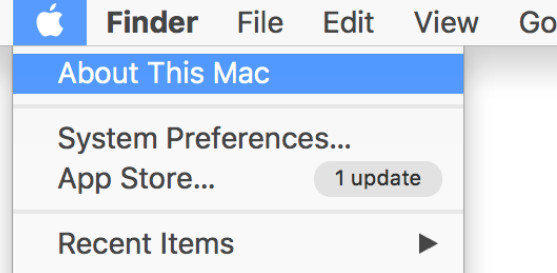
1 Adım. Sol üst köşeye gidin ve Apple logosuna tıklayın.
2 Adım. Seç Bu Mac Hakkında.
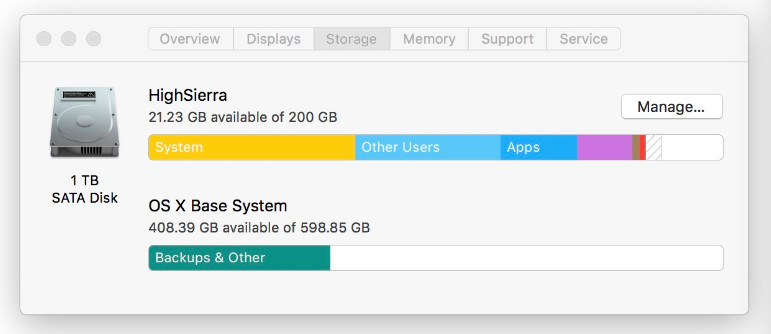
3 Adım. seçmek Depolama seçeneğini ve tıkla Yönet.
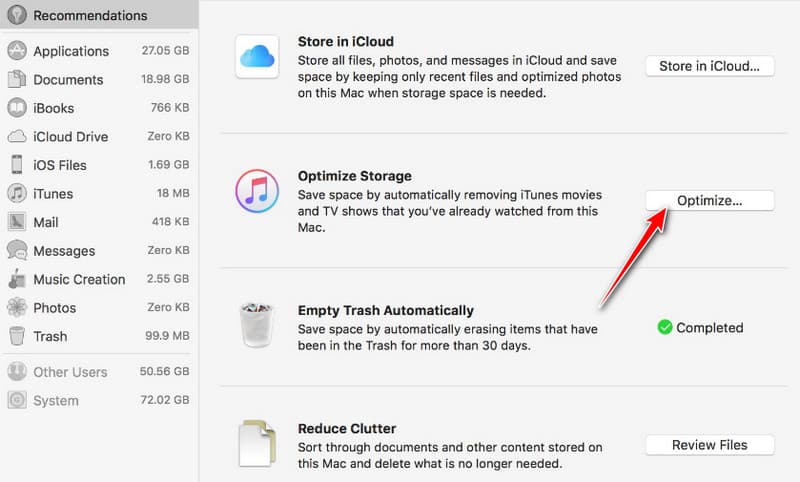
4 Adım. Basın optimize düğme sonra Depolama alanını optimize et.
Bölüm 3: Mac'inizi Optimize Etmek İçin Tek Duraklı Çözüm
Mac depolama alanınızı optimize etmenin daha hızlı ve kolay bir yolunu arıyorsanız, profesyonel bir Mac temizleme programı tam size göre. Apeaksoft Mac Temizleyici ideal bir seçimdir.
Hepsi Bir Arada Mac Optimize Edici
- Sistemdeki gereksiz/büyük/eski/gizli/yinelenen dosyaları tarayın ve kaldırın.
- Mac'inizdeki önbelleği güvenli bir şekilde silin.
- İstenmeyen uygulamaları tek tıklamayla kaldırın.
- İşlemci, bellek ve disk kullanımını izleyin.
- Güvenli, hızlı ve yeni başlayanlar için uygun.
Güvenli indirme

1 Adım. Yukarıdaki düğmeyi kullanarak bu güçlü Mac optimizasyon programını bilgisayarınıza indirin.
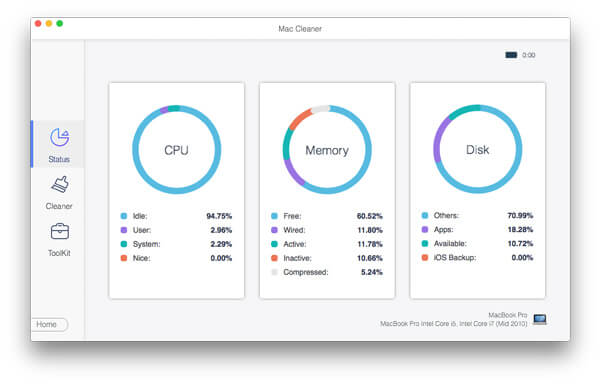
2 Adım. Mac'inizin durumunu izlemek için ilk seçeneği tercih edebilirsiniz. Durum seçeneği.
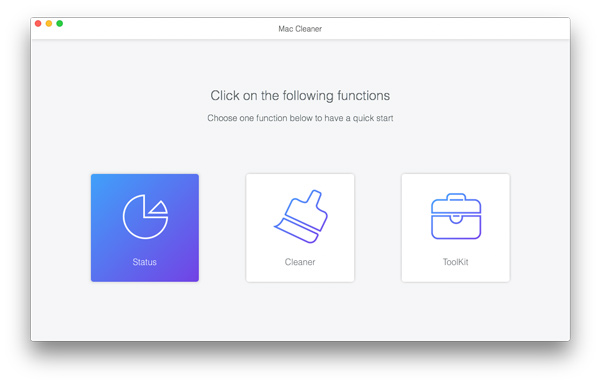
Burada Mac'inizdeki CPU, bellek ve disk durumunu izleyebilirsiniz.
3 Adım. Mac'inizde depolama alanını optimize etmek için ikinci seçeneği tercih edebilirsiniz. temizleyici seçeneği.

Burada gereksiz/büyük/eski/gizli/yinelenen dosyaları hızlı ve kolay bir şekilde temizleyebilirsiniz.

İpuçları: Bu yazılım, ihtiyaç duyduğunuzda da faydalı olabilir. Mac’te önbelleği temizle.
Bölüm 4: Mac Optimizasyonu Hakkında Sıkça Sorulan Sorular
Mac önbelleğini temizlemek güvenli mi?
Evet. Mac'te önbellek dosyalarını temizlemek genellikle güvenlidir çünkü önbellek dosyaları, performansı hızlandırmak için sistem ve uygulamalar tarafından depolanan geçici verilerdir ve silinmeleri Mac'inize zarar vermez.
Mac'imi ne sıklıkla optimize etmeliyim?
Çoğu kullanıcı için, Mac'lerinin sorunsuz çalışmasını sağlamak için ayda bir kez yeterlidir.
En iyi Mac temizleyici hangisi?
Çeşitli Mac temizleme araçları arasında, Apeaksoft Mac Temizleyici Basitliği ve güçlü tarama motoru nedeniyle şiddetle tavsiye edilir.
Sonuç
Bu yazıda Mac'inizin yavaşlamasının nedenleri ve nasıl önlenebileceği açıklanmaktadır. Mac depolamasını optimize et Hem manuel hem de otomatik olarak çeşitli faydalı yöntemler mevcuttur. Umarım bu makaleyi faydalı bulursunuz ve Mac'inizin hızını istediğiniz gibi artırırsınız!
İlgili Makaleler




