


OpenClaw AI Agent'ı Hızlıca Silme ve Kaldırma Yöntemi

Yerel bir yapay zeka ajanı olarak OpenClaw, otonom yapay zeka çalışanlarını doğrudan bilgisayarlarda çalıştırır. Günlük hizmetlerinize bağlanır ve sizin adınıza çalışır. E-postaları okuyabilir ve gönderebilir, takvimi yönetebilir, mesajlaşma uygulamalarına erişebilir, web sitelerine göz atabilir ve bilgisayarınızda dosya yazabilir. Normal masaüstü yazılımlarının aksine, OpenClaw kendisini arka plan hizmeti olarak kurar, bu nedenle normal kaldırma işlemi işe yaramaz. Bu kılavuz, OpenClaw'ı nasıl kaldıracağınızı anlatmaktadır. OpenClaw'ı kaldır macOS, Windows ve Linux işletim sistemlerinden.
SAYFA İÇERİĞİ:
Bölüm 1: macOS'ta OpenClaw Nasıl Kaldırılır
Aracı, yerleşik bir OpenClaw silme komutuyla birlikte gelir: openclaw uninstall –all –yes –non-interactive. Ancak, bağlı hesapları, eski yapılandırma dizinlerini veya ayarlanmış özel yapılandırma yollarını kaldıramaz.
1 Adım. Bir Terminal uygulamasını açın.

2 Adım. giriş OpenClaw ağ geçidini durdur ve vur Dönüş Ağ geçidi işlemini durdurmak için.
İpuçları: Komut bulunamazsa, pkill -f "openclaw gateway" komutunu girin.
3 Adım. Ardından, LaunchAgent'ı kaldırmak için aşağıdaki komutu uygulayın:
launchctl bootout gui/$UID/ai.openclaw.gateway
rm -f ~/Library/LaunchAgents/ai.openclaw.gateway.plist
4 Adım. Şimdi, kaldırma komutunu çalıştırın: openclaw uninstall --all --yes.

5 Adım. Ardından, kalan yapılandırma dizinlerini şu komutla silin: rm -rf ~/.openclaw ~/.clawdbot ~/.moltbot ~/.molthub.
6 Adım. Giriş npm uninstall -g openclaw ve vur Dönüş CLI paketini kaldırmak için.
7 Adım. Son olarak, OpenClaw'ı Mac'inizden aşağıdaki komutlarla kaldırdığınızı doğrulayın:
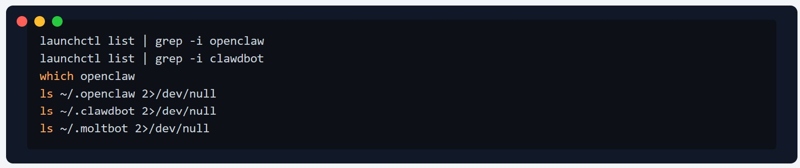
launchctl list | grep -i openclaw
launchctl list | grep -i clawdbot
hangi OpenClaw
ls ~/.openclaw 2>/dev/null
ls ~/.clawdbot 2>/dev/null
ls ~/.moltbot 2>/dev/null
Daha fazla Okuma
Bölüm 2: Windows'ta OpenClaw Nasıl Kaldırılır
Windows'ta OpenClaw'ı kaldırma iş akışı Mac'tekine benzer olsa da, komutlar biraz farklıdır. OpenClaw'ı Windows bilgisayarınızdan tamamen nasıl kaldıracağınızı paylaşıyoruz.
1 Adım. Öncelikle Komut İstemi'ni açın.
2 Adım. koşmak OpenClaw ağ geçidini durdur Ağ geçidi işlemini durdurmak için.
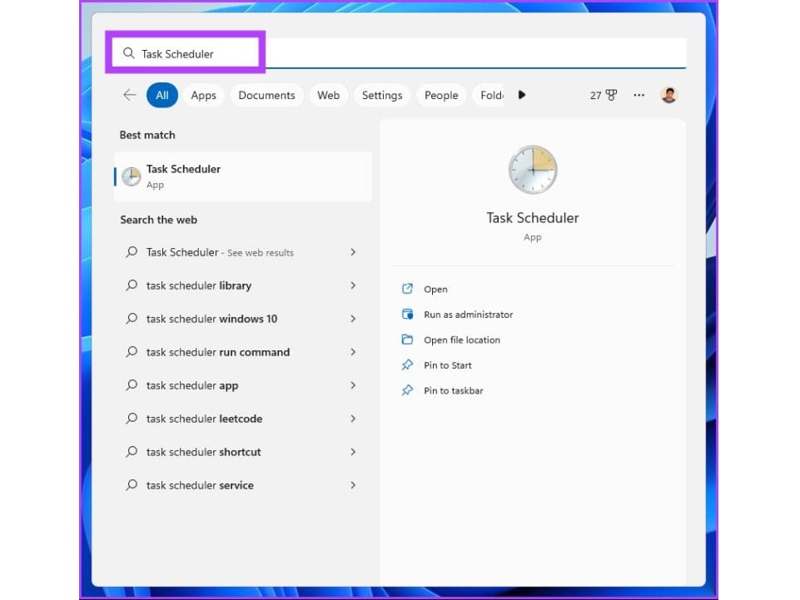
3 Adım. Açılış görev Zamanlayıcı itibaren Ana Sayfa menüsü.
4 Adım. OpenClaw, ClawdBot veya MoltBot ile ilgili herhangi bir görevi bulun.
5 Adım. İlgili testlerin her birine sağ tıklayın ve seçin. Sil.
6 Adım. Ardından, yerleşik kaldırma komutunu çalıştırın: openclaw uninstall --all --yes.
7 Adım. Dosya Gezgini'ni açın ve "dosya" ve "klasörf" adlarıyla adlandırılmış dosya ve klasörleri arayın. açık pençeve bunları silin.
8 Adım. Ardından, belirtilen adlarla anılan dosya ve klasörleri silin. pençe robotu, moltbot, ve molthub.
9 Adım. Komut İstemi'ne geri dönün ve çalıştırın. npm uninstall -g openclaw CLI paketini kaldırmak için.
10 Adım. Windows'ta OpenClaw'ı kaldırma işlemini doğrulamak için aşağıdaki komutları uygulayın:
OpenClaw'ın bulunduğu yer
schtasks /Query /TN "OpenClaw Gateway" 2>$null
Test-Path "$env:USERPROFILE.openclaw"
Bölüm 3: Linux'ta OpenClaw Nasıl Kaldırılır
Linux'ta yapay zeka aracısını kaldırmak istiyorsanız, Ağ Geçidi İşlemini durdurmak, sistem hizmetlerini kaldırmak ve yapılandırma dizinlerini silmek için OpenClaw kaldırma komutlarını çalıştırmanız gerekir:
1 Adım. koşmak OpenClaw ağ geçidini durdur komut satırı uygulamasında.
2 Adım. Aşağıdaki komutlarla sistem hizmetini kaldırın:
systemctl --user disable --now openclaw-gateway.service
rm -f ~/.config/systemd/user/openclaw-gateway.service
systemctl - kullanıcı arka plan programı yeniden yükleme
3 Adım. Yerleşik kaldırma programını çalıştırın: openclaw uninstall --all --yes.
4 Adım. Yapılandırma dizinlerini şu komutlarla silin:
rm -rf ~/.config/openclaw
rm -rf ~/.local/share/openclaw
5 Adım. Sonunda koş npm uninstall -g openclaw CLI paketini kaldırmak için
Bölüm 4: Mac'te OpenClaw'ı Hızlı Bir Şekilde Kaldırmanın Bir Yolu
İş akışı yeni başlayanlar için çok karmaşıksa, Apeaksoft Mac Temizleyici İyi bir seçenek. İstenmeyen uygulamaları ve ilgili dosyaları tek bir tıklamayla kaldırmanıza olanak tanır. Dahası, kullanıcı dostu bir arayüze sahiptir.

tarafından indirildi 1,000,000 kullanıcılar
- Gereksiz uygulamaları ve dosyaları hızlıca kaldırın.
- Mac'inize yüklenmiş hemen hemen tüm uygulamalar için çalışır.
- Alan boşaltma gibi bonus özellikler sunun.
- macOS 10.11 ve üzeri sürümleri destekler.
Güvenli indirme

MacBook'unuzda OpenClaw'ı Nasıl Kaldırırsınız?
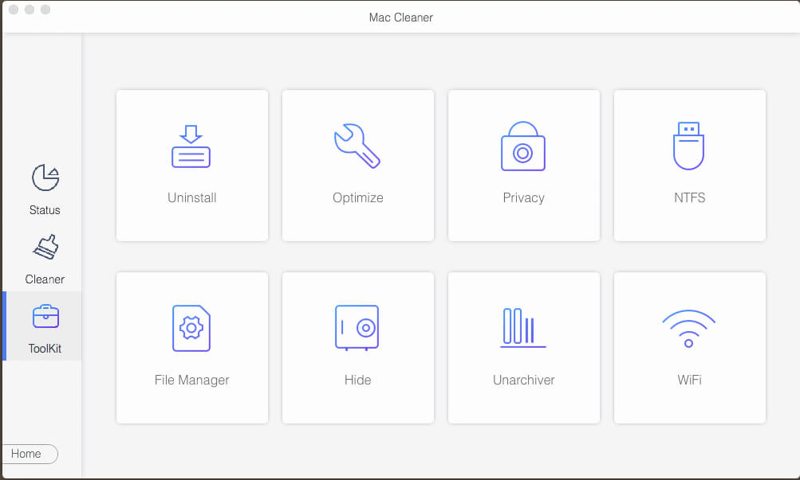
1 Adım. Mac Cleaner'ı yükleyin
MacBook'unuza kurduktan sonra en iyi uygulama kaldırma programını başlatın. Tıklayın. Araç Seti düğmesini seçin ve kaldırma aracı.
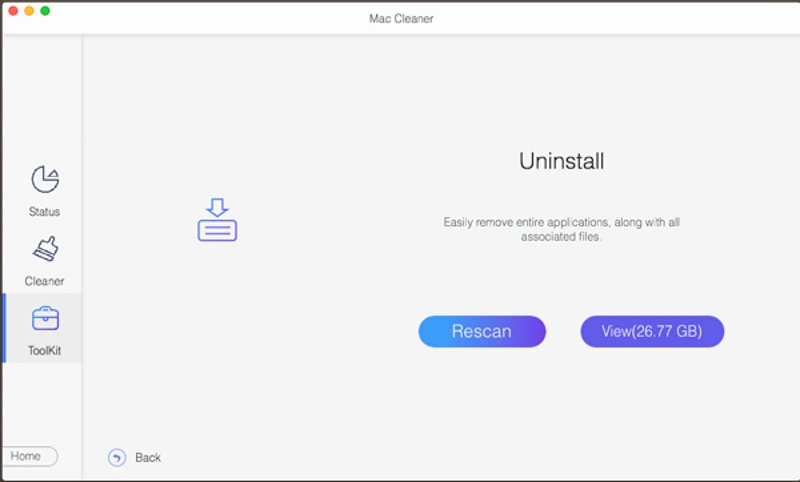
2 Adım. Uygulamaları tarama
Tıkla taramak Arka planda çalışan uygulamalar da dahil olmak üzere Mac'inizdeki tüm uygulamaları bulmaya başlamak için düğmeye tıklayın. Tarama tamamlandığında, Görüntüle Devam etmek için
3 Adım. OpenClaw'ı kaldırın
Ardından, istenmeyen uygulamayı seçin ve ilgili tüm dosyaları kontrol edin. Son olarak, tıklayın. Temiz düğmesine basın ve eylemi onaylayın.
Önerilen: En İyi Mac Veri Kurtarma Uygulaması

Mac'inizde uygulamaları manuel olarak kaldırırsanız, sistem veya önemli dosyaların silinme olasılığı yüksektir. Bu da ciddi sorunlara yol açabilir. Neyse ki, Apeaksoft Veri Kurtarma Kaybettiğiniz dosyaları geri almanıza yardımcı olabilir.
tarafından indirildi 1,000,000 kullanıcılar
- Mac'inizden kayıp dosyaları hızlıca kurtarın.
- Çok çeşitli dosya türleriyle uyumludur.
- Dahili ve harici sabit diskler için çalışır.
- Kayıp dosyaları türüne ve yoluna göre önizleyin.
Güvenli indirme
Güvenli indirme

Sonuç
Bu kılavuz, nasıl yapılacağını açıklamaktadır OpenClaw yapay zeka aracısını kaldırın macOS, Windows ve Linux işletim sistemlerinizden. Kaldırma komutları karmaşık olduğundan, veri kaybını önlemek için adımlarımızı dikkatlice takip etmeniz daha iyi olur. Apeaksoft Mac Temizleyici İstenmeyen uygulamaları kolayca kaldırmak için tek elden çözüm. Uygulama kaldırma sırasında veri kaybı yaşarsanız, Apeaksoft Data Recovery verilerinizi kurtarmanıza yardımcı olabilir.
 Apeaksoft Mac Temizleyici
 Mac'inizde yer açmak ve performansı izlemek için verileri temizleyin.
Güvenli indirme
İlgili Makaleler




