

Mac'inizde Diğer Depolama Türleri Hakkında Bilmeniz Gereken Her Şey

Mac'inizdeki "Diğer depolama" nedir?Mac depolama alanını kontrol ederken, büyük bir bölümünün "Diğer" olarak etiketlenmiş bir veri türü tarafından işgal edildiğini görmek sizi şaşırtabilir. Bu belirsiz kategori, depolama yönetimini kafa karıştırıcı hale getirebilir ve sistem performansı veya disk alanı konusunda gereksiz endişelere yol açabilir. Bu kılavuzda, Mac'teki "Diğer" depolama alanı hakkında bilmeniz gereken her şeyi, ne anlama geldiğini, nasıl bulunacağını ve güvenli bir şekilde yönetmenin veya azaltmanın en etkili yöntemlerini öğreneceksiniz.
SAYFA İÇERİĞİ:
Bölüm 1: Mac'te "Diğer" Depolama Alanı Ne Anlama Geliyor?
Basitçe söylemek gerekirse, Mac'inizdeki "Diğer depolama", mevcut standart sınıflandırmalara uymayan dosyaları gruplandırmak için kullanılan bir sistem kategorisidir. Genellikle sistem dosyaları, önbellekler, geçici veriler, uygulama destek dosyaları, eklentiler, uzantılar, disk görüntüleri, arşivler ve macOS ile üçüncü taraf uygulamalar tarafından oluşturulan çeşitli gizli dosyaları içerir. Bazı tarayıcı verileri, e-posta ekleri ve sanal makine dosyaları da "Diğer" olarak sayılabilir. Ancak, macOS Sierra'nın piyasaya sürülmesinden bu yana, bazı yeni Mac modellerinde "Diğer" depolama kategorisinin değiştirildiğini fark etmiş olabilirsiniz. Sistem verisi.
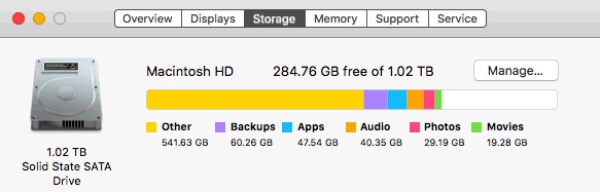
Ne şekilde etiketlenirse etiketlensin, bir Mac'te önemli miktarda depolama alanı kapladığı anlaşılabilir. Mac'inizdeki "Diğer depolama" alanının genellikle büyük görünmesinin nedeni, bu dosyaların çoğunun zaman içinde sessizce birikmesidir. Örneğin, önbelleğe alınmış dosyalar performansı hızlandırmak için tasarlanmıştır, ancak işlemden sonra otomatik olarak silinmezler. Ve açıkça adlandırılmadıkları için, "Diğer depolama" alanının gizemli veya kontrol edilemez olduğunu düşünebilirsiniz. Gerçekte, normal sistem davranışını yansıtır, ancak uygun yönetim olmadan, kademeli olarak önemli miktarda disk alanı tüketebilir.
Bölüm 2: Mac'te Diğer Depolama Alanlarını Kontrol Etme
Diğer depolama alanının kapladığı alanı boşaltmadan önce, içindeki veriler ve dosyalar hakkında ayrıntılı bilgi edinmek önemlidir. Kolaylık sağlamak amacıyla, macOS depolama kullanımını incelemek için yerleşik bir yöntem sunar. Mac'inizdeki Diğer depolama alanını kontrol etme Doğru şekilde yaparsanız, körü körüne temizlik yapmaktan kaçınabilir ve neyin kaldırılıp neyin kaldırılmaması gerektiği konusunda daha bilinçli kararlar verebilirsiniz.
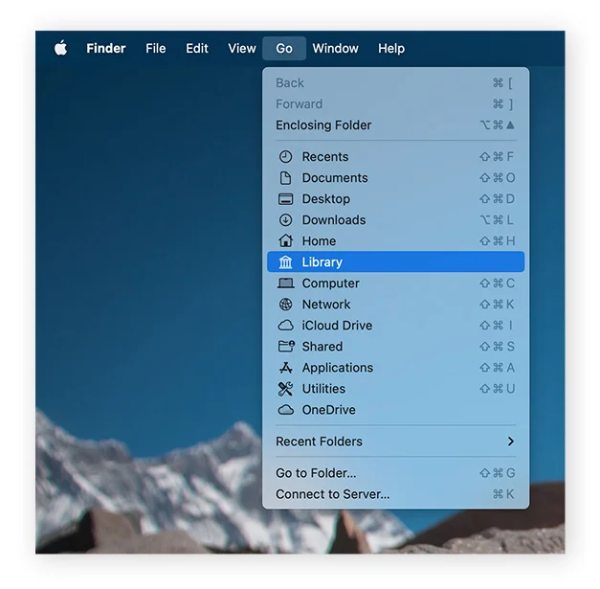
1 Adım. Mac'inizde Go itibaren Bulucu. Basın Opsiyon Klavyede tuşuna basın. Ardından bir açılır pencere belirecektir. Listelenen seçenekleri gördüğünüzde tıklayın. Kütüphane.
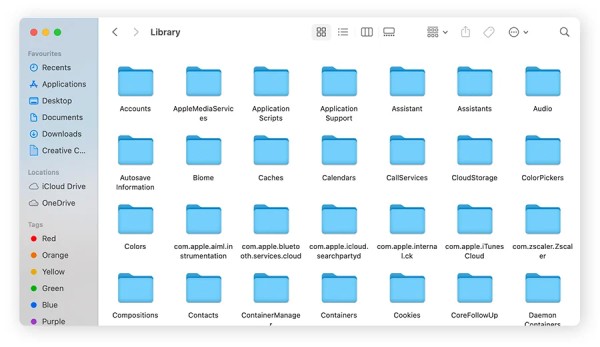
2 Adım. Kütüphaneyi açtıktan sonra birçok dosya klasörü göreceksiniz. Bunların çoğu "Diğer Depolama" kategorisine aittir.
3 Adım. Burada, depolama alanınızı düzenlemek için istenmeyen dosya klasörlerini seçip silebilirsiniz. Ancak, belirli bir klasörün gerekli olup olmadığını belirlemek için net bir anlayışa ve ilgili bilgiye sahip değilseniz, onu buradan silmemeniz şiddetle tavsiye edilir.
Bölüm 3: Mac'te Diğer Depolama Alanlarını Yönetmenin En Güvenli Yolu
Mac'inizdeki "Diğer" depolama alanı manuel temizliğe rağmen büyümeye devam ediyorsa, özel bir Mac temizleme çözümüne başvurmak en güvenli ve etkili seçenek haline gelir. Profesyonel bir araç olarak, Apeaksoft Mac Temizleyici Gizli önbellekleri, günlükleri ve gereksiz sistem dosyalarını belirlemek için tasarlanmıştır. Derin taraması, hassas dosya sınıflandırması sunarak, Mac'inizdeki "Diğer" depolama alanında bulunan verileri ve dosyaları kritik dosyaları riske atmadan sınıflandırmanıza yardımcı olur.
1 Adım. İndirdiğiniz paketi indirin ve kurun. Kurulum tamamlandıktan sonra, Mac'inizde Apeaksoft Mac Cleaner'ı başlatın.
Güvenli indirme
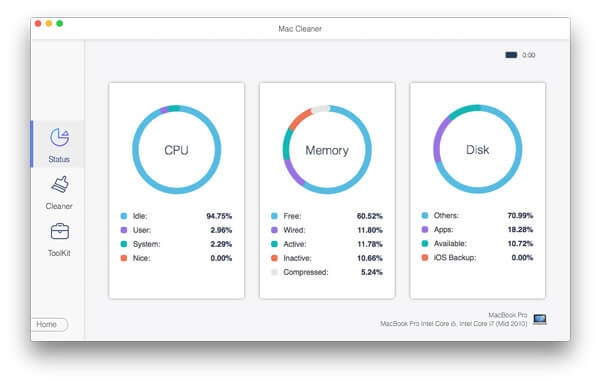
2 Adım. Durum'a tıklayarak CPU, bellek ve disk kullanımınızın durumunu kontrol edebilirsiniz. Diğer seçeneği ise diğer depolama birimlerinin kapladığı depolama alanını gösterir.
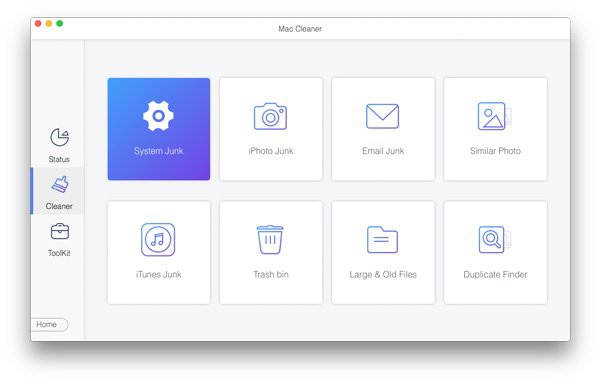
3 Adım. Mac'inizdeki "Diğer" depolama alanını temizlemek için tıklayın. temizleyiciBu sekmenin altında, tıklayın. Sistem Önemsiz gereksiz dosyaları kaldırmak için, örneğin DNS'den Sistem ÖnbelleğiSistem günlükleri ve benzeri veriler, diğer depolama alanlarından alınır.
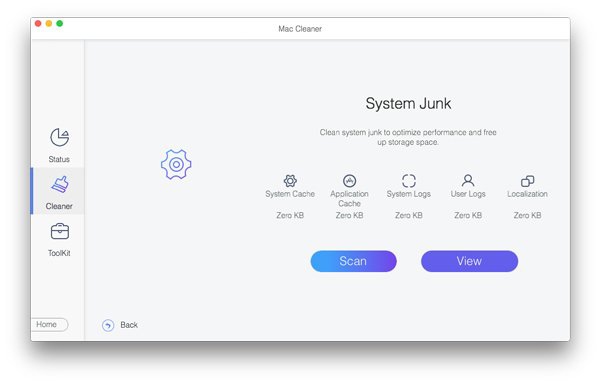
4 Adım. Açılır pencerede taramakAyrıca, "Diğer depolama" bölümündeki tüm gereksiz dosyalar tespit edilip listelenecektir. Tıklayabilirsiniz. Görüntüle onları kontrol etmek için.
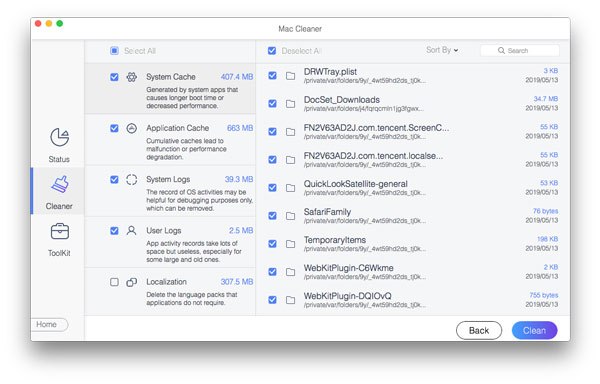
5 Adım. Dosyaların tüm türleri ve önemi gösterilecektir. Önemli miktarda depolama alanı kaplayan gereksiz dosyaları seçip silebilirsiniz. Son olarak, Mac'inizin düzgün çalışmasını sağlarken "Diğer depolama"yı temizlemek için "Temizle" ve ardından "Onayla" seçeneklerine tıklayın.
Sonuç
Mac'te Diğer depolama alanını temizleme Günlük kullanım sırasında zamanla biriken sistem verileri, önbellekler ve çeşitli dosyaları yönetebilir ve temizleyebilirsiniz. macOS, "Diğer" depolama alanıyla başa çıkmak için temel yöntemler sağlasa da, önemli dosyalar yanlışlıkla silinirse işlem zaman alıcı ve riskli olabilir. Disk alanını etkili bir şekilde geri kazanmak için, Apeaksoft Mac Temizleyici Etkin temizlik ve sağlam veri koruması konusunda size yardımcı olabiliriz.
Güvenli indirme
İlgili Makaleler




