

MP4 Videoları Çevrimiçi ve Çevrimdışı Olarak MOV Dosyalarına Nasıl Dönüştürülür?

MP4 yaygın olarak kullanılan bir video formatı olsa da, MOV Apple ekosisteminde daha popülerdir. Ancak, bunlar tamamen farklı video dosya formatlarıdır. Bu, video dosyalarınızı dönüştürmek için dosya uzantısını değiştiremeyeceğiniz anlamına gelir. Başka bir deyişle, video dosya formatınızı MOV'a dönüştürmek için bir araca ihtiyacınız vardır. Bu kılavuz, videolarınızı dönüştürmenize yardımcı olacak kanıtlanmış yöntemleri açıklamaktadır. MP4 - MOV Windows, macOS ve çevrimiçi.
SAYFA İÇERİĞİ:
- Bölüm 1: MP4 ve MOV Arasındaki Farklar Nelerdir?
- Bölüm 2: Kalite Kaybı Olmadan MP4'ü MOV'a Dönüştürmenin En İyi Yolu
- Bölüm 3: QuickTime Kullanarak MP4'ü MOV'a Dönüştürme
- Bölüm 4: iMovie ile MP4'ü MOV Formatına Dönüştürme
- Bölüm 5: VLC'de MP4'ü MOV'a dönüştürme
- Bölüm 6: Videoyu MP4'ten MOV'a Çevrimiçi Dönüştürme
Bölüm 1: MP4 ve MOV Arasındaki Farklar Nelerdir?
Hem MP4 hem de MOV popüler dijital video formatlarıdır. Size uygun olanı seçmeden önce, aralarındaki farkları anlamanız daha iyi olur. Bu nedenle, doğru olanı seçmenize yardımcı olmak için MP4 ve MOV formatlarını karşılaştırıyoruz.
MP4, MPEG-4 anlamına gelir. Dijital bir taşıyıcıdır ve en yaygın kullanılan video formatlarından biridir. Video içeriklerini internette paylaşmak için geliştirilmiştir.
MOV, Apple tarafından geliştirilen ve öncelikli olarak QuickTime altyapısı tarafından kullanılan bir başka dijital video dosya biçimidir. Video, ses ve metni bir arada depolamak için tasarlanmıştır.
| MP4 | MOV | |
| Sıkıştırma | Kayıplı sıkıştırma | Kayıpsız sıkıştırma |
| uygunluk | Herhangi bir platform veya cihazda evrensel | Apple'ın ekosistemine bağlı |
| Dosya büyüklüğü | Küçük | büyük |
| Multimedya Desteği | H.264, H.265 | Video, ses ve metin parçalarını depolayın |
| Kalite | Düşük | Yüksek çözünürlüklü |
| Kullanım Senaryoları | online streaming Temel düzenleme Taşınabilir medya | Profesyonel düzenleme Apple ürünlerinde video kaydı macOS'ta video oynatma |
Bölüm 2: Kalite Kaybı Olmadan MP4'ü MOV'a Dönüştürmenin En İyi Yolu
Doğru araç kullanılmadan video formatlarının dönüştürülmesinin çıktı kalitesini düşürebileceği bilinen bir gerçektir. Neyse ki, Apeaksoft Video Dönüştürücü Ultimate Bu sorunu çözmenize yardımcı olabilir. Kalite kaybı yaşamadan bir videoyu MP4'ten MOV'a dönüştürebilir. Sezgisel arayüzü sayesinde kullanımı kolaydır.
Kalite Kaybı Olmadan MP4'ü MOV'a Dönüştürmenin En İyi Yolu
- Tek tıklamayla MP4'ü MOV'a dönüştürün.
- Birden fazla video dosyasını aynı anda dönüştürün.
- Formatı dönüştürürken video kalitesini koruyun.
- Çok çeşitli video formatlarını ve kodekleri destekler.
- Video düzenleyici ve video geliştirici gibi bonus özellikler sunun.
Güvenli indirme
Güvenli indirme

Kalite Kaybı Olmadan MP4'ü MOV'a Nasıl Dönüştürebilirsiniz?
1 Adım. MP4 dosyalarını içe aktar
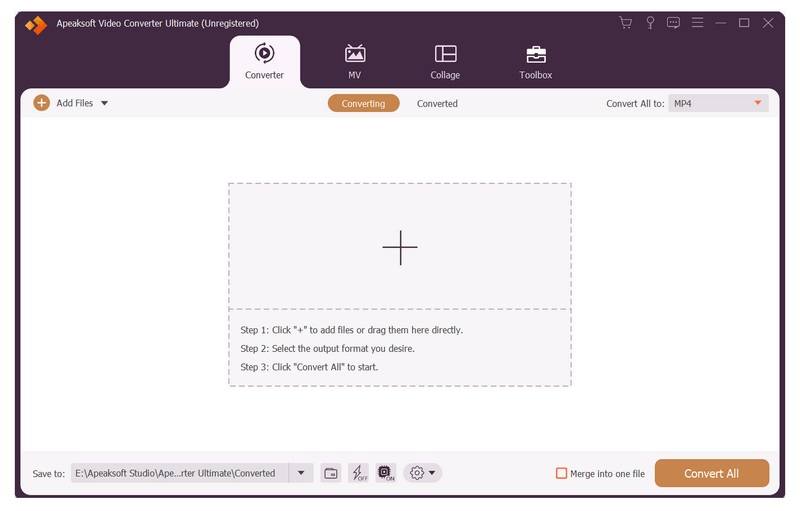
Bilgisayarınıza yükledikten sonra MP4'ten MOV'a en iyi video dönüştürücüyü başlatın. Mac kullanıcıları için başka bir sürümü de mevcuttur. Converter sekmesini tıklatın ve Dosya Ekle Sabit diskinizden MP4 dosyalarını içe aktarmak için menü.
2 Adım. Çıkış formatını ayarla
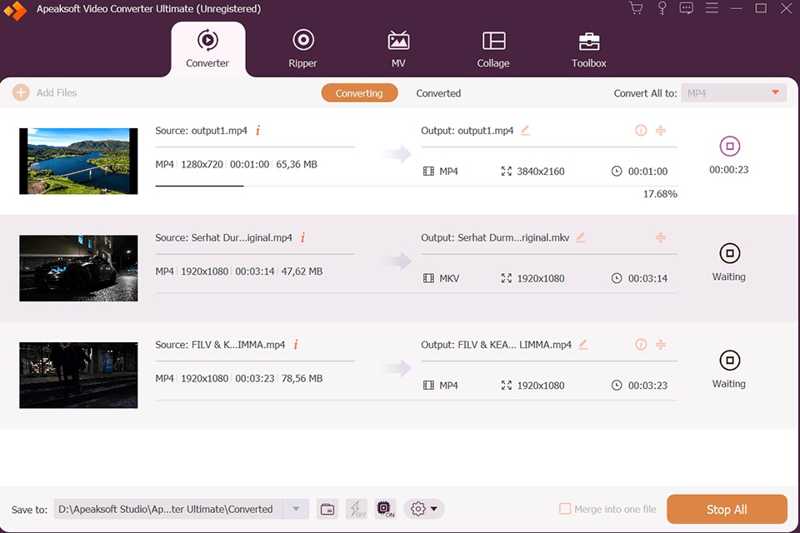
Videolar yüklendikten sonra, çıktı iletişim kutusunu açmak için biçim seçeneğine tıklayın. Video sekmesini seçin MOV Kenar çubuğundan bir ön ayar seçin. Bit hızını ve diğer seçenekleri değiştirmek istiyorsanız, Ayarlar düğmesine basın.
3 Adım. MP4'i MOV'a Dönüştür
Ardından, tıklayın Dosya Alttaki düğmeye tıklayın ve bir çıktı klasörü belirleyin. Ardından, Hepsini dönüştür MP4'ü MOV'a hemen dönüştürmeye başlamak için düğmesine basın.
Bölüm 3: QuickTime Kullanarak MP4'ü MOV'a Dönüştürme
Dahili QuickTime Player, macOS'ta bir videoyu MP4'ten MOV'a dönüştürmenin basit bir yoludur. Bu yöntem aynı anda yalnızca bir video dosyasını işleyebilir. Ayrıca, QuickTime Player video kalitenizi koruyamaz.
- Mac'inizde MP4'ü ücretsiz olarak MOV'a dönüştürün.
- Hiçbir yazılım yüklemeyin.
- Apple cihazları ve uygulamaları için genel MOV dosyaları.
- Aynı anda bir adet MP4'ü işleyebilir.
- Video düzenleme aracı yok.
1 Adım. QuickTime Player'ınızı şuradan çalıştırın: Başvurular klasör.
2 Adım. Git fileto üst menü çubuğundaki menüyü seçin ve Dosya aç.
3 Adım. Sabit diskinizde bir MP4 dosyası bulun ve açın.
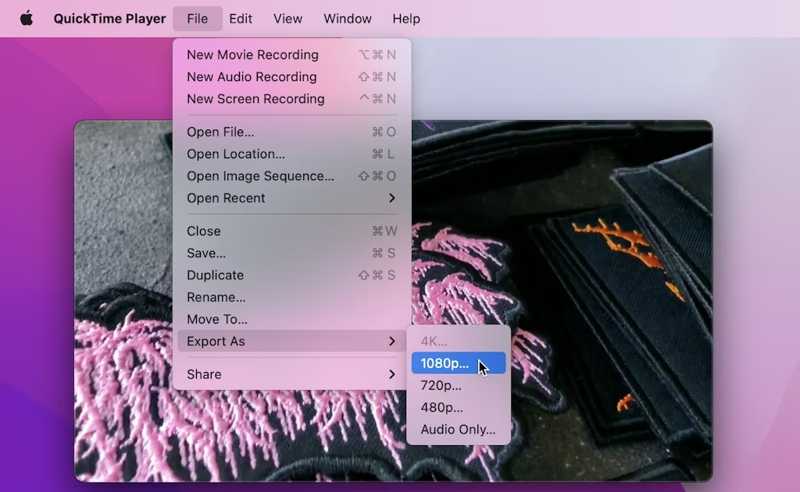
4 Adım. Video yüklendikten sonra şuraya gidin: fileto menü ve seçim Farklı Dışa Aktar.
5 Adım. Uygun bir video çözünürlüğü seçin.
6 Adım. Varsayılan olarak video dosyası MOV olarak değiştirilir. Ardından, bir çıktı klasörü ayarlayın. Nerede seçeneği.
7 Adım. Son olarak, İndirim QuickTime'da MP4'ü MOV'a çevirme düğmesi.
Bölüm 4: iMovie ile MP4'ü MOV Formatına Dönüştürme
iMovie, Mac bilgisayarınızda veya dizüstü bilgisayarınızda MP4'ü MOV'a dönüştürmenin bir diğer seçeneğidir. macOS'ta önceden yüklenmiş bir video düzenleyicidir. Ek bir yazılıma gerek kalmadan bir video dosyasını MP4, MOV, M4V veya JPG olarak dışa aktarabilir.
- MP4'ü hızlı bir şekilde MOV'a dönüştürün.
- Ücretsiz ve kullanımı kolaydır.
- Çıktı kalitesini belirleyin.
- iMovie birden fazla MP4 dosyasını aynı anda dönüştüremez.
1 Adım. iMovie'yi açın ve yeni bir proje oluşturun veya mevcut bir projeye girin.
2 Adım. Tıkla Medyayı İçe Aktar ve bir MP4 video açın.
3 Adım. Videoyu düzenleyin.
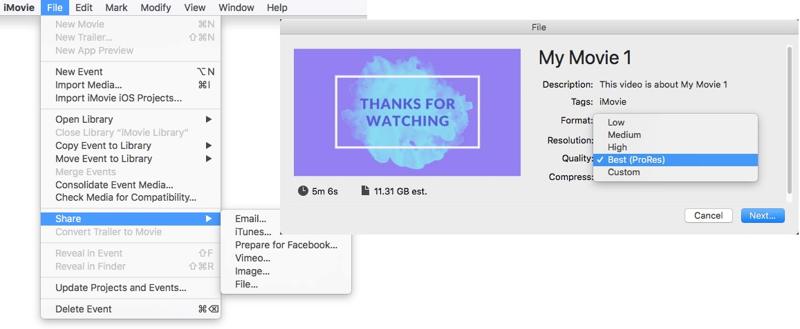
4 Adım. Ardından, fileto menü seç paylaşve seç fileto.
5 Adım. İstenileni seçin oluşturulan ve diğer seçenekleri özelleştirin.
6 Adım. Tıkla Sonraki, bir dosya adı girin ve tıklayın İndirim.
Bölüm 5: VLC'de MP4'ü MOV'a dönüştürme
VLC Media Player Basit bir medya oynatıcıdan çok daha fazlası. MP4'ü MOV'a dönüştürme gibi ek özelliklerle birlikte geliyor. VLC, büyük bir kodek paketi içeriyor. Kullanıcıların ekstra kodek yüklemesine gerek yok. Ancak çıktı kalitesi biraz düşük.
- Birden fazla MP4 dosyasını aynı anda MOV'a dönüştürün.
- Çeşitli video formatlarını destekleyin.
- MOV ve MP4 oynatın.
- Açık kaynak ve kullanımı ücretsiz.
- MP4'ü MOV'a dönüştürmek zaman alır.
- Çıktı kalitesi iyi değil.
1 Adım. Masaüstünüzde VLC'yi açın.
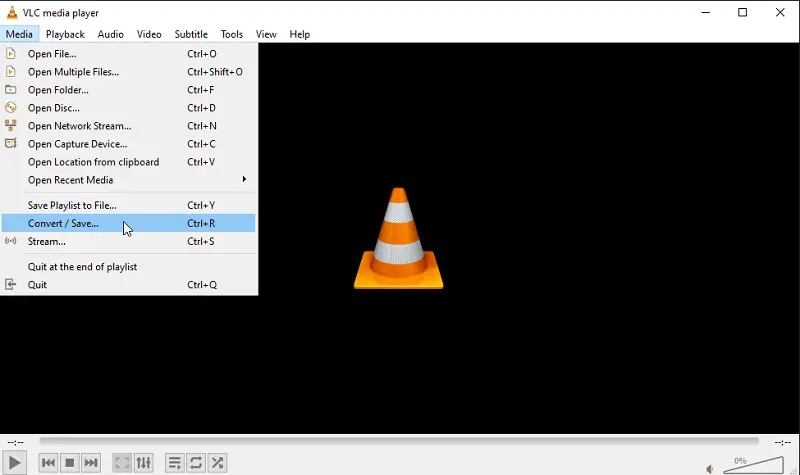
2 Adım. Git Media menü ve seçim Kaydet / dönüştürme.
3 Adım. Tıkla Ekle MP4 videosunu içe aktarmak için düğme.
4 Adım. Basın Kaydet / dönüştürme Devam etmek için
5 Adım. Klinik MOV itibaren Profil seçeneği.
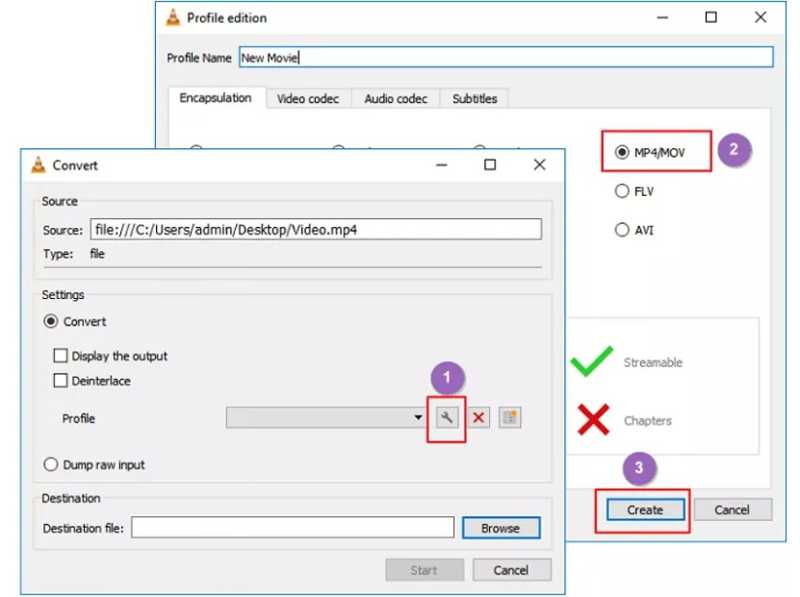
İpuçları: Açılır menüde MOV'u bulamazsanız, Yeni profil oluştur düğmesi. Bir profil adı ekleyin, seçin MP4 / MOVVe tıklama OluşturDaha sonra açılan menüden yeni profili seçin.
6 Adım. Çıktı klasörünü ayarlamak için şu tuşa basın: Araştır düğmesine basın.
7 Adım. Tıkla Ana Sayfa MP4'ü MOV formatına dönüştürmeye başlamak için düğmeye basın.
Bölüm 6: Videoyu MP4'ten MOV'a Çevrimiçi Dönüştürme
Çevrimiçi video dönüştürücüler, MP4'ten MOV'a dönüştürmenin bir diğer seçeneğidir. Masaüstünüze herhangi bir şey yüklemenizi istemezler. Tek ihtiyacınız olan bir tarayıcı ve istikrarlı bir internet bağlantısıdır. Elbette, dosya boyutu sınırı gibi dezavantajları da vardır. Örnek olarak Çevrimiçi Video Dönüştürücü'yü kullanıyoruz.
- MP4'ü çevrimiçi olarak MOV'a dönüştürün.
- Sabit disklerden veya bulut hizmetlerinden MP4'ü içe aktarın.
- MOV'u URL yoluyla paylaşın.
- Dosya boyutu sınırı vardır.
- Bu yavaş.
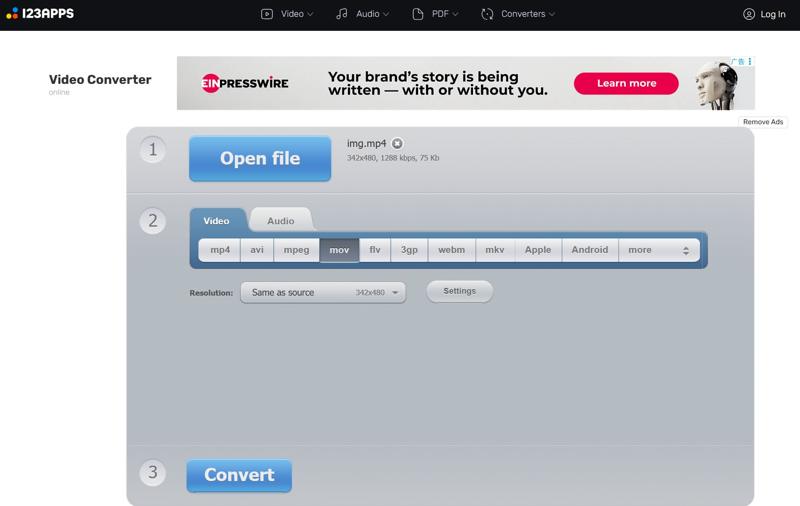
1 Adım. Türkiye Dental Sosyal Medya Hesaplarından bizi takip edebilirsiniz. https://video-converter.com/ Tarayıcıda
2 Adım. Tıkla Açık dosya MP4'ü içe aktarmak için düğmeye basın. Bir seferde 4 GB'a kadar video yükleyebilirsiniz.
3 Adım. Seç mov çıktı biçimi olarak ayarlayın ve çözüm.
4 Adım. Tıkla dönüştürmek MP4'ü MOV'a çevrimiçi dönüştürmeye başlamak için düğmeye basın.
5 Adım. Tamamlandığında, İndir düğmesine tıklayın veya Google Drive ya da Dropbox'a kaydedin.
Sonuç
Şimdi, en azından altı yöntemi öğrenmelisiniz MP4 MOV dönüştürmek Windows, macOS ve çevrimiçi platformlarda. QuickTime Player ve iMovie, Mac kullanıcıları için önceden yüklenmiş seçeneklerdir. VLC ücretsiz bir video dönüştürücüdür. Ya da güvenilir bir video dönüştürücü kullanabilirsiniz. Apeaksoft Video Dönüştürücü Ultimate Yeni başlayanlar ve deneyimli kullanıcılar için en iyi seçenektir. Sezgisel arayüzünde gezinmek kolaydır. Ayrıca, yerleşik özel seçenekler ve kullanışlı araçlar istenen sonuçları verebilir.
İlgili Makaleler
İşte iPhone videolarınızı kaliteden ödün vermeden mobil cihazınızda veya bir bilgisayarda MP4 dosyalarına dönüştürmenize yardımcı olacak eyleme geçirilebilir kılavuzumuz.
Canlı bir fotoğrafı iPhone'da nasıl video haline getirirsiniz? Canlı bir fotoğrafı nasıl videoya dönüştürebilirim? iPhone ve Mac'te canlı bir fotoğrafı videoya dönüştürmenin üç yolunu öğrenin.
Mac'te bir videodan nasıl GIF oluşturursunuz? MOV'u GIF'e dönüştürebilir misiniz? Bu gönderi, Mac'te MOV'u GIF'e dönüştürmenize yardımcı olacak 3 basit yolu paylaşıyor.
Bu, Apeaksoft Ücretsiz Çevrimiçi Video Dönüştürücü'nün ürün sayfasıdır. VOB dosyanızı bu sayfaya yükleyebilir ve oturum açmadan MP4 dosyası alabilirsiniz.



