

[2025] iPhone/iPad'de Sesli Notlar Nasıl Kolayca Düzenlenir

Nasıl yapılacağını bilmek gerekir sesli notları düzenle, sık sık kullanmanız gerekiyorsa. İster fikirlerinizi kaydetmek, ister konuşmalar veya toplantı tutanakları için olsun, orijinal kayıtta gereksiz kısımların kırpılması, ses seviyesinin ayarlanması veya netliğin artırılması gibi bazı düzeltmeler gerekebilir. Sesli Notları etkili bir şekilde nasıl düzenleyeceğinizi anlamak size zaman kazandırabilir ve kaydın kalitesini artırabilir.
Bu kılavuz, iPhone ve iPad'de Sesli Notları düzenlemenin pratik yöntemlerini inceleyecektir. Bu ipuçlarını izleyerek kayıtlarınızı daha şeffaf, daha profesyonel hale getirebilir ve ihtiyaçlarınızı tam olarak karşılayabilirsiniz.
SAYFA İÇERİĞİ:
Bölüm 1: Sesli Notlar Nasıl Düzenlenir?
Sesli Notları düzenlemek karmaşık olmak zorunda değil. Dahili Sesli Notlar uygulaması çeşitli özel düzenleme araçları sunar. Üçüncü taraf yazılımlara ihtiyaç duymadan istenmeyen bölümleri kırpabilir, notun bazı kısımlarını değiştirebilir, ses seviyelerini ayarlayabilir veya genel ses kalitesini iyileştirebilirsiniz. Bu özellikler, kişisel kullanım, okul veya iş için kayıtları hızla geliştirmek isteyen herkes için mükemmeldir. Bu bölüm, Sesli Notları düzenlemenin temel yollarını ele alarak sesinizi daha anlaşılır, daha özlü ve profesyonel bir sese sahip hale getirmenize yardımcı olacaktır.
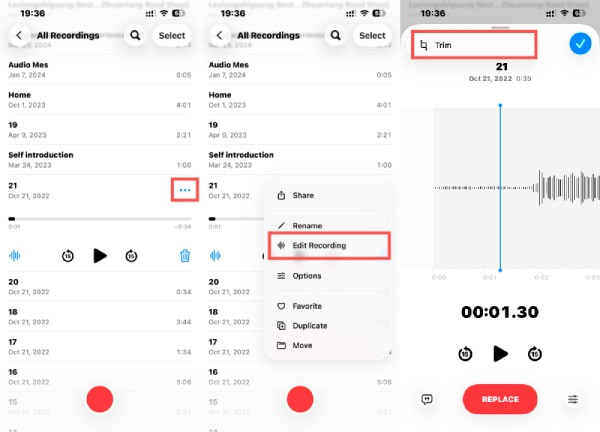
1. Sesli Notu Kırpın
Sesli Notu Kırpmak Bir kaydı özlü hale getirmenin ilk adımı genellikle budur. Düzenleme özelliği, önemli içeriği korurken istenmeyen kısımları hızla çıkarmanıza olanak tanır. Bu özellik, dersleri, röportajları veya kişisel notları temizlemek için idealdir ve orijinal ses kalitesini etkilemeden kusursuz bir kayıt elde etmenizi sağlar.
Adım: Açılış Sesli Not iPhone'unuzda kırpmak istediğiniz sesli notu seçmek için dokunun. Ardından, Daha Fazla ve sonra Kaydı Düzenle Devam etmek için ekranın sol üst köşesindeki Süs Sesli Notunuzu düzenlemeye başlamak için.
2. Sesli Notu Değiştirin
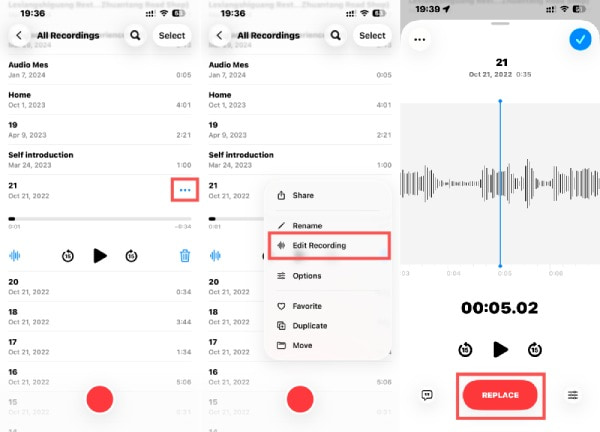
Bazen kaydınızın bir bölümünün yeniden yapılması gerekebilir. Değiştirme işlevi, sıfırdan başlamanıza gerek kalmadan Sesli Notunuzun belirli bir bölümünü kaydetmenize olanak tanır. Bu hedef odaklı yaklaşım, zamandan tasarruf sağlar ve sürekliliği koruyarak, kaydınızın geri kalanını korurken hataları düzeltmenize veya bilgileri güncellemenize olanak tanır.
Adım: Açılış Sesli Not iPhone'unuzda sesli notu seçmek için dokunun. Ardından, Daha Fazla ve sonra Kaydı Düzenle. Yeni içerikle değiştirmek istediğiniz Sesli Not bölümünü seçmek için kaydırın. DEĞİŞTİR ve başla seslendirme kaydı Sesli Notu düzenlemek için.
3. Sesli Notu Ayarlayın
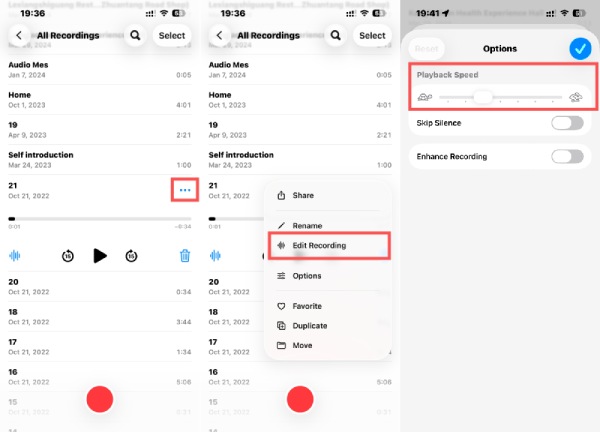
Ses seviyeleri veya oynatma hızı, dinleme netliğinde büyük bir fark yaratabilir. Sesli Notu ayarlamak, sesi dengelemeye, sessiz kısımları normalleştirmeye veya hızlı konuşmaları yavaşlatarak daha kolay anlaşılmasını sağlamaya yardımcı olur. Bu basit ayarlamalar, özellikle farklı ses seviyelerine veya hızlı diyaloglara sahip kayıtlarda dinleme deneyimini iyileştirir.
Adım: Açılış Sesli Not iPhone'unuzda dokunun ve hızını değiştirmek istediğiniz sesli notu seçmek için dokunun. Ardından, Daha Fazla ve sonra Kaydı Düzenle. Musluk Seçenekler yeni bir pencereye erişmek için uzun dokunun Oynatma hızıve Sesli Notunuzun hızını değiştirmek için kaydırın.
4. Sesli Notu Geliştirin
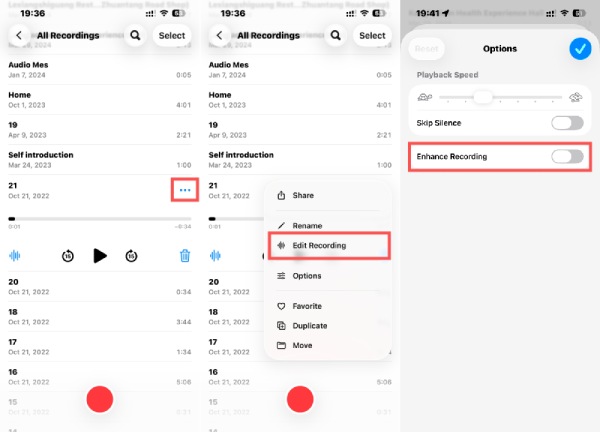
Geliştirme araçları, kayıtlarınızın genel ses kalitesini iyileştirmenizi sağlar. Arka plan gürültüsünü azaltarak Sesli Notlarınızın daha profesyonel görünmesini sağlayabilirsiniz. Bu, özellikle dersler, toplantılar veya herhangi bir kayıt için kullanışlıdır. Sesli Notlarınızı düzenlerken geliştirmek için aşağıdaki adımları izleyebilirsiniz.
Adım: Açılış Sesli Not iPhone'unuzda ve dinlemek için net olmayan sesli notu seçmek için dokunun. Daha Fazla ve sonra Kaydı Düzenle. Musluk Seçenekler yeni bir pencereye erişmek için dokunun Kaydı Geliştirin Sesli Not'tan gelen gürültüyü kaldırarak daha net dinleme imkanı sunar.
Bölüm 2: Sesli Notlar Nasıl Doğru Şekilde Düzenlenir?
Sesli Notlarını düzenlerken daha fazla kontrol isteyen kullanıcılar için daha profesyonel bir araca ihtiyaç duyulmaktadır. İşte tam da bu noktada Apeaksoft Video Dönüştürücü Ultimate güvenilir bir çözüm olarak karşımıza çıkıyor. Bu güçlü yazılım aynı zamanda güçlü ses düzenleme özellikleri de sunuyor. İstenmeyen bölümleri kaldırabilir, ses formatlarını değiştirebilir, netliği artırabilir ve hatta ses seviyesini veya perdeyi ayarlayabilirsiniz - hepsi sadece birkaç tıklamayla.
1 Adım. Apeaksoft Video Converter Ultimate'ı resmi web sitesinden indirip kurun. İşlem tamamlandığında, devam etmek için başlatın.
Güvenli indirme
Güvenli indirme
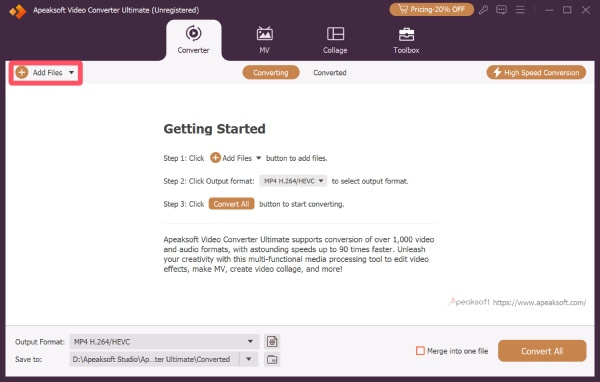
2 Adım. Tıkla Dosya Ekle Sesli Notunuzu düzenlemek üzere içe aktarmak için. Aynı anda birkaç ses dosyası ekleyebilirsiniz.
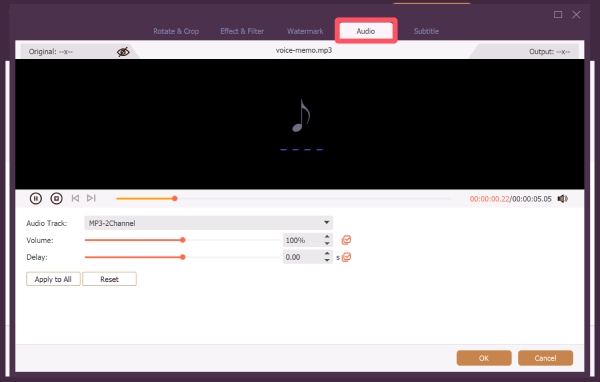
3 Adım. Tıkla Düzenleve yeni bir pencere açılacaktır. ses sekmesinden Sesli Notu istediğiniz gibi düzenleyebilirsiniz. İşiniz bittiğinde, OK.
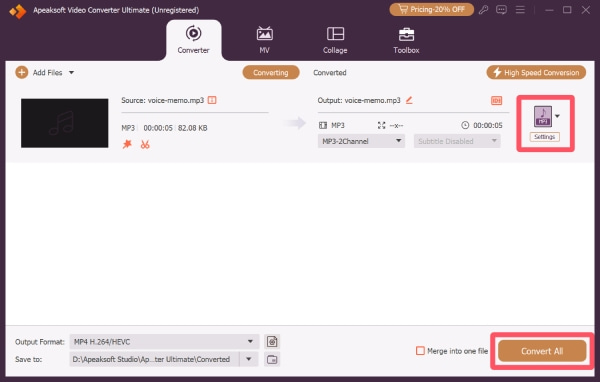
4 Adım. Düzenlenen Sesli Notunuzu kaydetmeden önce tıklayabilirsiniz Format Sesli Notunuz için yeni bir çıktı biçimi seçmek için tıklayın. Son olarak, Hepsini dönüştür Sesli Notu kaydetmek için düğmeye basın.
Bölüm 3: Sesli Notların Nasıl Düzenleneceği Hakkında SSS
Sesli notun bazı kısımlarını kesebilir misiniz?
Evet! Apeaksoft Video Converter Ultimate, sesli notunuzun herhangi bir bölümünü kolaylıkla kesmenize olanak tanır.
Sesli notu kaydettikten sonra düzenleyebilir miyim?
Elbette! Evet! Sesli notlarınızı kaydettikten sonra kolayca düzenleyebilirsiniz. Apeaksoft Video Converter Ultimate ile sesli notlarınızı zahmetsizce kırpabilir, kesebilir, birleştirebilir veya geliştirebilirsiniz.
Sesli notu kalite kaybı olmadan kısaltabilir misiniz?
Evet, bir notu basitçe kırpmak veya bölmek orijinal ses kalitesini etkilemez.
Sonuç
Sesli Notları Düzenleme İster yerleşik iPhone araçlarını, ister Apeaksoft Video Converter Ultimate gibi profesyonel bir çözümü kullanın, hiç bu kadar kolay olmamıştı. Doğru teknikleri uygulayarak, her Sesli Notun kişisel kullanım, iş veya paylaşım için mükemmel şekilde uyarlanmasını sağlayabilirsiniz.
İlgili Makaleler




