

HEIC Dosyaları Çevrimiçi ve Çevrimdışı Olarak PDF'ye Nasıl Dönüştürülür

Apple cihazlarında çekilen fotoğraflar için varsayılan dosya biçimi olan HEIC, mükemmel sıkıştırma ve kalite sunar. Ancak, Apple ekosistemi dışındaki kullanıcılar için bazı zorluklar yaratır. HEIC dosyaları Windows, Android veya çevrimiçi platformlarda yerel olarak açılamaz. Birden fazla HEIC görüntüsünü görüntülemek veya paylaşmak istiyorsanız, HEIC dosyalarını daha yaygın olarak kabul gören biçimlere dönüştürmek önemlidir. Bu kılavuz, HEIC dosyalarını dönüştürmek için yedi yöntemi paylaşmaktadır. HEIC'den PDF'ye kalite kaybı olmadan.
SAYFA İÇERİĞİ:
Bölüm 1: Masaüstünde HEIC'i PDF'ye Nasıl Dönüştürürsünüz?
HEIC'i masaüstünüzde PDF'e dönüştürmenin en iyi yöntemlerinden biri Apeaksoft Ücretsiz HEIC DönüştürücüHEIC görüntülerinizi popüler görüntü formatlarına yeniden kodlayabilir. Ardından bunları MS Word'e aktarabilir ve tek bir PDF dosyası olarak dışa aktarabilirsiniz.
HEIC Dosyalarını Kalite Kaybı Olmadan PDF'ye Dönüştürmenin En İyi Yolu
- HEIC'i üç adımda PDF'e dönüştürün.
- Görüntü kalitesini ve EXIF verilerini koruyun.
- Yığın HEIC birimini JPG birimine dönüştür, PNG veya diğer resim dosyalarını aynı anda.
- Windows 11/10/8/7/Vista/XP ve Mac OS X 10.6 ve üzeri sürümlerde kullanılabilir.
Güvenli indirme
Güvenli indirme
Masaüstünüzde HEIC'i PDF'ye Nasıl Dönüştürebilirsiniz?
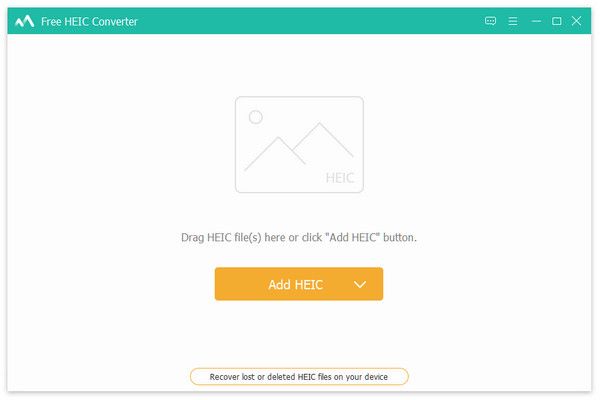
1 Adım. HEIC'i içe aktar
Bilgisayarınıza yükledikten sonra Free HEIC Converter'ı çalıştırın. Mac için başka bir sürümü de mevcuttur. HEIC ekle butonuna tıklayın ve bilgisayarınızdaki tüm HEIC dosyalarını içe aktarın.
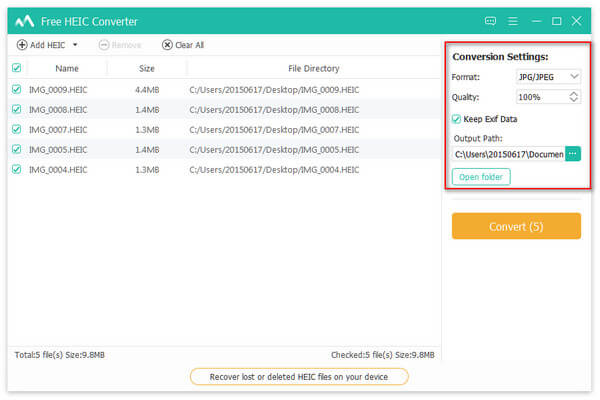
2 Adım. Çıkış formatını ayarla
Aşağıdaki resim formatlarından birini seçin: Format seçenek. Ayarlamak Kalite hem de Çıkış yolu Sağ kenar çubuğunda. Görüntülerinizin EXIF verilerini saklamak için, yanındaki kutuyu işaretleyin. Exif Verilerini Koru.
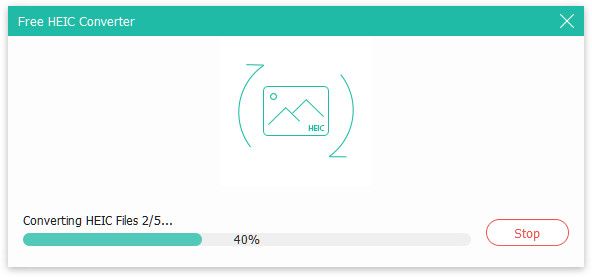
3 Adım. HEIC'i PDF'ye dönüştür
Tıkla dönüştürmek HEIC'i JPG veya PNG'ye dönüştürmeye başlamak için düğmeye basın. İşlem tamamlandığında MS Word'ü açın. Ekle Menü, tıklayın Fotoğraf GalerisiSeçin ve Bu cihaz Resimleri eklemek için. Sırayı ayarlayın ve şuraya gidin: fileto Menü. Seçmek İhracattık PDF / XPS Belgesi Oluşturun, ve vur PDF / XPS oluştur. Ardından PDF dosyasının kaydedileceği dosya adını ve hedef klasörü ayarlayın.
Bölüm 2: HEIC'i Çevrimiçi PDF'ye Dönüştürme
FreeConvert ile HEIC'i PDF'ye Nasıl Dönüştürebilirsiniz?
FreeConvert, çevrimiçi olarak ücretsiz bir HEIC'ten PDF'e dönüştürücüdür. 1 GB'a kadar birden fazla HEIC dosyasını yükleyip ücretsiz olarak PDF'ye dönüştürmenize olanak tanır. Ayrıca, daha büyük görselleri çevrimiçi olarak dönüştürmek için bir hesap oluşturabilir veya bir plan satın alabilirsiniz. Ayrıca, birkaç müşteri seçeneği de sunar.
1 Adım. Tarayıcınızda www.freeconvert.com/heic-to-pdf adresine gidin.
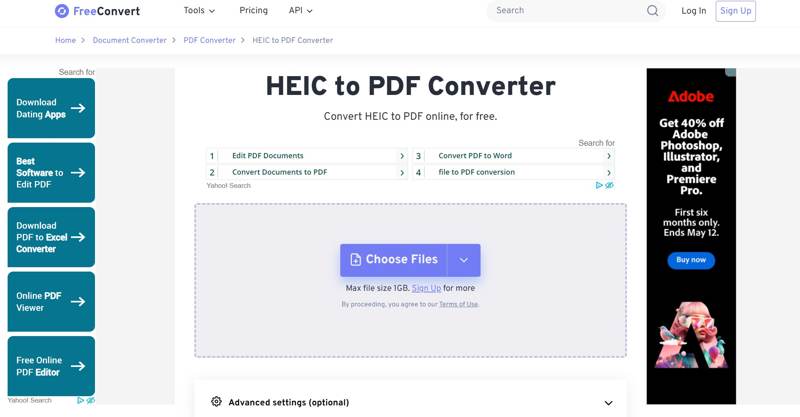
2 Adım. Tıkla Dosyaları Seçin düğmesine tıklayın ve HEIC dosyalarını sabit diskinizden içe aktarın.
İpuçları: HEIC dosyalarını Google Drive, Dropbox, OneDrive veya URL'den içe aktarmanıza olanak tanır.
3 Adım. HEIC yüklendikten sonra, şunu seçin: PDF itibaren Çıktı seçeneği.
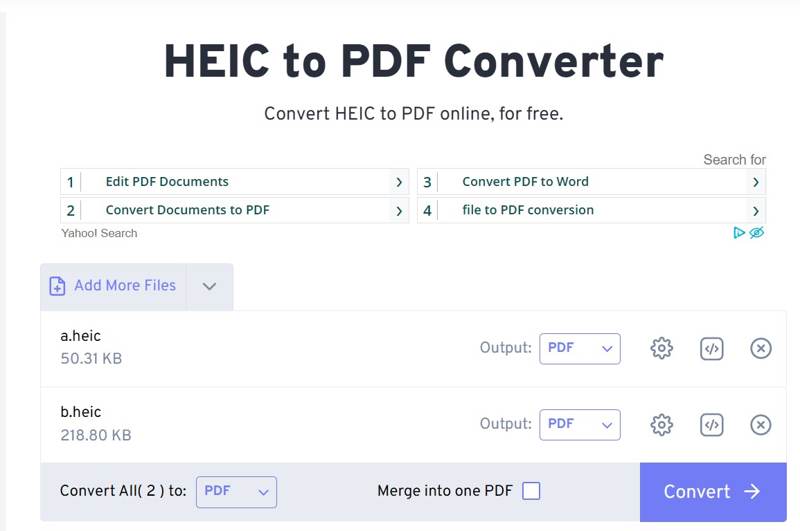
4 Adım. Sayfa seçeneklerini ayarlamak için, Ayarlar dişli simgesi olan düğme.
İpuçları: HEIC görüntülerini tek bir PDF'de birleştirmek için yanındaki kutuyu işaretleyin Tek bir PDF'de birleştirin.
5 Adım. Tıkla dönüştürmek HEIC'i PDF'e çevrimiçi dönüştürmeye başlamak için düğmeye basın.
6 Adım. Son olarak dönüştürülen görselleri indirin.
OnlineConvertFree'de HEIC'i PDF'ye Nasıl Dönüştürebilirsiniz?
Basit bir HEIC'ten PDF'e dönüştürücüye ihtiyacınız varsa, OnlineConvertFree iyi bir seçenektir. Özel seçenekler sunmasa da PDF Birleştirici, PDF Sıkıştırıcı ve daha fazlası gibi daha fazla PDF aracına sahip olabilirsiniz.
1 Adım. Bir tarayıcıda onlineconvertfree.com/convert-format/heic-to-pdf/ adresini ziyaret edin.
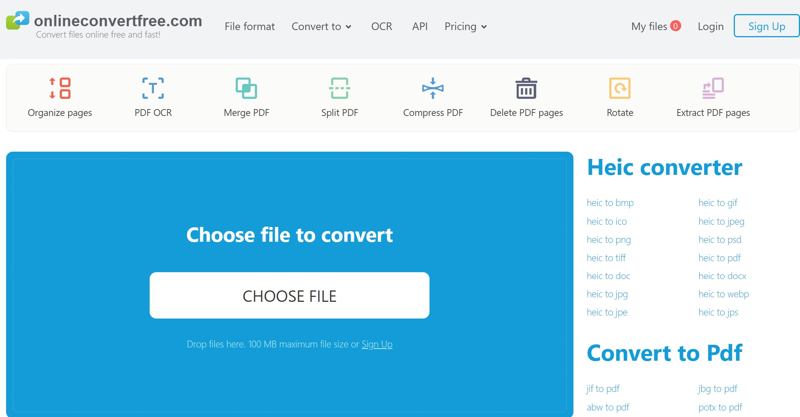
2 Adım. Tıkla Dosya seçin düğmesine tıklayın ve HEIC dosyalarını içe aktarın. Ücretsiz sürüm, maksimum 100 MB dosya boyutuna izin verir.
3 Adım. Tıkla dönüştürmek düğmesine basın.
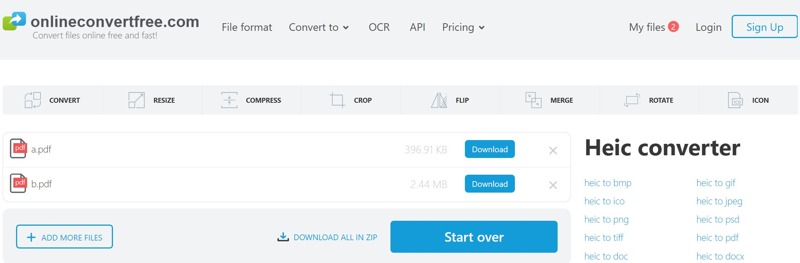
4 Adım. Bittiğinde, İndir Sonuçları indirmek için her dosyanın düğmesine tıklayın.
Bölüm 3: HEIC'i Mobil Cihazlarda PDF'ye Nasıl Dönüştürebilirsiniz?
iPhone'da HEIC'i Fotoğraflarla PDF'ye Nasıl Dönüştürebilirim?
iOS cihazlardaki yerleşik Fotoğraflar uygulaması, HEIC'i hızla PDF'ye dönüştürebilir. Bu yöntem tamamen ücretsizdir ve herhangi bir ek uygulama indirmenize gerek yoktur. Dezavantajı ise, PDF düzenleyici gibi ek özelliklere sahip olmamanızdır.
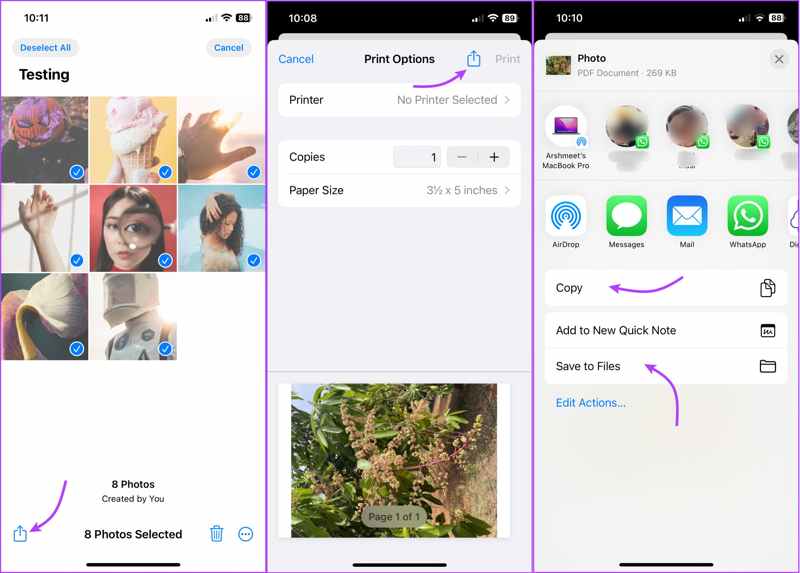
1 Adım. İPhone'unuzda Fotoğraflar uygulamasını açın.
2 Adım. İstediğiniz HEIC'e dokunun. HEIC görüntülerini PDF'e dönüştürmek için şuraya dokunun: Seç ve her bir görüntüye dokunun.
3 Adım. Dokunun paylaş düğmesine basın ve seçin Print Paylaşım Sayfasında.
4 Adım. Ardından, paylaş düğmesine basın.
5 Adım. Klinik Dosyalara Kaydet HEIC'i PDF'e dönüştürmek için. Maalesef, dokunduktan sonra görselleri yeniden düzenleyemezsiniz. paylaş.
Not: Sonuç PDF dosyasını paylaşmak istiyorsanız, Paylaşım Sayfasında doğrudan hedef uygulamayı seçin.
iPhone'da HEIC Dosyalarını PDF'ye Nasıl Dönüştürebilirim?
HEIC'i PDF'e dönüştürmenin bir diğer yöntemi de iPhone ve iPad'de önceden yüklü olan Dosyalar uygulamasıdır. Bu yöntem, iCloud Drive, Google Drive, Dropbox vb.'de kayıtlı HEIC fotoğraflarını da işleyebilir.
1 Adım. Ana ekranınızdan Dosyalar uygulamasını çalıştırın.
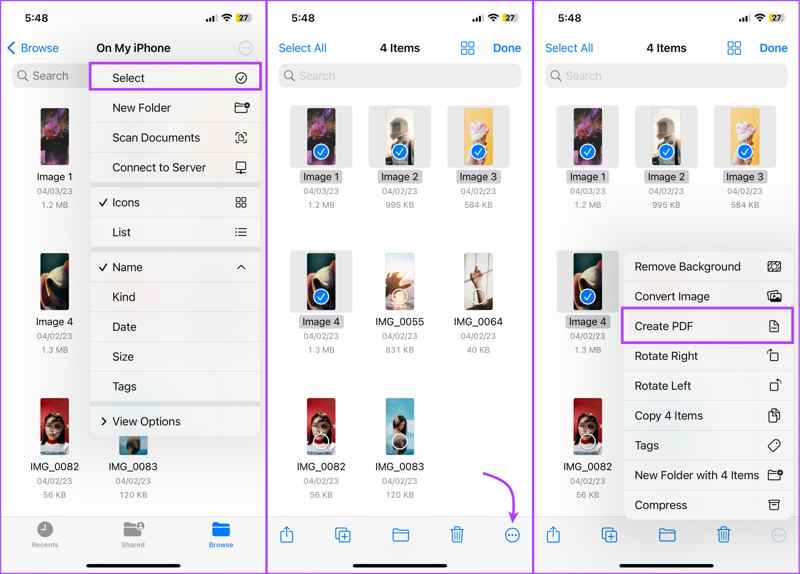
2 Adım. Fotoğrafların bulunduğu klasöre göz atın. İstediğiniz HEIC dosyasını tek bir klasöre kaydedebilirsiniz.
3 Adım. Dokunun Daha Fazla Üç nokta ikonlu buton.
4 Adım. Musluk Seç seçmek ve HEIC'i açın görüntü.
5 Adım. Sonra, simgesine dokunun. Daha Fazla alttaki düğmeye basın ve seçin PDF oluştur.
6 Adım. Dönüştürülen PDF dosyasını artık aynı konumda bulabilirsiniz.
Not: Dosyalar uygulaması, HEIC dosyalarınızı PDF'de otomatik olarak alfabetik veya sayısal sıraya göre düzenler.
Android'de HEIC'i UPDF ile PDF'e Nasıl Dönüştürebilirim?
UPDF, Android ve iOS için güçlü bir PDF düzenleyicidir. Android telefonunuzda veya tabletinizde HEIC dosyalarını görüntü kalitesini koruyarak PDF'ye dönüştürebilir. Ancak HEIC dosyalarını tek bir PDF dosyasında birleştiremez.
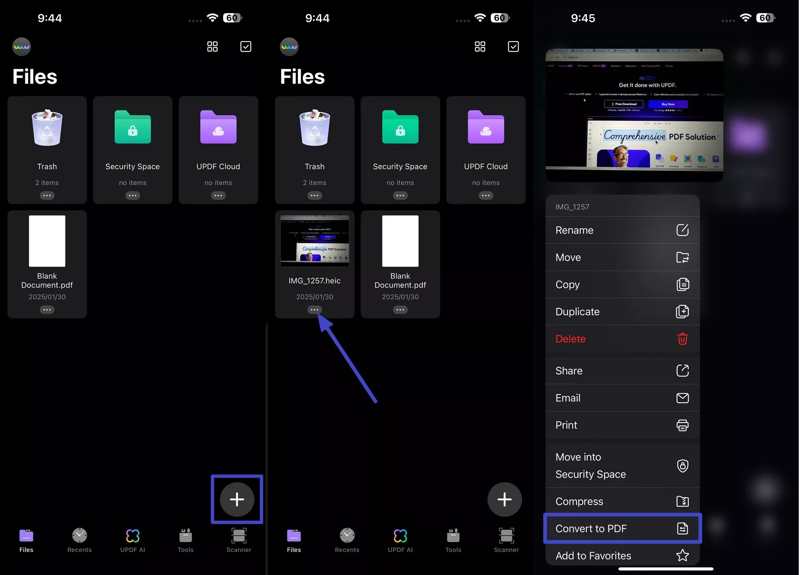
1 Adım. HEIC'i PDF'e dönüştürme uygulamasını başlatın.
2 Adım. Dokunun + butonuna tıklayın ve fotoğraf galerinizi seçin.
3 Adım. Dönüştürmek istediğiniz HEIC görüntüsünü bulun ve dokunun Daha Fazla düğmesine basın.
4 Adım. Sonra seç PDF'ye dönüştür bağlam menüsünde.
5 Adım. Daha sonra sonuç PDF dosyasını uygulamada bulacaksınız.
Microsoft Office ile Android'de HEIC'i PDF'ye Nasıl Dönüştürebilirsiniz?
Microsoft tarafından yayınlanan Microsoft Office uygulaması, Android cihazlarda HEIC'i PDF'ye dönüştürmenin bir başka yoludur. Bir HEIC görselini açmanıza olanak tanır. Ancak uygulamanın dezavantajı, aynı anda yalnızca bir HEIC görselini işleyebilmesidir. Ayrıca, HEIC dosyalarını tek bir PDF dosyasında birleştiremez.
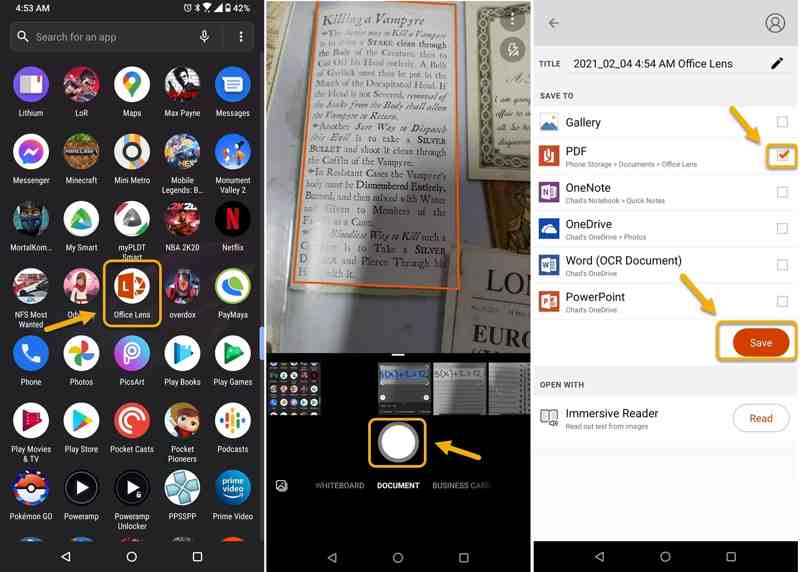
1 Adım. Google Play'e gidin ve Microsoft Office uygulamasını yükleyin.
2 Adım. Uygulamayı çalıştırın ve değiştirmek istediğiniz HEIC dosyasını bulun belge sekmesi.
3 Adım. Resmi düzenleyebilir ve dokunabilirsiniz tamam onaylamak için
4 Adım. Bir dosya adı bırakın ve seçin PDF listede.
5 Adım. Sonunda, İndirim HEIC'i hemen PDF'e çevirmek için buton.
Sonuç
Bu kılavuz, yedi yöntemi paylaştı HEIC'yi PDF'ye dönüştür Windows, Mac, iOS, Android ve çevrimiçi olarak. iPhone Photos gibi bazı yöntemler tamamen ücretsizdir. FreeConvert gibi bazılarının ise ücretsiz sürümde kısıtlamaları vardır. Uygun bir yöntem seçip adımlarımızı izleyerek HEIC görüntülerinizi çevrimiçi veya çevrimdışı olarak PDF'ye dönüştürebilirsiniz. Apeaksoft Free HEIC Converter, işi masaüstünüzde tamamlamak için basit bir seçenektir. Bu konuyla ilgili başka sorularınız varsa, lütfen bu gönderinin altına yazın.
İlgili Makaleler




