

Bir Resmi Çevrimiçi ve Çevrimdışı Olarak Yazdırmak İçin Nasıl Büyütülür

Cep telefonunuzdaki değerli fotoğrafları bastırıp poster olarak duvara yapıştırmak mı istiyorsunuz? Piksel kalitesi çok düşük olduğu için sonuç iyi olmuyor mu? Endişelenmeyin! Bu makale size yol gösterecek. bir resmi yazdırmak için nasıl büyütebilirim İster tek bir fotoğrafın net çıktısını almak, ister bir resmi büyütüp birden fazla sayfaya basmak için olsun, yüksek kalitede.
SAYFA İÇERİĞİ:
Bölüm 1: Yazdırmak İçin Bir Resmi Neden Büyütmek Gerekir?
Dijital görüntüleri fiziksel fotoğraflara dönüştürdüğümüzde, büyütme işlemi baskı kalitesini sağlamada önemli bir adımdır. Bunun başlıca iki nedeni vardır:
Farklı çözünürlük standartları
Dijital bir ekran netliğini korumak için yalnızca 72-100 PPI piksel yoğunluğuna ihtiyaç duyarken, profesyonel baskı için 300 PPI piksel yoğunluğu yeterlidir. Bu, aynı görüntüyü ekranda görüntüleme ve kağıda yazdırma doğruluk standartlarının tamamen farklı olduğu anlamına gelir.
İpuçları: PPI (Piksel Başına İnç), bir fotoğrafın her inçinde bulunan piksel sayısını ifade eder. Dijital bir görüntünün yoğunluğunu veya netliğini ölçmek için kullanılır. Bir fotoğrafın PPI değeri ne kadar yüksekse, görüntü o kadar net olur.
Fiziksel boyut sınırlamaları
Örnek olarak 4000×3000 piksellik bir fotoğrafı ele alalım.
Ekrana yansıtıldığında detayları tam olarak görülebilmektedir.
Ancak, 300 PPI standardına göre doğrudan basıldığında, yalnızca 13x10 cm boyutlarında net bir görüntü elde edilebilir. Ancak, A4 boyutuna (29.7x21 cm) basmak istiyorsanız, piksellerin büyütme yoluyla desteklenmesi gerekir.
Bölüm 2: Neden Bir Resmi Yazdırmak İçin Basitçe Yeniden Boyutlandıramıyorum?
Neden bilgisayarda görüntüyü yeniden boyutlandıramıyoruz? Çünkü basit bir yeniden boyutlandırma işlemi piksel dağılımına ve bulanıklığa neden olur; bu da yıkıcı bir büyütmedir:
1. Basit yeniden boyutlandırma, daha fazla ayrıntı eklemek yerine yalnızca pikselleri genişletir. Basit yeniden boyutlandırma, görüntünün orijinal piksel noktalarını daha büyük renkli bloklara dönüştürür. Görüntü bulanıklaşacak ve kenarları pürüzlü hale gelecektir. Bu, bir mozaik duvar resmini büyütmeye benzer; yalnızca daha kalın mozaik kareler görürsünüz.
2. Baskı hassasiyeti gerekliliklerini karşılayamıyor. Yüksek kaliteli baskı için en az 300 DPI çözünürlük gerekir. Düşük pikselli görüntünün zorla manuel olarak yeniden boyutlandırılması, gerçek DPI değerinin düşmesine neden olur; bu da net baskı standardının çok altına iner ve görüntünün bulanık veya bozuk görünmesine yol açabilir.
Bu nedenle profesyonel büyütme araçlarına güvenmek zorundayız.
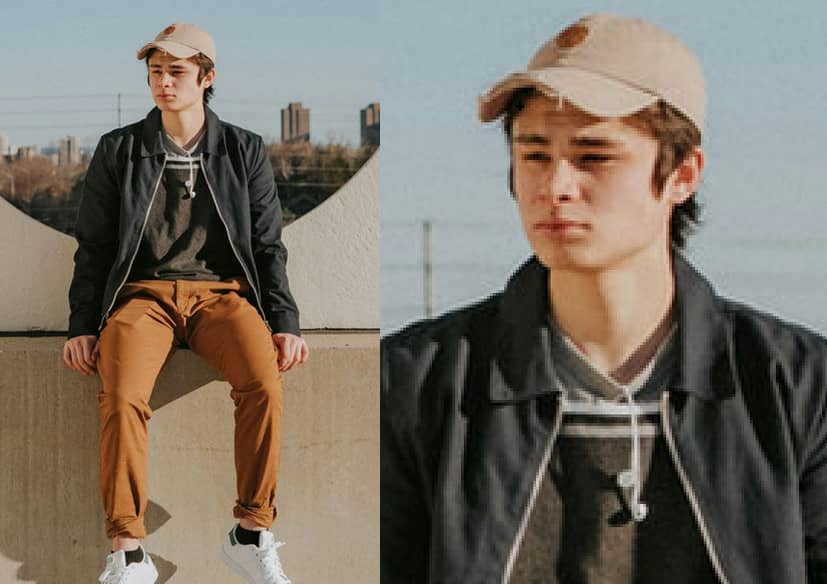
Bölüm 3: Kalite Kaybı Olmadan Baskı İçin Bir Resmi Nasıl Büyütürsünüz?
Aslında, internette kayıpsız görüntü büyütmeyi başarabilen birçok profesyonel araç mevcut. Burada, ücretsiz bir çevrimiçi aracı tanıtmak istiyoruz: Apeaksoft Ücretsiz Resim Yükseltici Aşağıdaki nedenlerden dolayı:
• Tek tıklamayla resmi otomatik olarak büyütmek için yapay zeka teknolojisini kullanır.
• Ayrıntıları akıllıca tahmin edebilir, garip pürüzlü kenarları veya bulanıklığı önleyebilir.
• Kalite kaybı yaşamadan baskı için resmi büyütün.
• Baskı için resimleri toplu olarak büyütün.
• Reklam yok, virüs yok, indirmeye gerek yok.
Burada, çevrimiçi olarak yazdırmak üzere bir resmi nasıl büyüteceğinizi gösteren ayrıntılı adımları listeliyoruz:
1 Adım. Türkiye Dental Sosyal Medya Hesaplarından bizi takip edebilirsiniz. Apeaksoft Ücretsiz Resim Yükseltici'nin web sitesi
2 Adım. Basın Fotoğrafını yükle butonuna tıklayın ve resimlerinizi seçin.
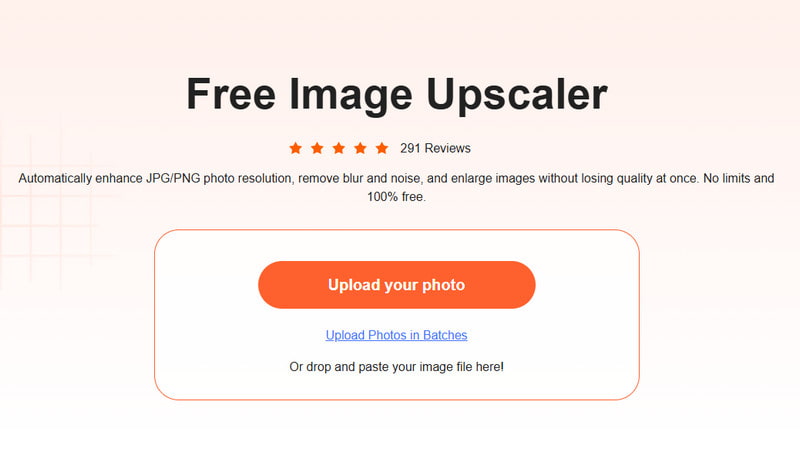
3 Adım. İhtiyaçlarınıza göre büyütmeyi seçin.
4 Adım. Basın İndirim bitirmek için düğmesini tıklayın.
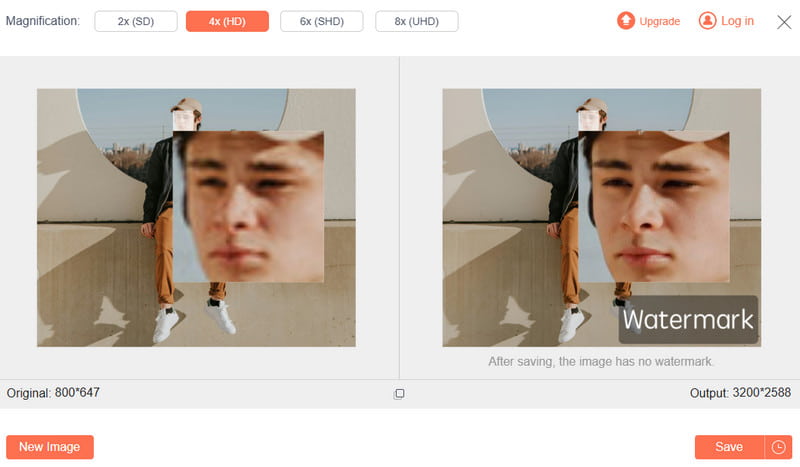
İpuçları: Bu araç aynı zamanda yapmanızı sağlar eski fotoğrafları çevrimiçi geri yükle.
Bölüm 4: Photoshop Kullanarak Yazdırmadan Önce Bir Resmi Profesyonel Olarak Büyütme
Daha profesyonel büyütme yöntemleri arıyorsanız veya görüntüleri işlemek için Photoshop kullanmaya alışkınsanız, Windows 10 veya Mac'te yazdırmak üzere bir resmi nasıl büyüteceğinize dair aşağıdaki adımları lütfen okuyun:
1 Adım. Hedef görselinizi Photoshop’ta açın.
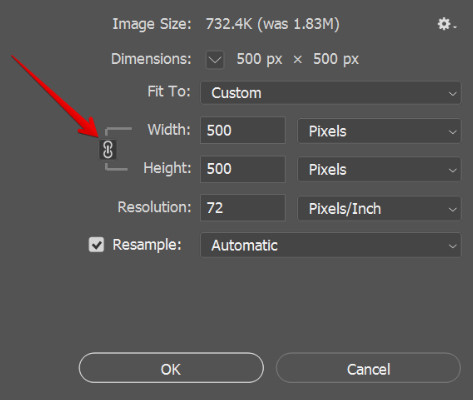
2 Adım. Tıkla Resim - Resim Boyutu üst menü çubuğunda.
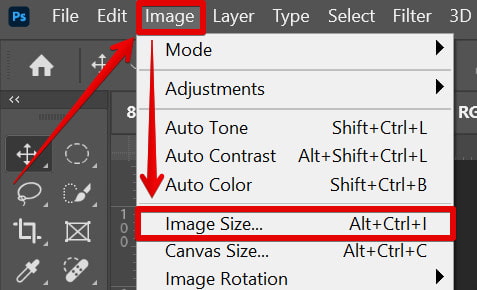
3 Adım. Tıkla Yeniden Örnekle açılır penceredeki seçeneği seçin ve Ayrıntıları Koru açılan listede.
4 Adım. Boyutu kutuya girin görüntü piksellerini yeniden boyutlandırVe ARDINDAN tıklayın OK.
Sonuç
Yukarıdaki tüm içerikler Kalite kaybı olmadan baskı için resimler nasıl büyütülürİster kullanışlı çevrimiçi araç Apeaksoft Free Image Upscaler'ı, ister daha profesyonel araç Photoshop'u seçin; asıl mesele, yapay zekayı kullanarak görüntü ayrıntılarını ve dokularını akıllıca tahmin edip tamamlamak ve böylece resmi büyütürken net olmasını sağlamaktır. Hemen deneyin ve her değerli fotoğrafa canlı bir şekilde hayat verin.
İlgili Makaleler
Bulanık bir fotoğraf istemiyor musunuz? Bu yazıda, Photoshop kullanarak/kullanmadan 3 kanıtlanmış yöntemle bir fotoğrafı nasıl kolayca HD yapabileceğinizi göstereceğiz.
Fotoğraf dosyanızın boyutunu özgürce ve etkili bir şekilde değiştirmenize yardımcı olacak, bilgisayarınızda ve mobil cihazlarınızda kullanabileceğiniz en iyi 15 fotoğraf boyutlandırma aracını sizler için derledik.
En iyi yapay zeka görüntü yükselticiyi mi arıyorsunuz? İnternetteki 6 popüler ücretsiz yapay zeka görüntü yükselticinin detaylı incelemelerini keşfetmek için buraya tıklayın.
Ayrıntıları görmek istiyorsanız, yedi yöntemimizi izleyerek Windows ve macOS bilgisayarlarda bir resmi büyütebilirsiniz.



