

iPhone'da Düşük Çözünürlüklü Fotoğrafları Düzeltmenin 3 Kolay Yolunu Öğrenin

Apple, iPhone'unuzu inanılmaz derecede yüksek kaliteli fotoğraflar çekebilen güçlü bir kamerayla donatıyor. Ancak bazı durumlarda, fotoğraf çektikten sonra bulanık veya düşük çözünürlüklü olduğunu fark edebilirsiniz. Bir iPhone'da bir görüntünün çözünürlüğü nasıl artırılır?
Bu yazıda, iPhone'unuzdaki kamera kalitesini ve düşük çözünürlüklü fotoğrafları düzeltmenize yardımcı olacak 3 faydalı yöntem anlatılıyor. iPhone'unuzda kamera ayarlarını özelleştirmek ve fotoğrafın çözünürlüğünü değiştirmek için okumaya devam edebilirsiniz.
SAYFA İÇERİĞİ:
- Bölüm 1: iPhone Fotoğraf Uygulaması İçinde Fotoğrafların Çözünürlüğünü Artırın
- Bölüm 2: iPhone'da Fotoğraf Çözünürlüğünü Çevrimiçi Olarak İyileştirin [Editörün Seçimi]
- Bölüm 3: iPhone'daki Düşük Çözünürlüklü Fotoğrafları Düzeltmek İçin Adobe Lightroom'u Kullanma
- Bölüm 4: iPhone'da Yüksek Çözünürlüklü Fotoğraf İçin İpuçları
Bölüm 1: iPhone Fotoğraf Uygulaması İçinde Fotoğrafların Çözünürlüğünü Artırın
Aslında, iPhone'unuzla birlikte gelen Fotoğraflar uygulamasında herhangi bir ek araca ihtiyaç duymadan düşük çözünürlüklü fotoğrafların netliğini doğrudan artırabilirsiniz.
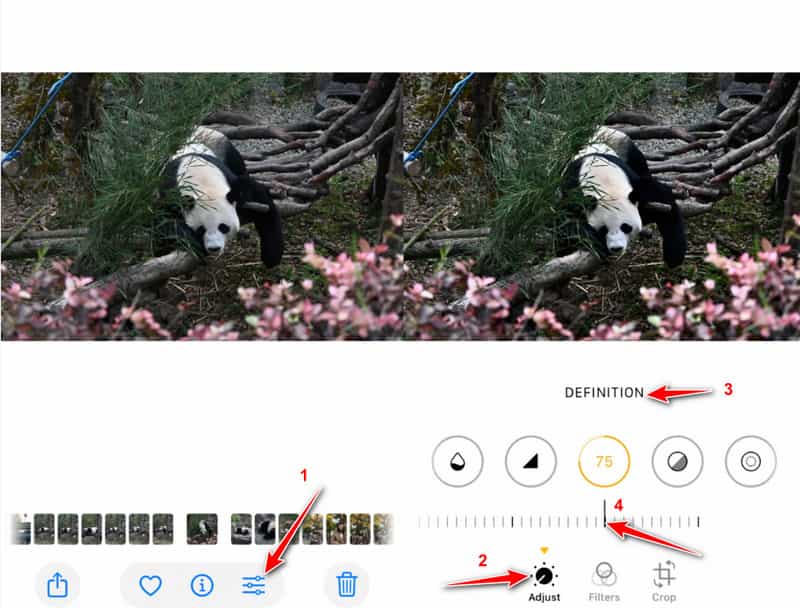
1 Adım. Açın Fotoğraflar Uygulamaya gidin ve geliştirmek istediğiniz fotoğrafı seçin.
2 Adım. Tıkla Düzenle Alt taraftaki butona tıkladığınızda çeşitli düzenleme araçlarını göreceksiniz.
3 Adım. seçmek Ayarlamak sekmesini bulana kadar sola kaydırın. Tanım or Keskinlik kaydırıcı.
4 Adım. Fotoğrafın detayını ve keskinliğini artırmak için kaydırıcıyı yavaşça sağa doğru kaydırın.
Bölüm 2: iPhone'da Fotoğraf Çözünürlüğünü Çevrimiçi Olarak İyileştirin [Editörün Seçimi]
iOS, çektiğiniz fotoğraf ve videoları doğrudan iPhone'unuzda düzenlemeniz için birçok kullanışlı düzenleme özelliğiyle birlikte gelir. Bu araçlar netliği artırıp ayrıntıları ayarlasa da, fotoğrafın çözünürlüğünü artırmaz. Bu nedenle, düşük çözünürlüklü fotoğrafları düzeltirken üçüncü taraf görüntü düzenleme araçlarına güvenmeniz gerekir. İşte kullanımı kolay araçlar: Apeaksoft Ücretsiz Resim Yükseltici. Fotoğraf çözünürlüğünü artırmanın, bulanıklığı ve paraziti gidermenin ve görüntüleri kalite kaybı olmadan yeniden boyutlandırmanın basit bir yolunu sunar.
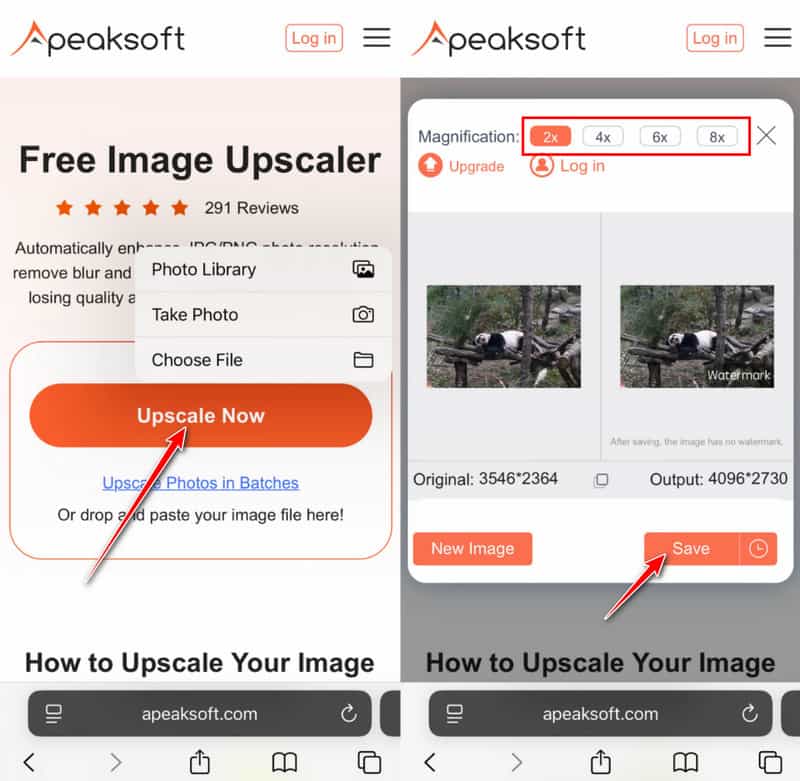
1 Adım. Safari uygulamasını açın, arayın ve ardından şuraya gidin: Apeaksoft Ücretsiz Resim Yükseltici https://serdartavaslioglu.com sitesi üzerinden ücretsiz erişebilirseniz.
2 Adım. Basın Şimdi Lüks butonuna tıklayın ve hedef fotoğrafınızı seçin.
3 Adım. Yapay zekanın fotoğrafınızı otomatik olarak işlemesini sabırla bekleyin. Görüntü yükleme işlemi tamamlandığında, fotoğraf çözünürlüğünü otomatik olarak artıracak, paraziti azaltacak, bulanık alanı düzeltecek ve optimize etmek için diğer işlemleri yapacaktır. Ardından, iki görüntünün karşılaştırmasını göreceksiniz.
4 Adım. Ayrıca yukarıdaki büyütme alanından fotoğraflarınızı büyütmeyi de seçebilirsiniz.
5 Adım. Çözünürlüğü artırılmış fotoğraftan memnun kaldığınızda, sadece üzerine dokunabilirsiniz İndirim iPhone'unuzda saklamak için düğmesine basın. Bu ücretsiz görüntü çözünürlüğü artırıcı, geliştirilmiş resimlerinize filigran eklemez.
İpuçları: Bu çevrimiçi görüntü yükseltici ayrıca şunları yapmanıza olanak tanır: yakınlaştırılmış fotoğrafları geliştir.
Bölüm 3: iPhone'daki Düşük Çözünürlüklü Fotoğrafları Düzeltmek İçin Adobe Lightroom'u Kullanma
Dışında fotoğraf çözünürlüğünü çevrimiçi olarak ücretsiz artırmaAdobe Lightroom, keskinleştirme, ayrıntı iyileştirme ve gürültü azaltma için daha gelişmiş seçenekler sunar. Bulanık veya düşük çözünürlüklü fotoğrafları iyileştirmek için mükemmel bir seçimdir. iPhone'unuzdaki düşük çözünürlüklü fotoğrafları Lightroom'da nasıl düzelteceğinizi görmek için aşağıdaki adımları izleyin.
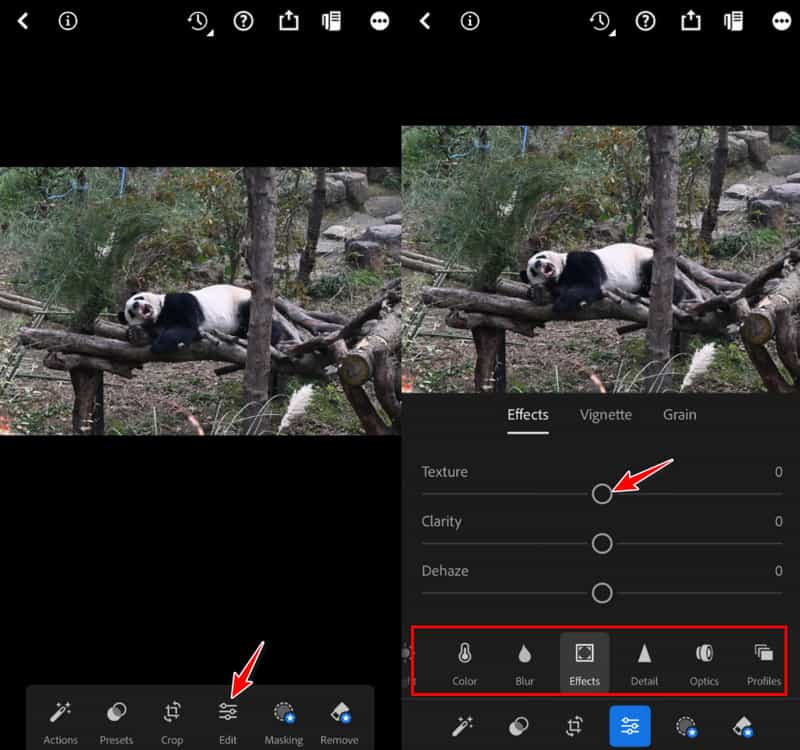
1 Adım. App Store'dan Adobe Lightroom'u arayın ve indirin. Adobe hesabınızla oturum açın veya kaydolun.
2 Adım. İşlemek istediğiniz fotoğrafı seçin ve ardından alt tarafta bulunan Düzenle sekmesine gidin.
3 Adım. Daha sonra bu sekmedeki farklı seçeneklerin altında bulunan kaydırıcıyı sola veya sağa hareket ettirerek ilgili ayarlamaları yapabilirsiniz.
Bölüm 4: iPhone'da Yüksek Çözünürlüklü Fotoğraf İçin İpuçları
Bulanık veya düşük çözünürlüklü fotoğraflarla karşılaşmamak için doğru çekim tekniklerini ve kamera ayarlarını kullanmak önemlidir. iPhone'unuzu kullanarak fotoğraf çekmeye başlamadan önce uygulayabileceğiniz bazı ipuçlarını burada bulabilirsiniz.
1. İlgili Ayarları Özelleştirin
iPhone Kamera, yüksek kaliteli fotoğrafları kolayca çekmek için birçok gelişmiş ayara sahiptir. iPhone'unuzda Kamera kalitesini düzeltmek ve çekilen fotoğraf çözünürlüğünü değiştirmek için bu ayarları özelleştirmelisiniz.
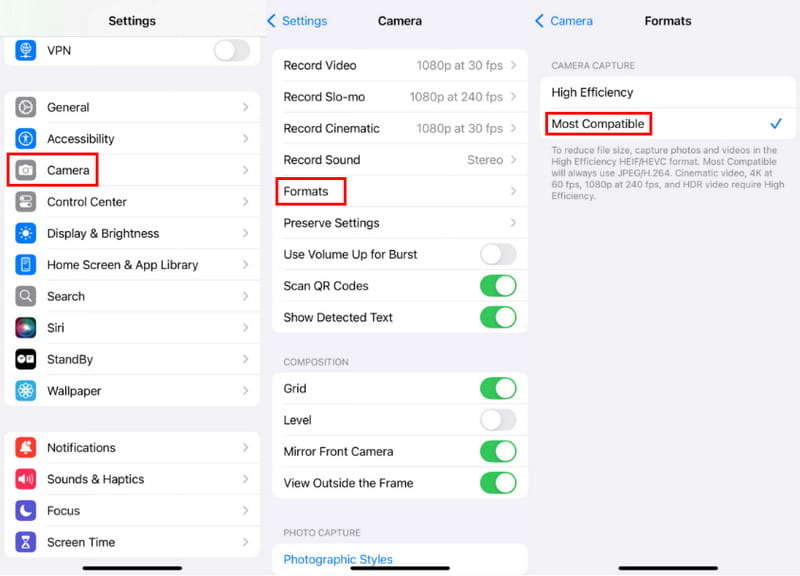
1 Adım. Keşfet Ayarlar iPhone'unuzda seçin ve seçmek için aşağı kaydırın. Kamera seçeneği.
2 Adım. Bundan sonra, Biçimleri iPhone kameranızın çektiğiniz fotoğraf ve videoları nasıl kaydettiğini kontrol etmek için Musluk En uyumlu JPEG/H.264 kullanarak fotoğraf ve video çekmek için. Ayrıca etkinleştirebilirsiniz Elma ProRAW yüksek çözünürlüklü fotoğraflar çekmek için.
3 Adım. Yüksek kaliteli görüntüleri kolayca yakalamak için açmayı da seçebilirsiniz. Daha Hızlı Çekime Öncelik Verin, Lens Düzeltme, ve Makro Kontrolü. Tüm bu özellikler, bir iPhone'daki kamera kalitesini düzeltmenize yardımcı olabilir.
2. Lensi Temiz Tutun
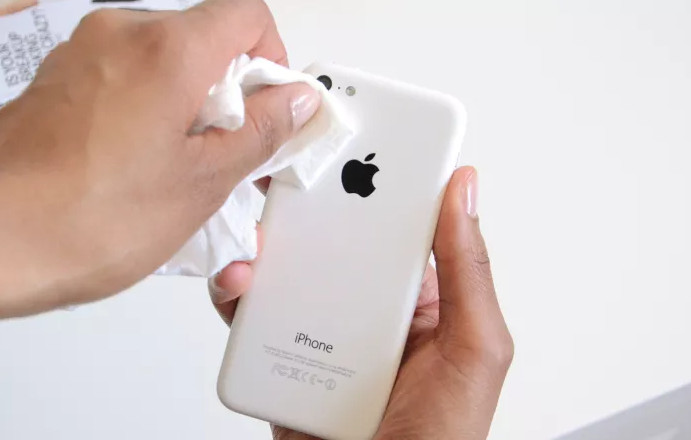
Toz, parmak izi veya lekelerin bulanık veya odak dışı fotoğraflara neden olmasını önlemek için lensi düzenli olarak yumuşak bir mikrofiber bezle silin.
Bulanık iPhone kamerası nasıl düzeltilir? iPhone kameranız bulanıksa, önce lensi silmeli ve temiz olduğundan emin olmalısınız. Bulanık iPhone kamerasını düzeltmek için iPhone kılıfınızı çıkarmayı da deneyebilirsiniz. Bazı durumlarda, sorunu gidermek için Kamera uygulamasını kapatıp yeniden açmanız gerekebilir. Sorun devam ederse, iPhone'unuzu yeniden başlatmalı veya iOS sisteminizi yükseltmelisiniz.
3. Atışınızı Sabitleyin
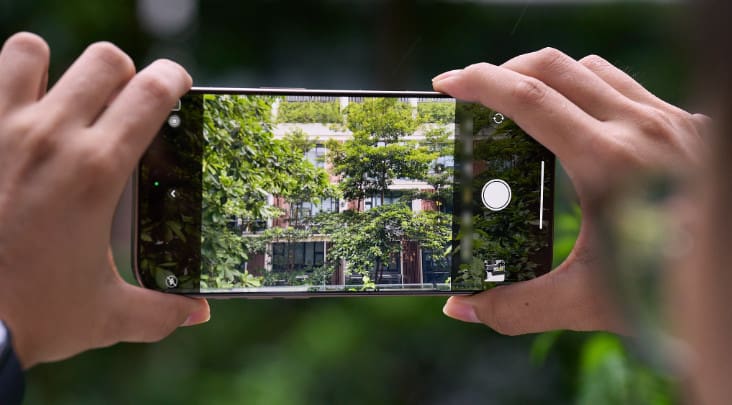
Çekim yaparken telefonunuzu sabit tutun. Telefonunuzu iki elinizle tutabilir veya tripod kullanabilirsiniz.
4. Doğru Odaklanmayı Ayarlayın
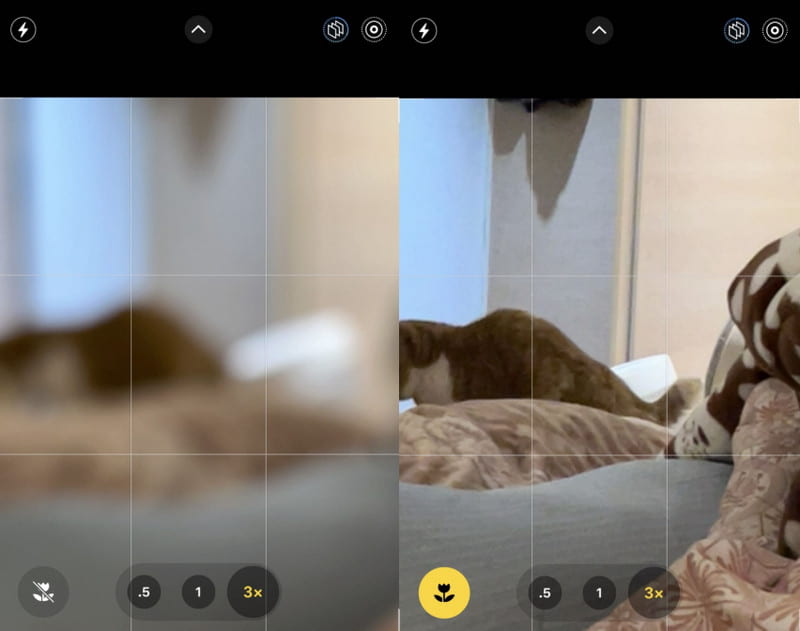
Deklanşöre basmadan önce, odaklamayı ayarlamak için ekrana dokunmayı unutmayın.
5. İyi aydınlatılmış bir ortam bulun
İyi aydınlatılmış bir ortamda fotoğraf çekmeye çalışın. Gerekirse, görüntü kalitesini artırmak için flaşı veya Gece modunu açabilirsiniz.
Sonuç
Çektiğiniz fotoğrafların görüntü kalitesinden memnun değilseniz, Kamera ayarlarına gidebilir ve iPhone'unuzdaki kamera kalitesini düzeltmek için bunları özelleştirebilir ve ardından iPhone'unuzdaki düşük çözünürlüklü fotoğrafı düzeltin. Çektiğiniz resimlerin çözünürlüğünü değiştirmek veya artırmak için önerilenleri kullanabilirsiniz. Apeaksoft Ücretsiz Resim Yükseltici.
İlgili Makaleler
HEIC, iPhone'da daha az uyumlu bir formattır ve Windows'ta varsayılan programlar tarafından açılamaz. Bu makaleyi okuyun ve HEIC'in Windows'ta nasıl açılacağını öğrenin.
Adobe Photoshop'ta yüksek çözünürlüklü bir görüntü yapmak istiyor ama nasıl yapacağınızı bilmiyor musunuz? Bu gönderi, Photoshop kullanarak görüntülerin çözünürlüğünü artırmak için ayrıntılı bir kılavuz sunar.
iPhone'daki seri çekim fotoğraflara bir kez basarak birden çok fotoğraf çekebilirsiniz. Bu gönderi, bu özelliği ve seri görüntülerin nasıl aktarılacağını tanıtacaktır.
HEIC görüntülerini Windows/Mac'te Photoshop'ta açamıyor musunuz? Bu yeni geliştirilen iOS görüntü dosyasını Adobe Photoshop'ta düzenlemenin iki kolay yolunu öğrenmek için bu makaleyi okuyun.



