

Ücretli ve Ücretsiz En İyi 15 Animasyonlu GIF Boyutlandırma Uygulaması

GIF, Graphics Interchange Format'ın kısaltmasıdır. Bir görüntü biçimi olmasına rağmen, bir GIF dosyası animasyonlu içerik içerir. Bu, bir GIF görüntüsünün boyutunu değiştirmeyi zorlaştırır. Ancak, doğru GIF boyutlandırma uygulamasına sahipseniz, durum bambaşkadır. GIF'i yeniden boyutlandırma GIF'lerin boyutlarını değiştirmeyi veya GIF dosya boyutunu sıkıştırmayı içerir; bu boyut genellikle genişlik ve yükseklik için piksel cinsinden ölçülür veya dosya boyutunu küçültür. Doğru aracı incelemelerimizden bulabilirsiniz.
SAYFA İÇERİĞİ:
Bölüm 1: GIF Boyutlandırıcıya Ne Zaman İhtiyacınız Olur?
GIF'leri yeniden boyutlandırmak, onları yalnızca büyütmek veya küçültmek anlamına gelmez. Kaliteyi ve görsel çekiciliği korumak için dikkatli bir değerlendirme gerektirir. Animasyonlu GIF'leri yeniden boyutlandırmanız gereken bazı durumlar şunlardır:
1. Yer açın. Çok sayıda GIF görseli depoluyorsanız, bunları yeniden boyutlandırmanız gerekir. Sabit görsellerin aksine, GIF dosyaları genellikle büyüktür ve yer kaplar.
2. GIF yüklemesini optimize edin. Genellikle, bir GIF'in yüklenmesi statik bir görsele göre daha uzun sürer. GIF'lerinizin boyutunu değiştirmek, sosyal medya veya web sayfalarındaki yükleme süresini kısaltabilir.
3. GIF'leri platform gereksinimlerine göre yeniden boyutlandırın. Instagram, Twitter, YouTube ve daha fazlası gibi çoğu sosyal medya platformu GIF'leri destekler. Ancak, GIF'ler için belirli boyut kuralları vardır. GIF bozulmasını önlemek için, hedef platforma göre yeniden boyutlandırmanız daha iyi olur.
4. Mobil uyumludur. Günümüzde giderek daha fazla kişi mobil cihazlara öncelik veriyor. Mobil cihazınıza GIF eklemek istiyorsanız, bunları ekranınızın genişliğine ve yüksekliğine göre yeniden boyutlandırmanız gerekir.
5. GIF'leri hızlı paylaşın. GIF'leri bir mesajlaşma uygulaması veya e-posta yoluyla göndermek istiyorsanız, bunları hızlı bir şekilde paylaşmak için yeniden boyutlandırmanız ve sıkıştırmanız gerekir.
Bölüm 2: En İyi GIF Boyutlandırıcılarının Karşılaştırılması
| Fiyat | Platform Kullanılabilirliği | Diğer Desteklenen Görüntü Biçimleri | |
| Apeaksoft Video Dönüştürücü Ultimate | Aylık 14.95 dolar, ömür boyu 49.96 dolar | Windows 11/10/8/7 ve macOS 10.12 veya üzeri | Tüm video formatları |
| Adobe Photoshop | Ayda $ 59.99 | Windows ve macOS | JPG, PNG, HEIC ve daha fazlası. |
| Mac'te GIFski | Ücretsiz | macOS | PNG |
| Windows için GIF Boyutlandırıcı | Ücretsiz | Windows | |
| Sıçrayan GIF Optimize Edici | Ücretsiz | Windows | |
| Üstün Yetenekli Hareket | Ücretsiz | Windows, MacOS, Linux | PNG, JPG ve BMP |
| Küçültme O'Matic | Ücretsiz | Windows | JPG ve PNG |
| GIMP | Ücretsiz | Windows, MacOS, Linux | JPG, PNG ve daha fazlası. |
| Apeaksoft Ücretsiz Görüntü Kompresörü | Ücretsiz | Web | JPG, PNG, SVG vb. |
| EzGIF | Ücretsiz | Web | JGP, APNG, WebP ve AVIF |
| KırmızıKetçap | Ücretsiz, yılda 5 dolar, ömür boyu 10 dolar | Web | JPG, PNG ve daha fazlası. |
| RESİM | Ücretsiz | Web | JPG, PNG, MP4, MOV vb. |
| HEDİYELER | Ücretsiz | Web | JPG ve PNG |
| Pi7 GIF Aracı | Ücretsiz | Web | |
| Hayal | Ücretsiz | Web | JPG, PNG, TIFF, RAW, vb. |
Bölüm 3: Çevrimdışı En İyi 8 GIF Boyutlandırma Aracı
En İyi 1: Apeaksoft Video Dönüştürücü Ultimate
Apeaksoft Video Dönüştürücü Ultimate Animasyonlu GIF'leri yeniden boyutlandırmanın ve masaüstünüzde GIF oluşturmanın en iyi yollarından biridir. Windows veya macOS'ta bir videoyu yeniden boyutlandırmanıza ve GIF oluşturmanıza olanak tanır.
Güvenli indirme
Güvenli indirme
- Bir GIF'in boyutlarını hızla yeniden boyutlandırın.
- Yeniden boyutlandırılmış GIF'i gerçek zamanlı olarak önizleyin.
- Çok çeşitli multimedya formatlarını destekleyin.
- Tam video düzenleyiciyi ekleyin.
- Bir videoyu GIF'e dönüştürün.
- GIF düzenleme araçlarından yoksundur.
İşte bilgisayarınızda animasyonlu bir GIF'i yeniden boyutlandırma adımları:
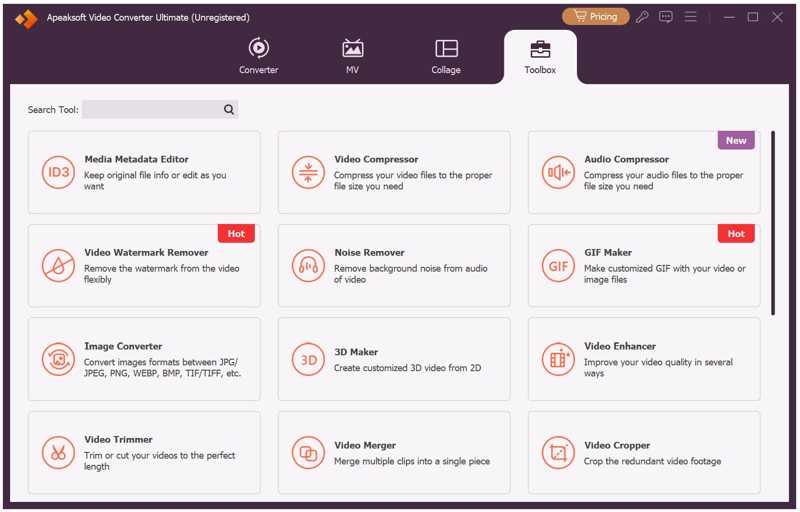
1 Adım. GIF yeniden boyutlandırıcıyı yükleyin
Bilgisayarınıza yükledikten sonra en iyi GIF boyutlandırma yazılımını çalıştırın. Mac için başka bir sürümü de mevcuttur. Araç Kutusu sekme ve seçim GIF Maker.
2 Adım. Bir video açın
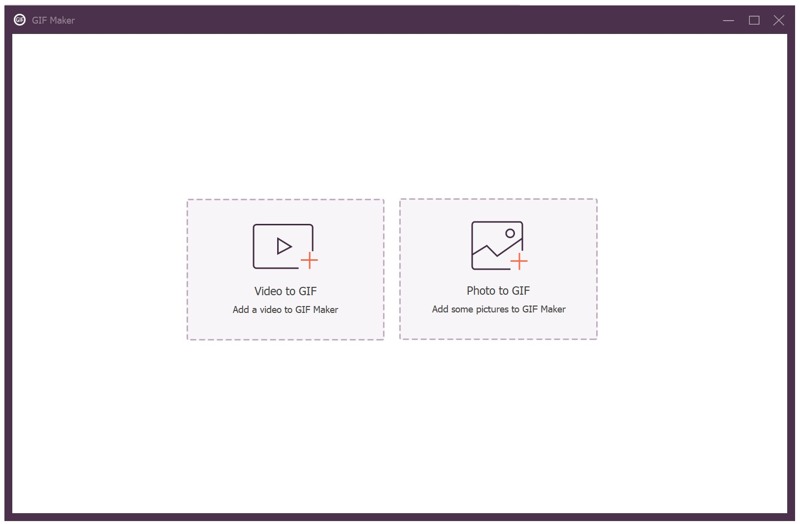
Tıkla Ekle Dosya açma iletişim kutusunu çalıştırmak için düğmeye basın. İstediğiniz videoyu bulup seçin ve açın.
3 Adım. GIF'i yeniden boyutlandır
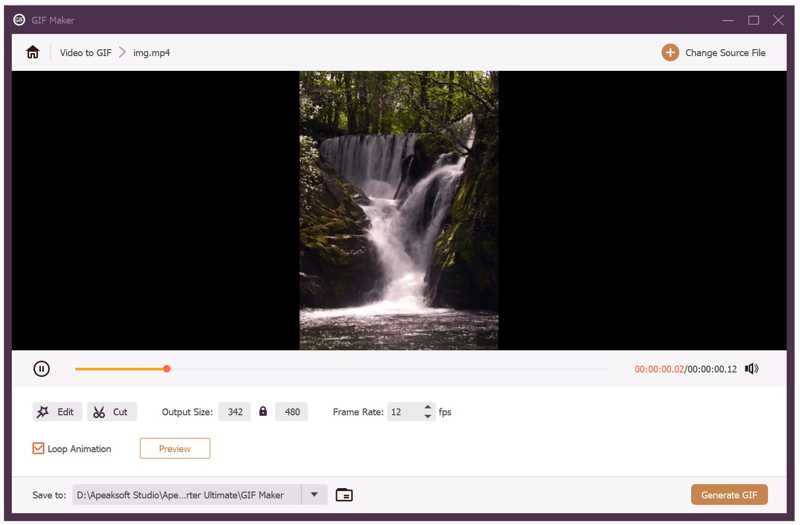
Video uzunsa, tıklayın kesim düğmesine basın ve istenmeyen çerçeveleri kırpın. Ardından, genişlik ve yüksekliği yeniden boyutlandırın. Çıktı Boyutu Alanlar. Çıktı klasörünü alt tarafa ayarlayın ve tıklayın GIF oluştur GIF yeniden boyutlandırmayı onaylamak için.
En İyi 2: Adobe Photoshop
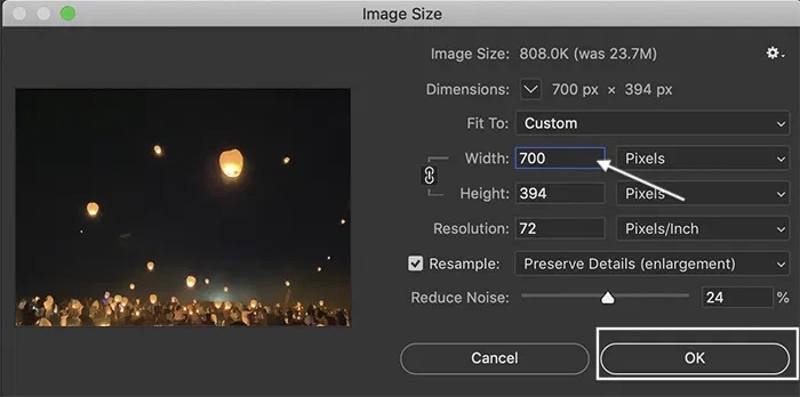
Profesyonel bir görüntü düzenleyici olan Adobe Photoshop, Windows ve macOS'ta GIF'leri açabilir, düzenleyebilir ve oluşturabilir. Elbette, sabit diskinizde zaten yüklüyse, katmanlardaki bir GIF'in boyutunu da ayarlayabilirsiniz.
- Kısa bir videodan GIF oluşturun.
- Üretken yapay zeka özelliklerini entegre edin.
- GIF'in boyutlarını yeniden boyutlandırın.
- Bonus araçlar sunun.
- Bu pahalı.
- Çok fazla kaynak çalıştırıyor.
En İyi 3: Mac'te GIFski
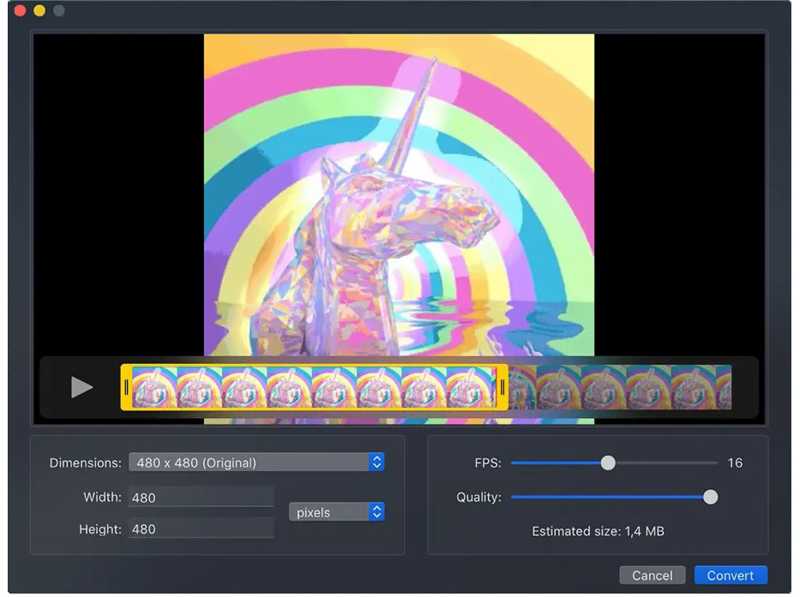
Mac'teki GIFski, Mac bilgisayarlar ve dizüstü bilgisayarlar için animasyonlu bir GIF boyutlandırıcıdır. Kullanıcılar kısa bir videoyu içe aktarabilir, boyutlarını değiştirebilir ve bir GIF oluşturabilir. Sezgisel arayüzü sayesinde kullanımı kolaydır.
- Video dosyalarını kırpma GIF üretimi için.
- Boyutları, hızı ve GIF döngüsünü kontrol edin.
- Yeniden boyutlandırılmış GIF'i doğrudan paylaşın.
- 50 FPS'ye kadar GIF yapın.
- GIF düzenleme özelliği bulunmamaktadır.
- Sadece macOS'ta mevcuttur.
En İyi 4: Windows için GIF Boyutlandırıcı
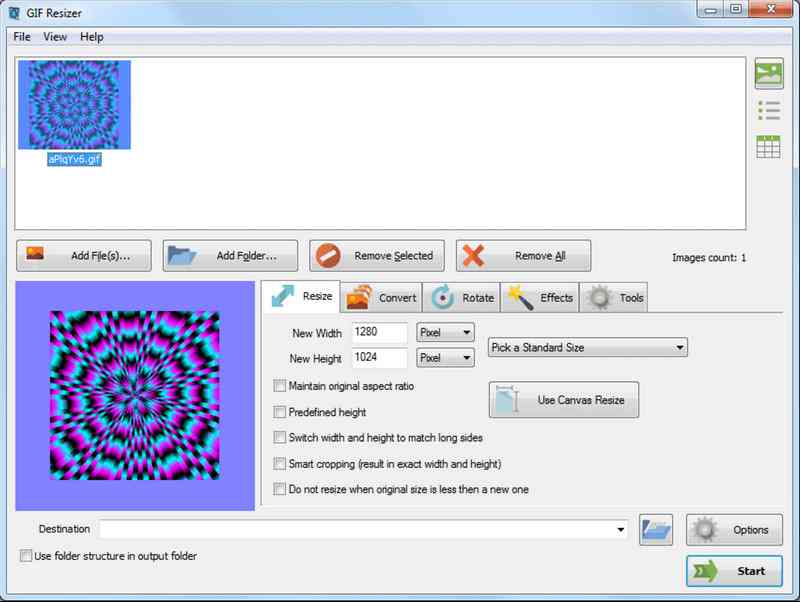
Bilgisayarınızda bir GIF görüntüsünü yeniden boyutlandırmanız gerekiyorsa, GIF Resizer basit bir araçtır. Birden fazla GIF görüntüsünü içe aktarmanıza, genişlik ve yüksekliklerini sıfırlamanıza ve aynı anda yeniden boyutlandırmanıza olanak tanır. Daha da önemlisi, kullanımı ücretsizdir.
- Windows'ta GIF'leri toplu olarak yeniden boyutlandırın.
- GIF ile video arasında dönüştürme yapın.
- GIF döndürme gibi bonus özellikler sunun.
- Önceden ayarlanmış boyutları ekleyin.
- macOS için mevcut değildir.
- Arayüz eski görünüyor.
En İyi 5: Leapic GIF Optimizer
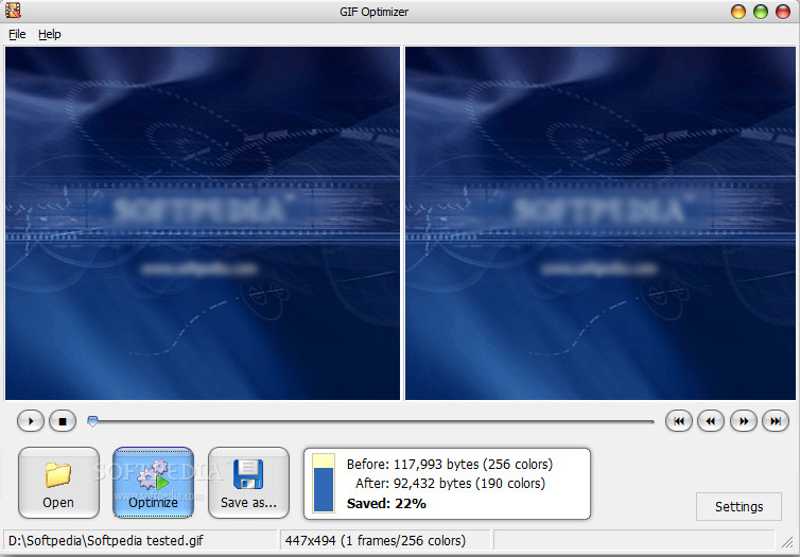
Leapic GIF Optimizer, web siteleri ve sosyal medya için GIF dosyalarını optimize etmek üzere tasarlanmış ücretsiz bir GIF yeniden boyutlandırıcıdır. Testlerimize göre, web sayfası yükleme sürelerini kısaltmak ve yerden tasarruf etmek için GIF dosya boyutundan %90'a kadar tasarruf sağlayabiliyor.
- GIF dosya boyutunu ücretsiz küçültün.
- Yeniden boyutlandırmadan önce çıktıyı önizleyin.
- Özel ayarlar sunun.
- Taşınabilir ve kurulum gerektirmez.
- Mac için bir sürümü bulunmuyor.
- Çıkış kalitesi zayıf.
İlk 6: Üstün Yetenekli Hareket
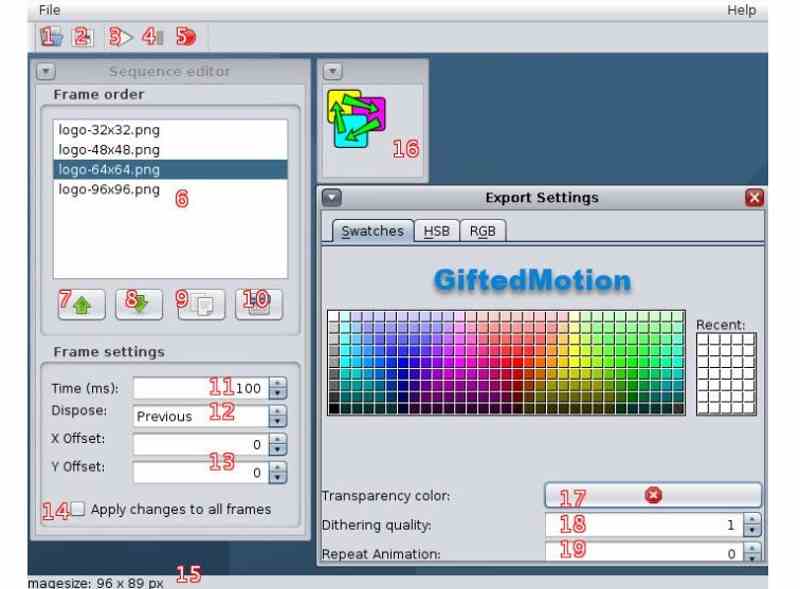
Gifted Motion, bilgisayarlar için bir diğer ücretsiz GIF resim boyutlandırma aracıdır. Taşınabilir tasarımı, kurulum yapmadan GIF'leri yeniden boyutlandırmanıza ve oluşturmanıza olanak tanır. Üstelik, basit arayüzü sayesinde yeni başlayanlar için kullanımı kolaydır.
- Taşınabilir ve her işletim sisteminde çalışır.
- Birden çok dili destekleyin.
- Ücretsiz ve lisans maliyeti yok.
- Küçük ve hızlı çalışır.
- Bilgisayarınızda Java'nın yüklü olması gerekmektedir.
- Yıllardır güncellenmedi.
En İyi 7: Shrink O'Matic
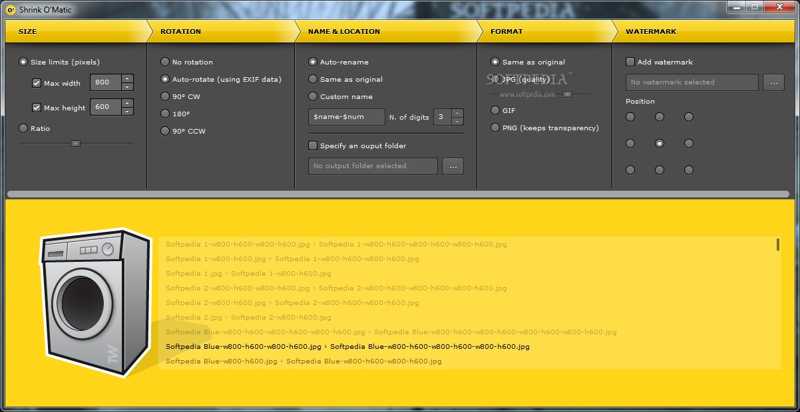
Shrink O'Matic, animasyonlu GIF'leri destekleyen bir resim yeniden boyutlandırma aracıdır. Kaliteden ödün vermeden GIF'leri yeniden boyutlandırmak için sezgisel bir çözüm sunar. İşlemi basitleştirir ve GIF'leri optimize etmeyi kolaylaştırır. görüntü iyileştirici Ayrıca JPG, PNG, WEBP ve daha fazlası gibi çok sayıda resim türünü de destekler.
- GIF'leri tek seferde toplu olarak yeniden boyutlandırın.
- Kayıpsız sıkıştırmayı destekler.
- Bozulmayı önlemek için en boy oranını koruyun.
- GIF'leri yeniden adlandırın.
- Bonus özelliklerden yoksundur.
- Videoları GIF'e dönüştüremiyor.
En İyi 8: GIMP
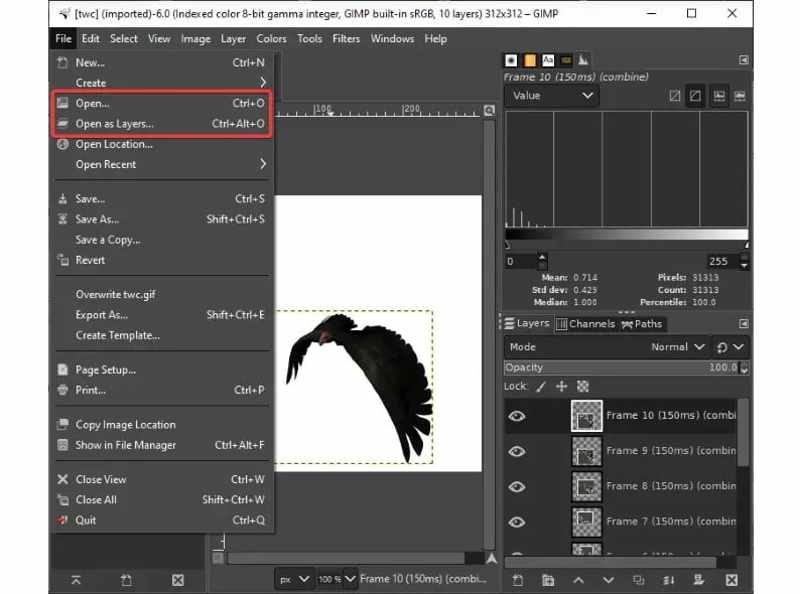
Farklı işletim sistemleri için ücretsiz bir GIF boyutlandırıcıya ihtiyacınız varsa, GIMP ihtiyaçlarınızı karşılayabilir. Açık kaynaklı bir proje olduğu için tek kuruş ödemeden kullanabilirsiniz. Ayrıca, çok çeşitli görüntü düzenleme araçları içerir.
- Katmanlardaki GIF'leri açın ve düzenleyin.
- Bir GIF'in boyutlarını yeniden boyutlandırın.
- GIF'leri hızlıca sıkıştırın.
- Eklentilerle genişletin.
- Arayüz karmaşık görünüyor.
- RAW dosyalarını açamaz.
Bölüm 4: Çevrimiçi İlk 8 GIF Yeniden Boyutlandırıcı
En İyi 1: Apeaksoft Ücretsiz Görüntü Kompresörü
Ücretsiz bir GIF boyutlandırıcıya ihtiyacınız varsa ancak yazılım yüklemek zahmetliyse, Apeaksoft Ücretsiz Görüntü Kompresörü İşinizi çevrimiçi tamamlamanıza olanak tanır. Dahili yapay zeka teknolojisi iş akışını basitleştirir. Bu da onu yeni başlayanlar için iyi bir seçenek haline getirir.
- Kullanımı kesinlikle ücretsizdir.
- GIF'leri çevrimiçi yeniden boyutlandırın.
- Birden fazla GIF'i aynı anda toplu olarak yeniden boyutlandırma.
- GIF'leri KB'ye sıkıştırın.
- En iyi kaliteyi koruyun.
- Maksimum dosya boyutu 5 MB'dir.
GIF'leri ücretsiz olarak çevrimiçi yeniden boyutlandırmak için adımlar şunlardır:
1 Adım. Türkiye Dental Sosyal Medya Hesaplarından bizi takip edebilirsiniz. https://www.apeaksoft.com/free-online-image-compressor/ Tarayıcıda
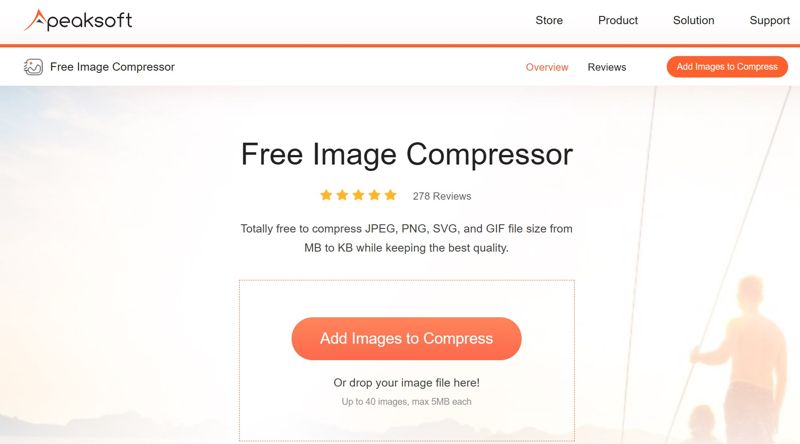
2 Adım. Tıkla Sıkıştırmak İçin Resim Ekleyin butonuna tıklayın ve yeniden boyutlandırmak istediğiniz GIF'leri yükleyin.
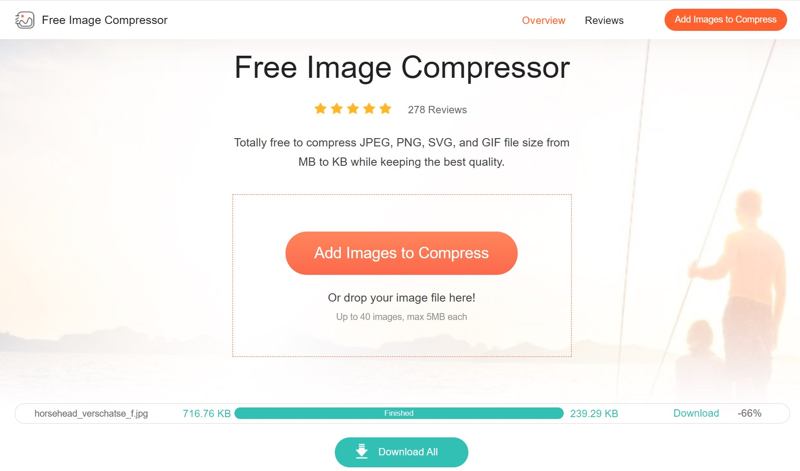
3 Adım. GIF yüklendikten sonra GIF boyutlandırıcı otomatik olarak işini yapacaktır.
4 Adım. Son olarak sonuçları indirin.
En İyi 2: EzGIF
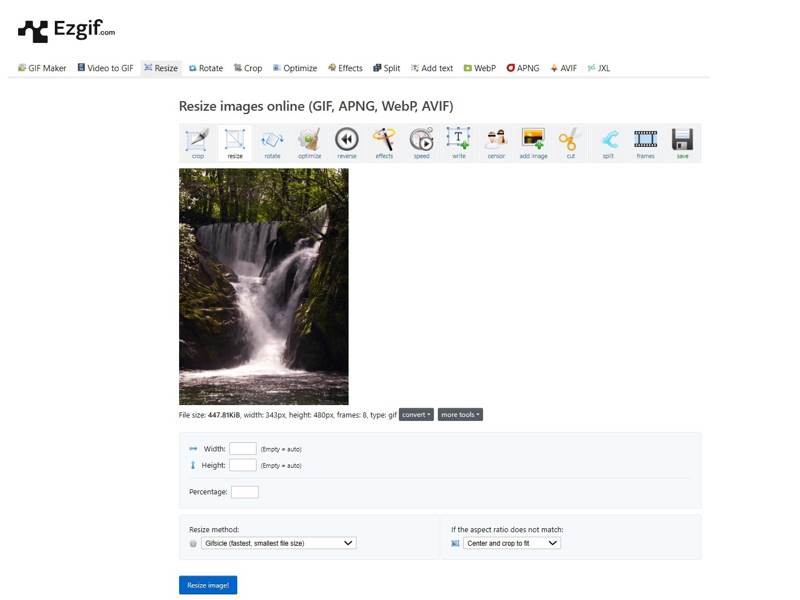
EzGIF, çevrimiçi ücretsiz bir GIF boyutlandırma aracıdır. Aslında, yeniden boyutlandırma, kırpma, döndürme ve daha fazlası gibi birkaç GIF düzenleme aracı içeren bir GIF araç setidir. Tamamen ücretsizdir ve herhangi bir ek ücret ödemezsiniz. Ayrıca, videoları GIF'lere dönüştürebilir.
- Kullanımı ücretsiz.
- GIF'i çevrimiçi yeniden boyutlandırın.
- Yeniden boyutlandırılmış GIF'i önizleyin.
- Yeniden boyutlandırılmış GIF'leri doğrudan paylaşın.
- Maksimum dosya boyutu 200 MB'dir.
- GIF'leri toplu işleyemez.
İlk 3: Kırmızı Ketçap
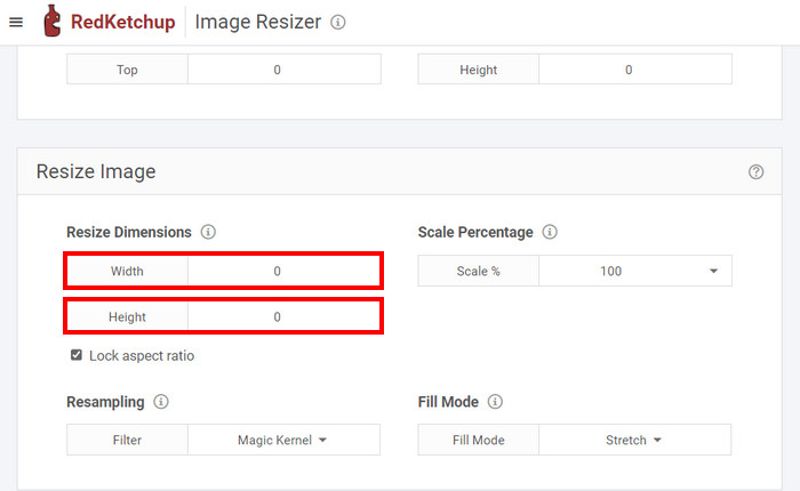
RedKetchup, özel seçeneklere sahip çevrimiçi bir GIF boyutlandırma aracıdır. Kullanıcılar bir GIF dosyasını yükleyebilir, çevrimiçi olarak yeniden boyutlandırabilir ve diğer düzenlemeleri yapabilir. Ayrıca, bir video klipten çevrimiçi olarak GIF oluşturabilir. Anlaşılır arayüzü, kullanımını kolaylaştırır.
- GIF'leri yeniden boyutlandırın ve sıkıştırın.
- Tamamen çevrimiçi çalışın.
- GIF'leri kırpın, döndürün ve çevirin.
- Fotoğraf efektlerini uygulayın.
- GIF kalitesini artıramaz.
- Sabit bir internet bağlantısı gerektirir.
En İyi 4: PİKASYON
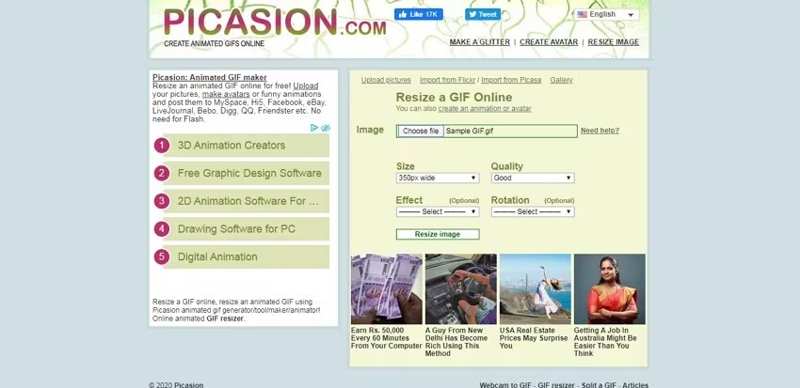
PICASION, çevrimiçi ücretsiz bir GIF boyutlandırma aracıdır. Kullanıcılar, GIF boyutlandırması için reklamları görüntüleyebilir. Ek ücret yoktur. GIF boyutunu, kalitesini, efektini ve dönüşünü çevrimiçi olarak değiştirin. Herhangi bir şey yüklemenizi gerektirmez.
- Bir GIF'i çevrimiçi olarak ücretsiz olarak yeniden boyutlandırın.
- GIF'e efekt uygulayın.
- Önceden ayarlanmış boyutlar sağlayın.
- GIF kalitesini hızlıca ayarlayın.
- Arayüz dağınık görünüyor.
- Reklamları kaldırmanın bir yolu yoktur.
En İyi 5: GIFGIFLER
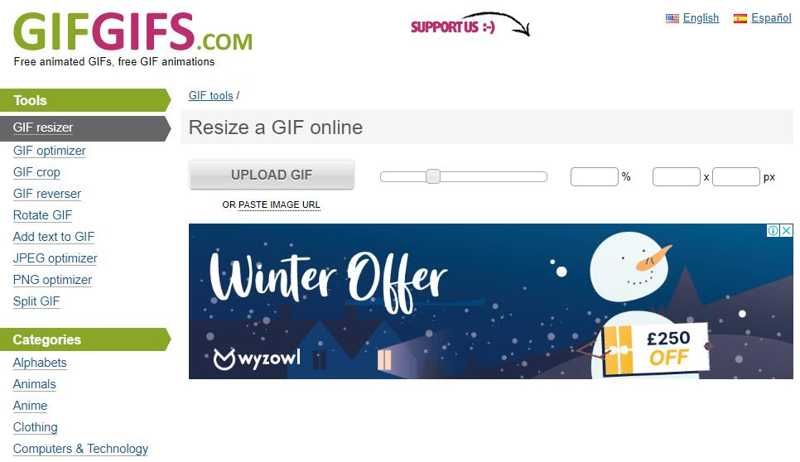
Adından da anlaşılacağı gibi GIFGIFS, GIF yeniden boyutlandırıcı, GIF optimizasyon aracı ve daha fazlasını içeren çevrimiçi bir GIF araç setidir. Kullanıcılar bir GIF'i yüzde veya piksel olarak yeniden boyutlandırabilir. Ayrıca, birden fazla dilde mevcuttur.
- GIF'leri çevrimiçi yeniden boyutlandırın.
- Ücretsiz ve ekstra ücret yok.
- Yeniden boyutlandırılmış GIF'i önizleyin.
- Çıktı GIF dosyasının boyutunu optimize edin.
- Özel seçenekler sınırlıdır.
- Maksimum dosya boyutu 50 MB'dir.
En İyi 6: Pi7 GIF Aracı
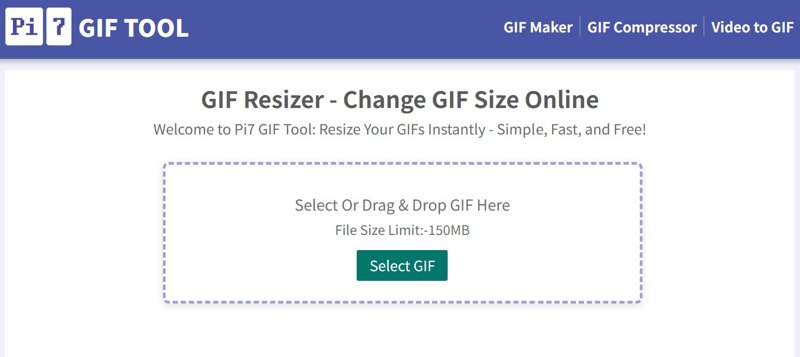
Pi7 GIF Aracı, GIF'leri çevrimiçi düzenlemek için tasarlanmıştır. İçinde GIF oluşturucu, GIF sıkıştırıcı, GIF dönüştürücü, GIF düzenleyici ve GIF yeniden boyutlandırıcı bulunur. Dosya boyutunu ücretsiz olarak sıkıştırırken bir GIF'i çevrimiçi olarak yeniden boyutlandırmanıza olanak tanır.
- GIF'inizi anında çevrimiçi olarak yeniden boyutlandırın.
- Basit, hızlı ve ücretsiz.
- En boy oranını koruyun veya genişliği ve yüksekliği özelleştirin.
- GIF'i yeniden boyutlandırırken GIF'i sıkıştır.
- Maksimum dosya boyutu 150 MB'dir.
- Diğer resim veya video formatlarını desteklemiyor.
En İyi 7: İmgeleme
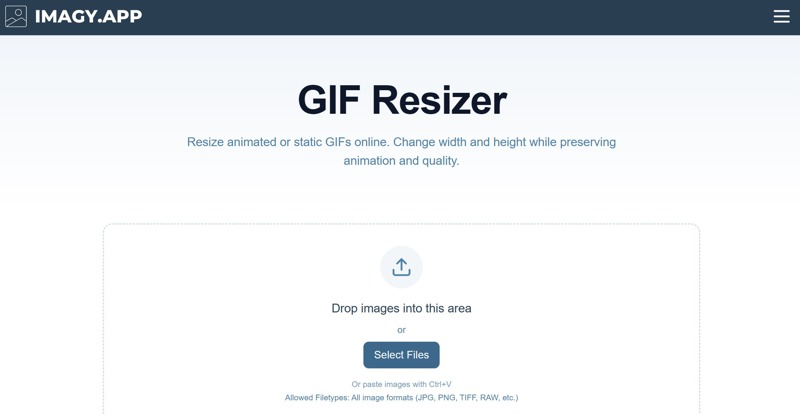
Birden fazla GIF'i aynı anda işleyebilen çevrimiçi bir GIF yeniden boyutlandırıcıya ihtiyacınız varsa, Imagy doğru araçtır. Hem animasyonlu hem de statik GIF'leri çevrimiçi olarak yeniden boyutlandırabilir. Ayrıca, çeşitli özel seçenekler ve ayarlar içerir.
- Kullanımı ücretsiz.
- GIF'leri çevrimiçi olarak toplu olarak yeniden boyutlandırın.
- GIF'i diğer formatlara dönüştürün.
- GIF'leri genişliğe, yüksekliğe ve daha fazlasına göre yeniden boyutlandırın.
- Bu yavaş.
- Resim büyükse başarısız olabilir.
Sonuç
Bu makale en iyi 15'i inceledi GIF yeniden boyutlandırıcılar Çevrimdışı ve çevrimiçi. Bazıları, Apeaksoft Free Image Compressor gibi tamamen ücretsizdir. Diğerleri ise, Apeaksoft Video Converter Ultimate gibi, lisanslı gelişmiş özellikler sunar. İncelemelerimize ve durumunuza göre uygun bir araç bulabilirsiniz.
İlgili Makaleler
Bu eğitimde, Photoshop ve araçları kullanarak bir MP4 dosyasını çevrimiçi olarak animasyonlu GIF görüntüsüne etkili bir şekilde dönüştürmenin dokuz yöntemi paylaşılıyor.
GIF ekranınızı yakalamak ve hareketli bir görüntü oluşturmak için en iyi GIF kaydediciyi mi arıyorsunuz? Burada size Apeaksoft Ekran Kaydedici gibi 8 GIF kaydedici öneriyoruz.
PDF'yi çevrimdışı GIF'e dönüştürmenin 3 yolu. Windows 11/10 ve Mac'inizde herhangi bir PDF'yi GIF'e yüksek kalitede dönüştürebilirsiniz.
Animasyonlu bir GIF dosyasının süresini nasıl kısaltırsınız? Bir GIF'in bir kısmı nasıl kesilir? Bu gönderi, farklı cihazlarda GIF'leri düzenlemek ve kesmek için 3 basit yöntemi paylaşıyor.



