

Bilgisayar/Mobil Cihazda Resimden Arka Plan Nasıl Kaldırılır

Bir resmin arka planını kaldırma Görsel çekiciliği artırmak ve belirli bir konuya dikkat çekmek için olmazsa olmaz bir beceri haline geldi. Örneğin, sosyal medyada bir fotoğraf paylaşmadan önce, orijinal arka planı kaldırıp yenisiyle değiştirmek isteyebilirsiniz. Ayrıca, pazarlamacılar, e-ticaret satıcıları ve influencer'ların ürün fotoğrafları oluşturması ve arka plandaki dikkat dağıtıcı unsurları ortadan kaldırması gerekir. Windows, macOS, iOS ve Android'de etkili yöntemleri buradan öğrenebilirsiniz.
SAYFA İÇERİĞİ:
- Bölüm 1: Çevrimiçi Olarak Bir Resimden Arka Plan Nasıl Kaldırılır
- Bölüm 2: Photoshop'ta Bir Resmin Arka Planı Nasıl Kaldırılır
- Bölüm 3: Google Slaytlar'da Bir Resimdeki Arka Plan Nasıl Kaldırılır
- Bölüm 4: Windows'ta Bir Resmin Arka Planı Nasıl Kaldırılır
- Bölüm 5: Mac'te Bir Resimden Arka Plan Nasıl Kaldırılır
- Bölüm 6: iPhone'da Bir Resimdeki Arka Plan Nasıl Kaldırılır
- Bölüm 7: Android'de Bir Resimdeki Arka Plan Nasıl Kaldırılır
Bölüm 1: Çevrimiçi Olarak Bir Resimden Arka Plan Nasıl Kaldırılır
Bir Resmin Arka Planı Ücretsiz Olarak Çevrimiçi Olarak Nasıl Kaldırılır
Apeaksoft Ücretsiz Arka Plan Silgisi Bir fotoğrafın arka planını ücretsiz olarak kaldırmanın en kolay yoludur. Üstelik tamamen çevrimiçi çalışır ve masaüstünüze herhangi bir yazılım yüklemenizi gerektirmez. Dahili yapay zeka, görüntü kalitesini mümkün olduğunca koruyabilir.
Avantajlar
1. Tamamen ücretsizdir.
2. Resmin arka planını çevrimiçi olarak kaldırın.
3. JPG, PNG, GIF vb. formatları destekler.
4. Fotoğraf düzenleyici gibi bonus özellikler sunun.
5. Sonucu gerçek zamanlı olarak önizleyin.
Dezavantajlar
1. Sabit bir internet bağlantısı gerektirir.
İşte bir resmin arka planını ücretsiz olarak çevrimiçi kaldırmanın adımları:
1 Adım. MyCAD'de yazılım Güncelleme ye git https://www.apeaksoft.com/background-eraser/ Tarayıcıda
2 Adım. Tıkla Fotoğrafını yükle butonuna basın ve istediğiniz resmi sabit diskinizden yükleyin.
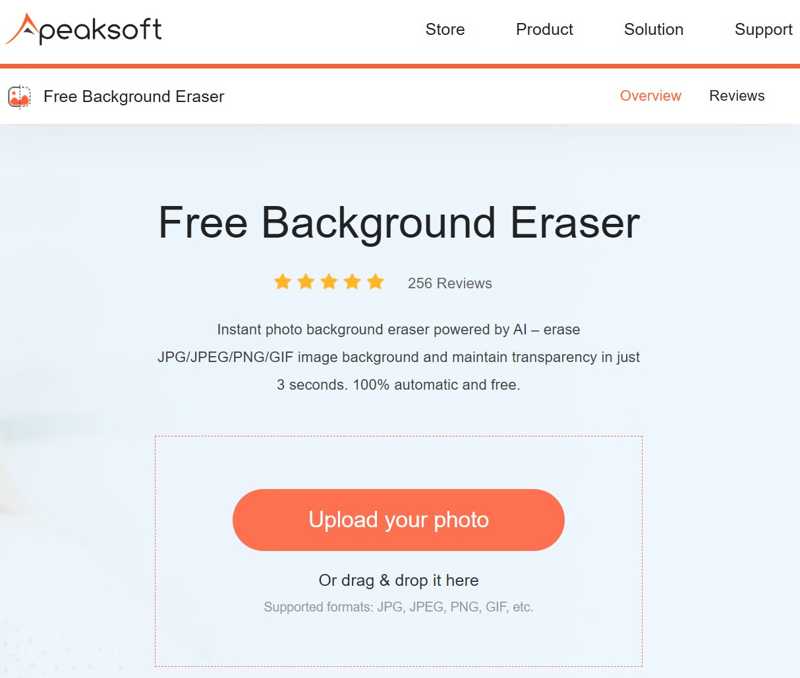
3 Adım. Sonra seç tutmak, yı kur Fırça boyutuve saklamak istediğiniz nesneyi çizin. Veya seçin silmekve istenmeyen arka planı çizin.
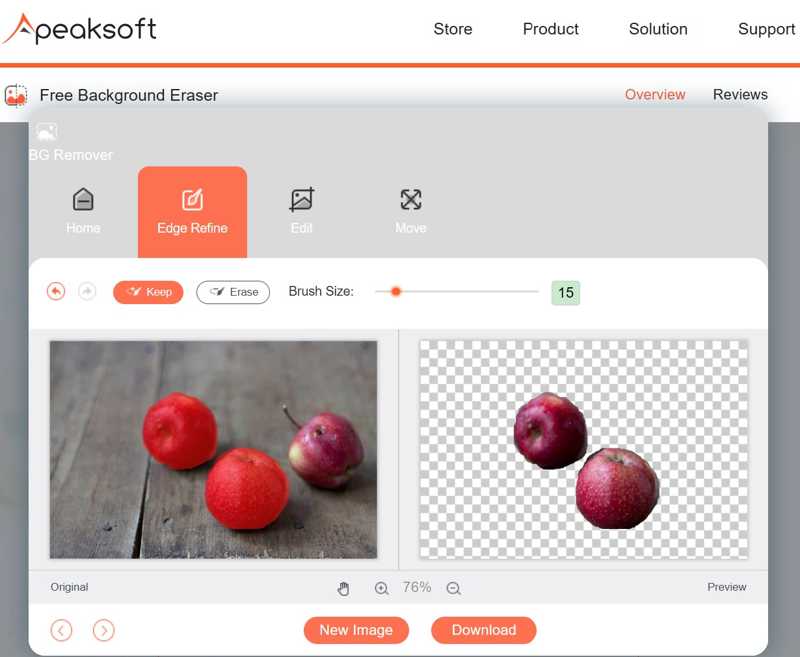
4 Adım. İşiniz bittiğinde, İndir sonucu kaydetmek için düğmesine basın.
Not: Resmi PNG formatında kaydedecektir. Yeni bir arka plan eklemek isterseniz, Düzenle sekmesine gidin ve bir renk seçin veya bir arka plan resmi yükleyin.
Canva'da Bir Resmin Arka Planı Nasıl Kaldırılır
Canva Background Remover, yapay zeka destekli bir fotoğraf düzenleyicidir. Canva'da bir fotoğrafın arka planını kaldırmak istiyorsanız, e-posta adresiniz ve bilgilerinizle bir hesap oluşturmanız gerekir. Elbette, gelişmiş özellikler ücretsiz hesaplarda mevcuttur.
Avantajlar
1. Resmin arka planını çevrimiçi olarak kaldırın.
2. Kaçırılan noktaları elle silin.
3. Silinen arka planı geri yükleyin.
4. Resimleri doğrudan sosyal medyada paylaşın.
Dezavantajlar
1. BG Remover aracını kullanmak ücretsizdir.
2. Ağınız iyi değilse zaman alır.
Canva'da Bir Resimden Arka Plan Nasıl Kaldırılır
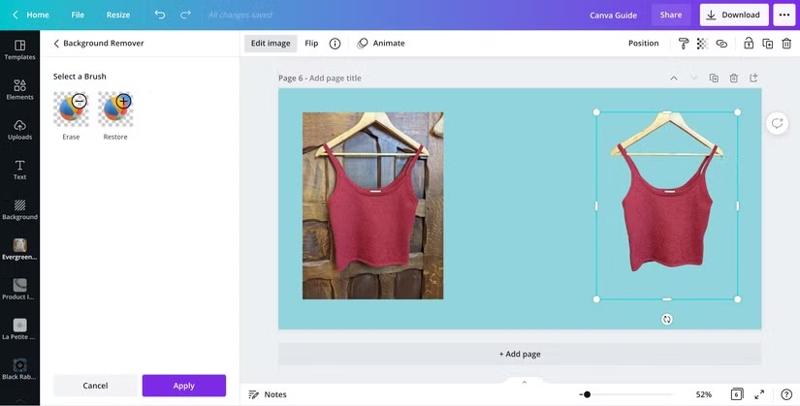
1 Adım. Bir tarayıcıda Canva'ya giriş yapın.
2 Adım. Düzenlemek istediğiniz resmi yükleyin ve kütüphanenizden tasarım bölmesine sürükleyin.
3 Adım. Tıkla Resmi Düzenle Araç çubuğundaki düğmeyi bulup seçin Arka Plan Temizleyici aracı.
4 Adım. Daha sonra Canva arka planı kaldırmaya başlayacaktır.
5 Adım. Tamamlandığında, şunu seçin: silmek Fırçalayın ve eksik noktaları çizin.
6 Adım. Son olarak değişikliği onaylayın ve sonucu indirin veya paylaşın.
Bölüm 2: Photoshop'ta Bir Resmin Arka Planı Nasıl Kaldırılır
Photoshop'ta bir resmin arka planını kaldırmak için seçenekler mevcuttur. Adobe, 2023 yılında Photoshop'a Arkaplanı Kaldır aracını ekledi. Bu araç, yapay zeka teknolojisini kullanarak arka plan kaldırma iş akışını basitleştirir.
Avantajlar
1. Tek tıklamayla resmin arka planını kaldırın.
2. Geniş yelpazede görüntü formatlarını destekler.
3. Yapay zeka ile arka plan kaldırmayı geliştirin.
4. Arka plan kaldırmayı manuel olarak iyileştirin.
Dezavantajlar
1. Photoshop pahalıdır.
2. Dik öğrenme eğrisi sıradan insanlar için pek de dost canlısı değildir.
1 Adım. Masaüstünüzde Adobe Photoshop'u çalıştırın.
2 Adım. Git fileto menü seç Açılışve istediğiniz görseli açın.
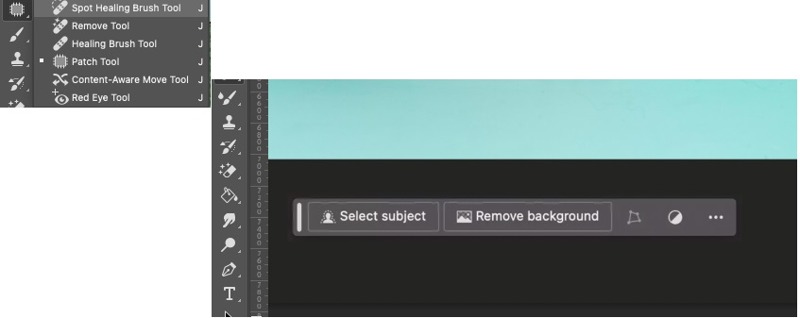
3 Adım. Tıkla Aracı Kaldır araç çubuğunda ve seçin Nokta iyilestirme fircasi aleti açılır menüden.
İpuçları: Eğer bulamazsanız, tuşuna basın vardiya + J Kaldırma Aracını tetiklemek için klavyenizdeki tuşlara basın.
4 Adım. Şimdi, boya bölmesinin altında birkaç düğme göreceksiniz. Arkaplanı kaldırın düğmesine basın.
5 Adım. Daha sonra Photoshop arka planı otomatik olarak analiz edip kaldıracaktır.
6 Adım. İsteğe bağlı olarak nesneyi yakınlaştırabilir ve silgi kaçırılan alanı kaldırma aracı.
7 Adım. Görüntüyü PNG formatında dışa aktardığınızdan emin olun. Aksi takdirde Photoshop arka planı beyazla dolduracaktır.
Bölüm 3: Google Slaytlar'da Bir Resimdeki Arka Plan Nasıl Kaldırılır
Google Slaytlar, web tabanlı bir sunum aracıdır. Sunumlar ve slayt gösterileri oluşturmak için yapay zeka ve makine öğrenimiyle entegredir. Ayrıca, aşağıdakiler gibi birçok kullanışlı araç içerir: Google Fotoğraflar Slayt Gösterisi ve arka planı şeffaf hale getirmek. Başka bir deyişle, Google Slaytlar'da bir resmin arka planını bir Google hesabıyla kaldırabilirsiniz.
Avantajlar
1. Resminizin arka planını ücretsiz olarak kaldırın.
2. Bir resmi bilgisayarınızdan, bulut depolama alanından veya URL'den içe aktarın.
3. Resim arka planını tespit edin ve şeffaf hale getirin.
4. Görüntüleri çevrimiçi kaydedin ve paylaşın.
Dezavantajlar
1. Resim arka planını manuel olarak kaldırma özelliği bulunmuyor.
2. Bir Google hesabınızın olması gerekir.
1 Adım. Google Slaytlar hesabınıza giriş yapın.
2 Adım. Yeni boş bir slayt açın.
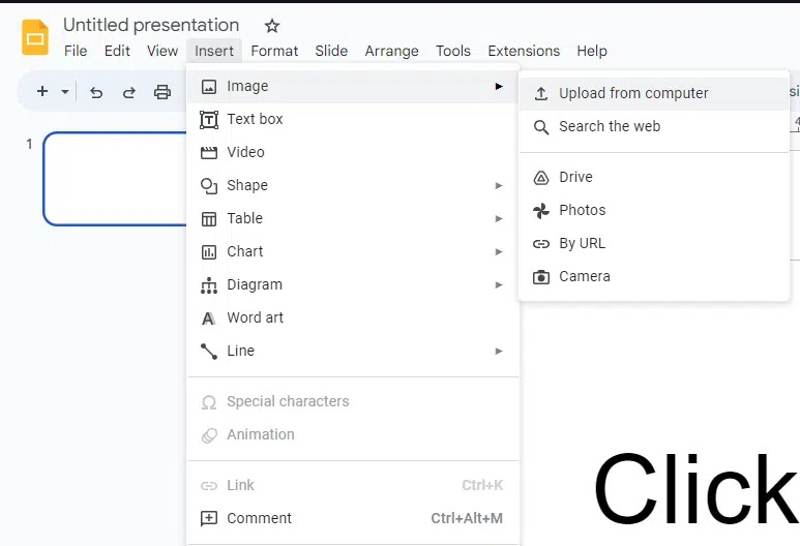
3 Adım. Git Ekle menü seç ResimVe tıklama Bilgisayardan yükleVeya istediğiniz görüntüyü elde etmek için diğer kanalları seçin.
4 Adım. Başa slayt menü ve seçim Arka planı değiştir.
5 Adım. Tıkla Renk ayarları açılır iletişim kutusundaki düğmesine basın.

6 Adım. Ardından, Şeffaf seçeneği.
7 Adım. Tıkla tamam butonuna tıklayın. Artık görseli sunumunuzda kullanabilirsiniz.
Bölüm 4: Windows'ta Bir Resmin Arka Planı Nasıl Kaldırılır
Windows 11'de Resimden Arka Plan Nasıl Kaldırılır
Microsoft, Windows 11'de birçok değişiklik yaptı. arka plan temizleme aracı Yerleşik fotoğraf düzenleyici Paint'e eklendi. Bir resmin arka planını tamamen veya kısmen kaldırabilir.
Avantajlar
1. Tek tıklamayla resmin arka planını kaldırın.
2. Ekstra bir yazılıma veya ücrete ihtiyaç duymazsınız.
3. Popüler resim formatlarıyla uyumludur.
4. Arka planın tamamını veya bir kısmını kaldırın.
Dezavantajlar
1. Gelişmiş özelliklerden yoksundur.
2. Katmanları desteklemiyor.

1 Adım. İstediğiniz resmi diskinizde bulun, üzerine sağ tıklayın ve Paint ile açın.
2 Adım. Tıkla Arkaplanı kaldırın Üst şeritteki Resim bölümünden butonuna tıklayın.
İpuçları: Veya kullanın seçim bir alanı seçmek için aracı kullanın ve tıklayın Arkaplanı kaldırın arka planın bir kısmını kaldırmak için.
3 Adım. Git fileto Menüye gidin ve resmi PNG olarak kaydedin.
Windows 10'da Bir Resmin Arka Planı Nasıl Kaldırılır
Windows 11'e güncelleme yapmadıysanız, Windows 10'da Fotoğraflar uygulamasından bir fotoğrafın arka planını kaldırabilirsiniz. Uygulama, arka plan kaldırma, bulanıklaştırma ve değiştirme özelliklerini içerir.
Avantajlar
1. Windows 11/10'da resimlerin arka planını kaldırın.
2. Fırça ile eksik kalan yerleri silin.
3. Windows'a önceden yüklenmiştir.
4. Orijinal resmi saklayın.
Dezavantajlar
1. Windows 10 ve üzeri sürüm gerektirir.
2. Arka planın bir kısmını kaldıramaz.
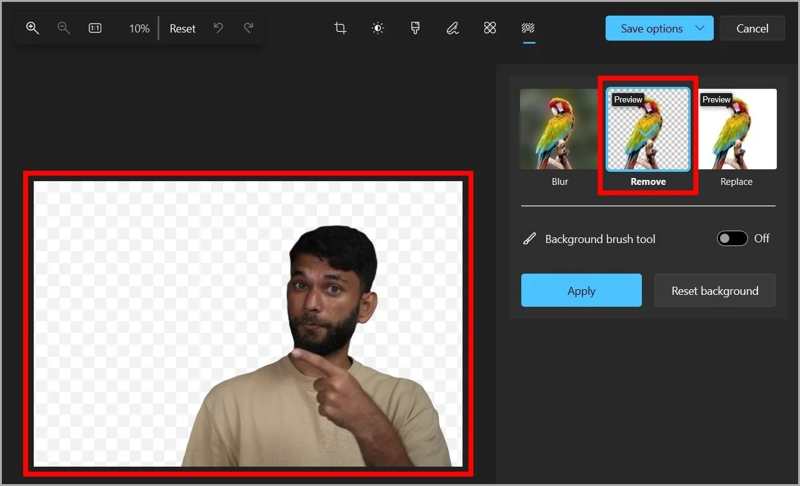
1 Adım. İstediğiniz resmin üzerine sağ tıklayıp Fotoğraflar ile açın.
2 Adım. Tıkla Resmi Düzenle düğmesine basın.
3 Adım. Seçin Arka plan kaldırma alet ve seçim Kaldır.
4 Adım. Sonucu görüntüle ve tıkla Uygula eğer memnunsanız.
5 Adım. Tıkla Seçenekleri kaydet Menüye gidin ve bir seçenek seçin.
Not: PNG olarak kaydetmeyi unutmayın.
Bölüm 5: Mac'te Bir Resimden Arka Plan Nasıl Kaldırılır
MacBook'unuzdaki bir resmin arka planını kaldırmak istiyorsanız, Hızlı İşlemler uygulaması hızlı bir seçenektir. En yeni Mac bilgisayar ve dizüstü bilgisayarların tümüne önceden yüklenmiştir. Resmi açmanızı bile gerektirmez.
Avantajlar
1. Mac'te resmin arka planını kaldırın.
2. Ücretsiz ve kullanımı kolay.
3. Sonucu otomatik olarak PNG formatında kaydedin.
4. Geniş yelpazede resimler üzerinde çalışın.
Dezavantajlar
1. Herhangi bir özel seçenek sunmuyor.
2. Kenarları düzeltemez.
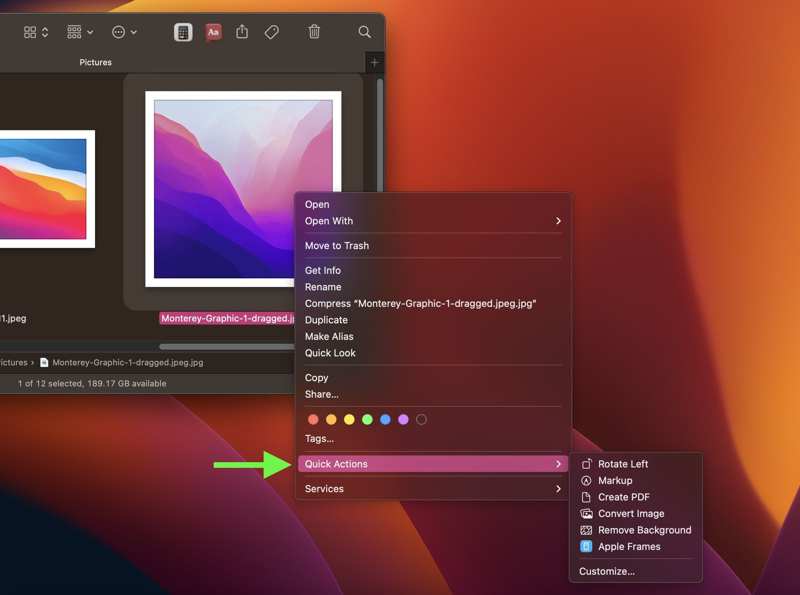
1 Adım. Finder uygulamasında bir resme sağ tıklayın.
2 Adım. Klinik Hızlı İşlemler ve seç Arkaplanı kaldırın.
3 Adım. Daha sonra aynı klasörde sonuç resmini bulacaksınız.
Not: Sonuçtan memnun kalmazsanız, Preview uygulamasıyla daha da iyileştirebilirsiniz.
Bölüm 6: iPhone'da Bir Resimdeki Arka Plan Nasıl Kaldırılır
iPhone'da Hızlı Eylemler'i kullanarak bir fotoğrafın arka planını kaldırmak için fotoğrafı Dosyalar uygulamanıza kaydetmeniz gerekir. Diğer bir seçenek ise Apple Kısayollar uygulamasıdır. Ayrıca, fotoğraf paylaşırken arka planı kaldırabilirsiniz.
Kısayolları Kullanarak Bir Resimden Arka Plan Nasıl Kaldırılır
Avantajlar
1. iPhone'daki resmin arka planını kaldırın.
2. Arka planı olmayan bir resmi PNG formatında kaydedin.
3. Kullanmak ücretsiz.
4. Geniş yelpazede resimleri destekleyin.
Dezavantajlar
1. Arka plan temizleyici kısayolunu indirmeniz gerekiyor.
1 Adım. Açın Ayarlar app.
2 Adım. MyCAD'de yazılım Güncelleme ye git Kısayollar ve aç Güvenilmeyen Kısayollara İzin Ver.
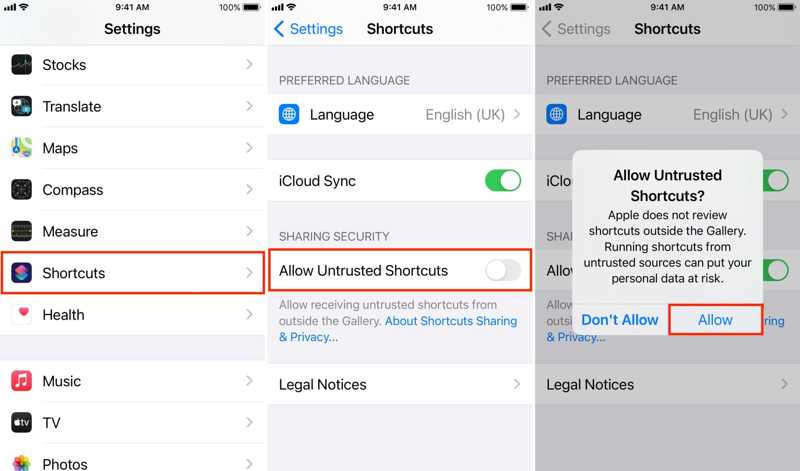
3 Adım. Arka Plan Temizleyici kısayolunu RoutineHub'dan indirin.
4 Adım. Cihazınızdaki kısayolu açın ve tıklayın Kısayol Al.
5 Adım. iPhone'unuzda Kısayollar uygulamasını çalıştırın.
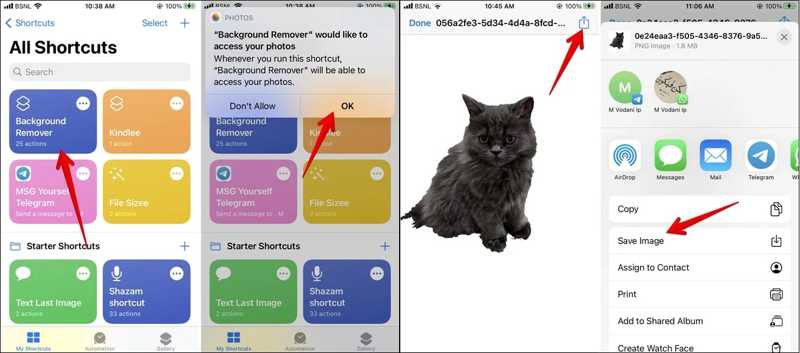
6 Adım. Dokunun Arka Plan Kaldırıcı kısayolu altında Kısayollarım sekmesi.
7 Adım. Daha sonra Kamera Rulonuzdaki istediğiniz fotoğrafı seçin, kısayol arka planı hemen silecektir.
Paylaşırken Bir Resimden Arka Plan Nasıl Kaldırılır
Avantajlar
1. Arka planı doğrudan resimden kaldırın.
2. Sonucu mesaj uygulamalarıyla paylaşın.
3. Ekstra uygulamalara ihtiyaç duymayın.
4. Kullanmak ücretsiz.
Dezavantajlar
1. Sonuç resim olarak kaydedilemiyor.
2. Sadece kenarları belirgin olan resimler için geçerlidir.
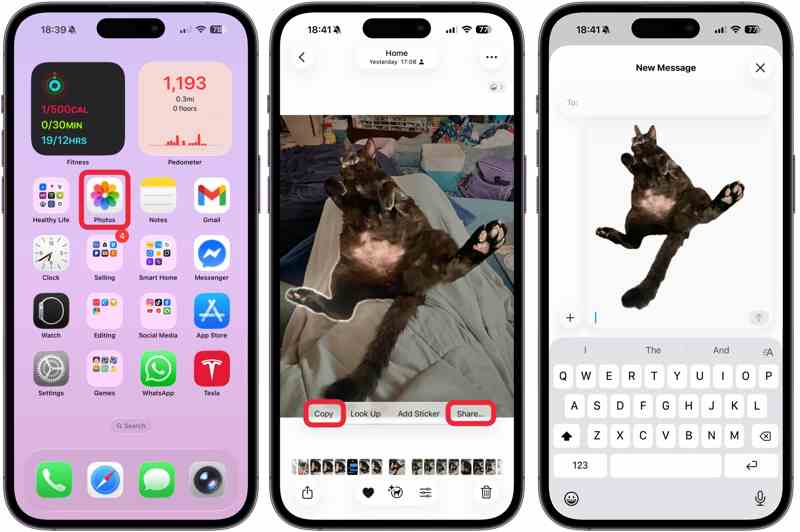
1 Adım. Fotoğraflar uygulamanızı çalıştırın.
2 Adım. İstediğiniz resmi açın.
3 Adım. Nesneye uzun basıp bırakın. Nesnenin ana hatları çizilecektir.
4 Adım. Musluk kopya or paylaş ve mesajlarınıza, e-postalarınıza veya diğer kanallara yapıştırın veya paylaşın.
Bölüm 7: Android'de Bir Resimdeki Arka Plan Nasıl Kaldırılır
Ne yazık ki, Android cihazlarda arka plan kaldırma ile ilgili yerleşik özellikler bulunmuyor. Yani, Android telefonunuzdaki bir fotoğrafın arka planını kaldırmak için PhotoRoom gibi üçüncü taraf bir uygulama kullanmanız gerekiyor.
Avantajlar
1. Tek dokunuşla resminizin arka planını kaldırın.
2. Popüler resim formatlarıyla uyumludur.
3. Sonucu kaydedin veya paylaşın.
4. Android'in çeşitli sürümlerinde mevcuttur.
Dezavantajlar
1. Yüksek kaliteli çıktı için yükseltme yapılması gerekir.

1 Adım. Google Play Store'dan bir arka plan temizleme uygulaması yükleyin.
2 Adım. Uygulamayı çalıştırın ve simgesine dokunun. Ekle Galeri'nizden düzenlemek istediğiniz resmi açmak için butona tıklayın.
İpuçları: İstendiğinde Galerinize erişmesine izin verin.
3 Adım. Resim yüklendikten sonra uygulama arka planı otomatik olarak kaldıracaktır.
4 Adım. Yeni bir arka plan eklemek istiyorsanız, Olayın Arka Planı butonuna dokunun. Aksi takdirde Kaydet butonuna dokunun.
5 Adım. Klinik Galeriye kaydet or paylaş Resmi kaydetmek veya doğrudan sosyal medyada paylaşmak için.
Sonuç
Bu kılavuz, on yöntemi paylaştı bir resmin arka planını kaldır Çevrimiçi olarak Windows, macOS, iPhone ve Android'de. Dahili fotoğraf düzenleyici ve özellikleri, cihazlarınızdaki resim arka planlarını silmek için basit seçenekler sunar. Daha fazla özelleştirme seçeneği ve gelişmiş özellik istiyorsanız, Photoshop ve daha fazlasını deneyin. Masaüstünüze veya belleğinize yazılım yüklemek zahmetliyse, Apeaksoft Ücretsiz Arka Plan Silgisi en iyi seçenektir. Ücretsiz olmasına rağmen, web uygulaması yapay zeka ile entegredir.
İlgili Makaleler
Bu makale, Illustrator'da resim arka planlarının yalnızca birkaç tıklamayla nasıl kaldırılacağını tanıtacak ve bunu başarmanız için size bazı alternatifler sunacaktır.
Fotoğraflarınızın arka planını kolayca bulanıklaştırabilirsiniz. Bu kılavuz, yumuşak ve profesyonel görünümlü fotoğraflar oluşturmak için uygulamaları ve çevrimiçi araçları nasıl kullanacağınızı açıklıyor.
Bu makale Lightroom'da resim arka planlarının yalnızca birkaç tıklamayla nasıl düzenleneceğini tanıtacak ve bunu başarmanız için size bazı alternatifler sunacaktır.
Bu kılavuz, yeni başlayanlar için GIMP'de görüntü arka planını etkili bir şekilde kaldırmanın veya şeffaf arka plan oluşturmanın dört yolunu gösterir.



