

Photoshop'ta Bir Resimden Filigran Nasıl Kaldırılır

Fotoğrafçılar ve içerik üreticileri, fikri mülkiyetlerini korumak için filigran kullanır. Ayrıca, birçok platform yüklenen görsellere otomatik olarak filigran ekler. Ancak bu, fotoğrafların estetiğini de bozabilir. Ticari olmayan kullanımlar için, filigransız görseller yalnızca görsellerin görünümünü iyileştirmekle kalmaz, aynı zamanda etkileşimi ve performansı da artırabilir. Bu kılavuz şunları açıklar: Photoshop'ta fotoğraflardan filigranlar nasıl kaldırılır Yapay zeka teknolojisi, İçerik Farkında Doldurma, Yama Aracı ve Klon Damgası Aracı kullanılarak.
SAYFA İÇERİĞİ:
- Bölüm 1: Photoshop'ta Yapay Zeka ile Filigran Nasıl Kaldırılır
- Bölüm 2: Photoshop'ta İçerik Bilinçli Doldurma ile Filigran Nasıl Kaldırılır
- Bölüm 3: Photoshop'ta Yama Aracını Kullanarak Filigran Nasıl Kaldırılır
- Bölüm 4: Klon Damgası Aracını Kullanarak Photoshop'ta Filigran Nasıl Kaldırılır
- Bölüm 5: Photoshop Olmadan Filigran Nasıl Kaldırılır
Bölüm 1: Photoshop'ta Yapay Zeka ile Filigran Nasıl Kaldırılır
Adobe, Photoshop 2024'e Generative Fill (Generatif Dolgu) adlı yapay zeka destekli bir filigran kaldırma aracı ekledi. Bu araç, filigranı otomatik olarak analiz eder ve Adobe Firefly yapay zeka eklentisiyle karmaşık görüntü dolguları oluşturur. Bu özellik neredeyse tüm filigranlar için mevcuttur.
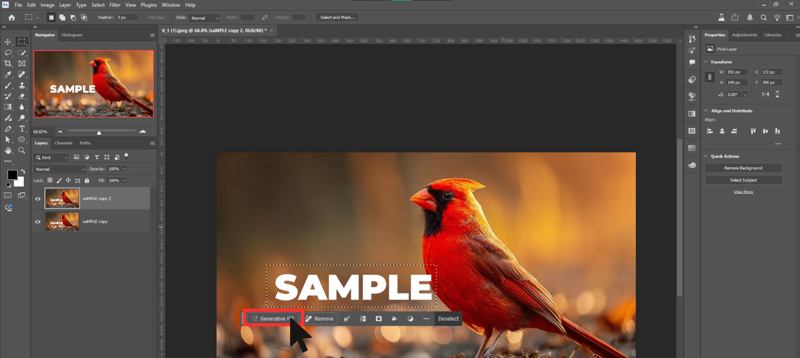
1 Adım. Görseli Photoshop 2024 veya sonraki sürümünüzde açın.
2 Adım. Seçin Kement Aracı ve filigran alanını seçin.
3 Adım. Tıkla Üretken Dolgu Seçim alanının altındaki açılır araç çubuğunda.
4 Adım. Filigranı kaldır gibi bir komut yazın ve tıklayın Oluşturmak.
Bölüm 2: Photoshop'ta İçerik Bilinçli Doldurma ile Filigran Nasıl Kaldırılır
İçerik Farkında Dolgu, yapay zekayı kullanarak çevredeki pikselleri harmanlayan bir başka araçtır. Photoshop'ta orta düzeyde ayrıntılı arka planlardaki orta boyutlu filigranları kaldırmak için en iyi seçenektir.
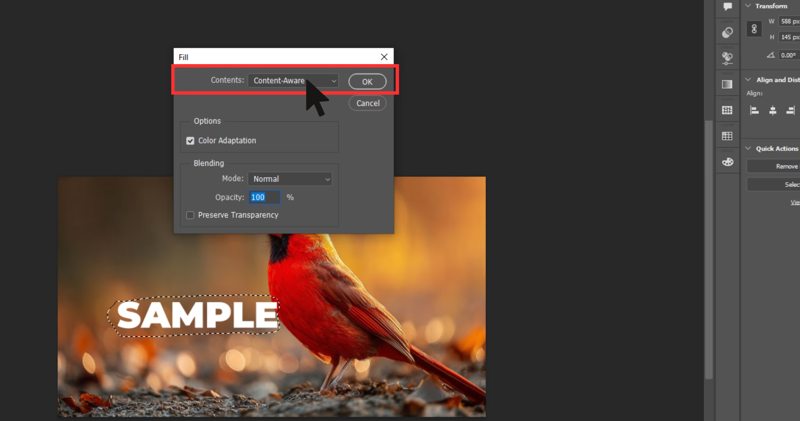
1 Adım. Photoshop'unuzu çalıştırın ve düzenleme paneline bir resim sürükleyin.
2 Adım. Kullan Kement Aracı filigranın etrafına bir seçim çizmek için.
3 Adım. Git Düzenle menü ve seçim Doldurmak.
4 Adım. Pick İçeriğe Uygun itibaren İçerik seçeneği.
5 Adım. Sonra seçin Normal itibaren Moda, ve ayarla Opaklık için 100%.
6 Adım. Tıkla OKve Photoshop seçim alanını otomatik olarak dolduracaktır.
7 Adım. Alanın seçimini kaldırın ve görüntüyü dışa aktarın.
Bölüm 3: Photoshop'ta Yama Aracını Kullanarak Filigran Nasıl Kaldırılır
Eski bir sürüm kullanıyorsanız, Photoshop'ta Yama Aracı ile bir resimden filigranı kaldırabilirsiniz. Bu araç, kes ve değiştir özelliği gibi çalışır. Filigran alanını seçip temiz bir bölüme sürüklediğinizde, araç pikselleri doğrudan harmanlayabilir.
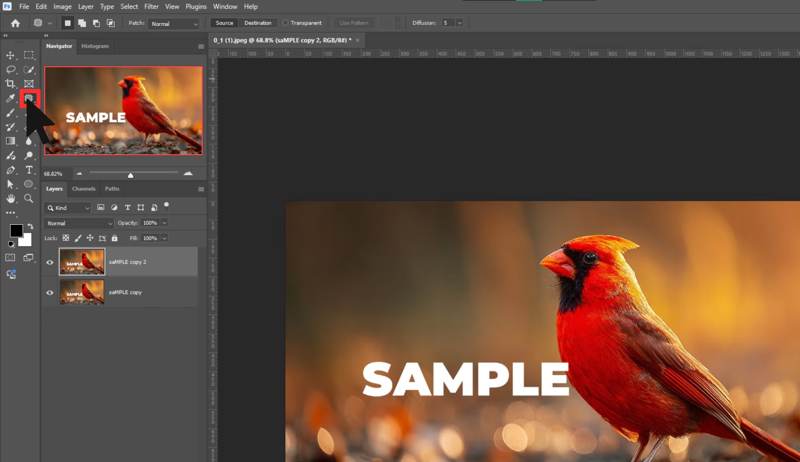
1 Adım. Photoshop'ta filigranlı bir görsel açın.
2 Adım. Seçin Yama Aracı Şifa araçlarından Spor İyileştirme yıkılmak.
3 Adım. Filigranın etrafına bir seçim çizin ve seçimi benzer bir alana sürükleyin.
4 Adım. Farenizi bıraktığınızda Photoshop filigranı örnek alanla harmanlar.
5 Adım. Basın Ctrl + D Seçimini kaldırmak için klavyenizdeki tuşlara basın.
Bölüm 4: Klon Damgası Aracını Kullanarak Photoshop'ta Filigran Nasıl Kaldırılır
Klon Damgası Aracı, Photoshop'ta şeffaf bir filigranı kaldırmak için bir diğer seçenektir. Size daha fazla kontrol sağlar. AI fotoğraf editörü Ayrıca, zorlu noktalar, küçük filigranlar ve daha fazlası için harika çalışır.
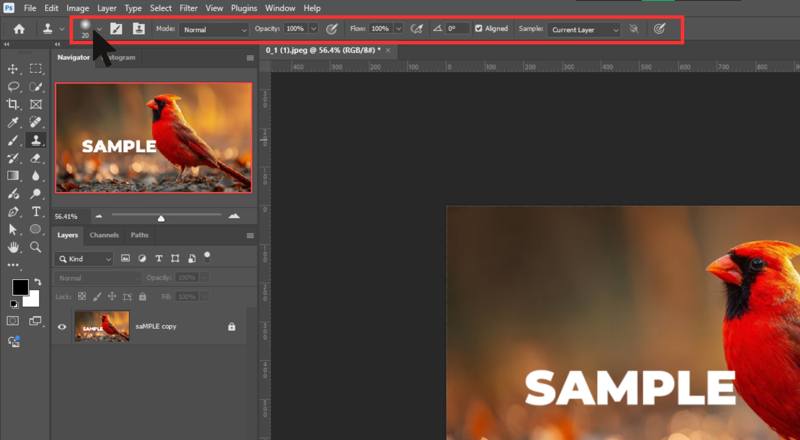
1 Adım. Öncelikle görseli Photoshop’ta açalım.
2 Adım. Seç Kopya basma aleti araç çubuğunda.
3 Adım. Filigran türüne göre fırça boyutunu ve sertliğini ayarlayın.
4 Adım. Tutun Ara Toplam tuşuna basın ve örnek pikselleri ayarlamak için filigranın yakınındaki temiz bir alana tıklayın.
5 Adım. Daha sonra filigranın üzerini boyayın.
İpuçları: Farklı bir alan için başka bir örnek ayarlayabilirsiniz.
6 Adım. Photoshop'ta filigran kaldırma işlemini hassaslaştırmak için yakınlaştırın.
Bölüm 5: Photoshop Olmadan Filigran Nasıl Kaldırılır
Photoshop pahalıdır. Üstelik hem yeni başlayanlar hem de sıradan insanlar için öğrenmesi zordur. Neyse ki, Apeaksoft Ücretsiz Filigran Temizleyici Resimlerden filigranları kaldırmak için Photoshop'a en iyi alternatiftir. İş akışını basitleştirmek ve en iyi çıktıyı üretmek için yapay zekayı kullanır.
Photoshop Olmadan Filigranı Kaldırmanın En Kolay Yolu
1.Çevrimiçi olarak görsellerden filigranları kaldırın.
2.Tamamen ücretsiz.
3.Popüler resim formatlarıyla uyumludur.
4.Hesap oluşturmanızı gerektirmez.
Çevrimiçi Olarak Bir Görüntüden Filigran Nasıl Kaldırılır
1 Adım. Türkiye Dental Sosyal Medya Hesaplarından bizi takip edebilirsiniz. https://www.apeaksoft.com/watermark-remover/ Tarayıcıda
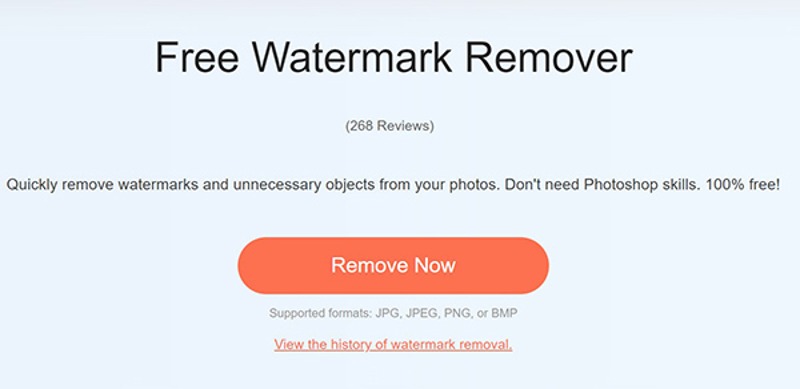
2 Adım. Tıkla Şimdi Kaldır düğmesine basın.
3 Adım. Basın Fotoğraf yükleniyor düğmesine tıklayın ve sabit diskinizden filigranlı bir resim içe aktarın.
4 Adım. Alt araç çubuğundan filigran kaldırma aracını seçin ve fırça boyutunu filigrana göre ayarlayın.
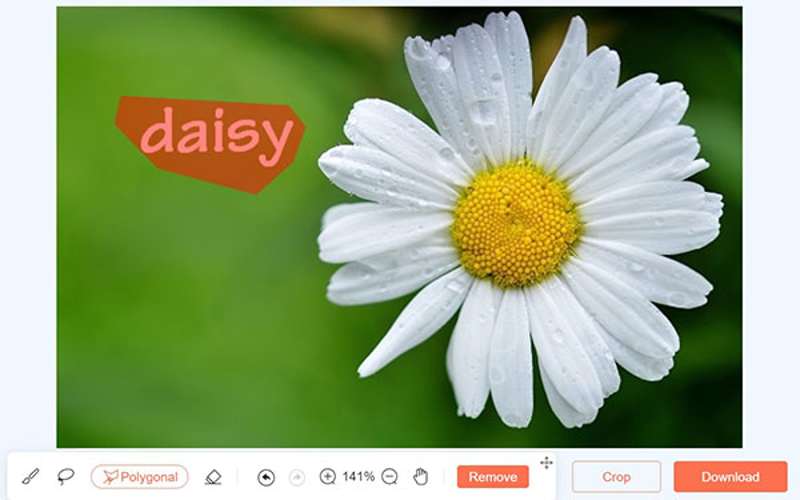
5 Adım. Sonra filigranı çizin ve tıklayın Kaldır düğmesine basın.
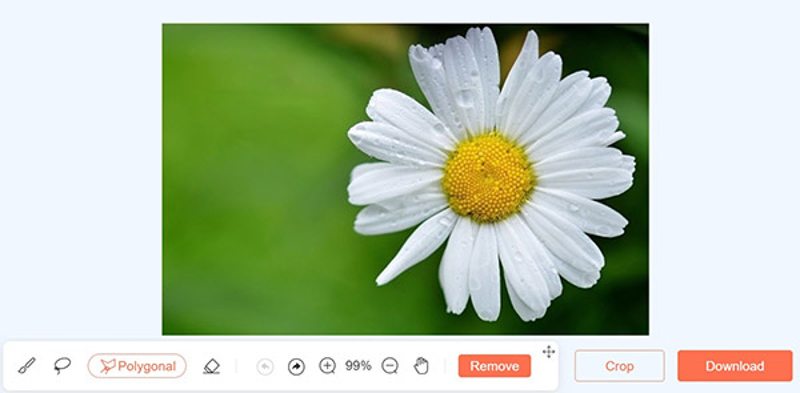
6 Adım. Sonucu sayfada önizleyin. Sonuçtan memnunsanız, İndir buradan cihazınıza kaydetmek için düğmeye basın fotoğraf Editörü.
Not: Bir sorun varsa, tıklayın geri al Düzenlemeyi sıfırlamak için düğmeye basın.
Sonuç
Şimdi, anlamalısın Photoshop'ta filigran nasıl kaldırılırYapay zeka destekli özellikler, çeşitli filigranları kaldırmak için basit seçenekler sunar. Dezavantajı ise kontrol eksikliğidir. Elbette, Photoshop'un geleneksel sürümleri, Yama Aracı ve Klon Damgası Aracı gibi filigran kaldırma yöntemleri sunar. Apeaksoft Ücretsiz Filigran Temizleyici Masaüstünüze Photoshop kurmak zahmetliyse, filigranı çevrimiçi olarak ücretsiz olarak kaldırmak için en iyi alternatif çözümdür.
İlgili Makaleler
Bu makale size videodan metin filigranları ve resim filigranları dahil olmak üzere filigranları ücretsiz olarak nasıl kaldıracağınızı gösterecektir.
Inpaint kullanarak bir görüntüden filigranı nasıl kaldıracağınızı biliyor musunuz? Bu aracı ve ücretsiz alternatifini bu sayfada öğrenin.
iStock'un ne olduğunu biliyor musun? Tahriş edici filigranlar olmadan iStock görsellerini nasıl indireceğinizi biliyor musunuz? iStock'a erişin ve bu anlaşılır kılavuzdaki 3 yöntemi öğrenin.
Eğer bir filigran temizleme aracı arıyorsanız, bu incelemeyi okuyabilir ve çevrimiçi ve çevrimdışı kullanım için en iyi 15 filigran silgisinden birini seçebilirsiniz.



