

En İyi Görüntü Piksel Boyutlandırıcılarla Görüntü Pikselini Yeniden Boyutlandırma

Dijital fotoğrafı yeterince yakınlaştırırsanız, fotoğrafçılıkta piksel adı verilen küçük parçalardan oluşan bir mozaiğe benzediğini göreceksiniz. Piksel sayısı, görüntü çözünürlüğünüzü, kalitenizi ve dosya boyutunuzu belirler. Bazen görüntü piksellerinin boyutunu değiştirmeniz gerekebilir. Örneğin, daha iyi kalite elde etmek için şunları yapabilirsiniz: görüntü piksellerini artırın. Web'de bir fotoğraf yayınlarken, fotoğrafın piksellerini azaltsanız iyi olur. Bu kılavuz size işi halletmenin en kolay yöntemlerini gösterir.
SAYFA İÇERİĞİ:
- Bölüm 1. Çevrimiçi Görüntü Pikselleri Nasıl Artırılır [En Kolay]
- Bölüm 2. MS Paint - Windows'ta En İyi Görüntü Piksel Boyutlandırıcı
- Bölüm 3: [Mac] Önizleme Sekmesinde Görüntü Piksellerini Değiştirme
- Bölüm 4: Photoshop'ta Görüntü Pikselleri Nasıl Yeniden Boyutlandırılır
- Bölüm 5. Görüntü Piksellerinin Nasıl Yeniden Boyutlandırılacağına İlişkin SSS
Bölüm 1. Çevrimiçi Görüntü Pikselleri Nasıl Artırılır [En Kolay]
Fotoğraf kalitesini artırmanın en kolay yolu, çevrimiçi olarak iyi bir görüntü piksel yeniden boyutlandırıcı kullanmaktır, örneğin: Apeaksoft Ücretsiz Resim Yükseltici. Diğer çevrimiçi fotoğraf editörlerinin aksine bu uygulama tamamen ücretsizdir. Sizden reklamları görüntülemenizi veya kişisel bilgilerinizle kaydolmanızı istemez.
Ana Özellikler
• Çevrimiçi görsellerin piksel sayısını artırın.
• Hiçbir kısıtlama olmaksızın ücretsiz kullanılabilir.
• JPG, JPEG, PNG, BMP gibi popüler resim formatlarını destekler.
• İndirmeden önce çıktıyı önizleyin.
Görüntü piksellerini çevrimiçi olarak ücretsiz olarak artırmanın adımları şunlardır:
1 Adım. giriş Apeaksoft Ücretsiz Resim Yükseltici, web tarayıcısındaki en iyi çevrimiçi resim piksel boyutlandırıcı.
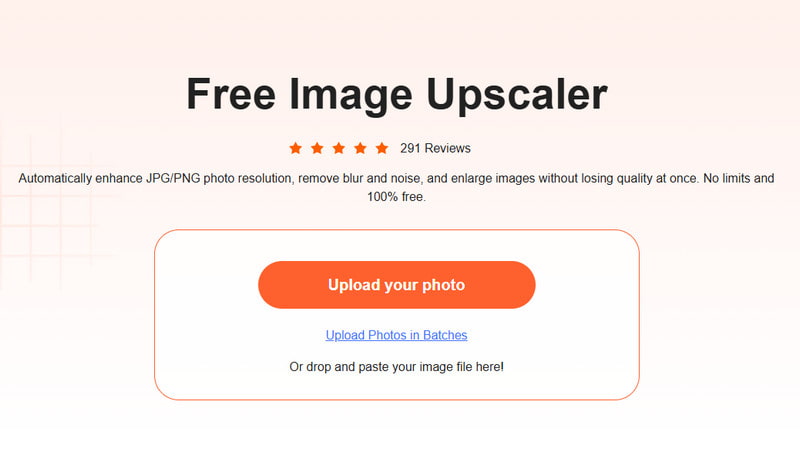
2 Adım. Tıkla Fotoğrafını yükle düğmesine basın ve sabit diskinizden istediğiniz görüntüyü açın. Ardından yanında uygun bir ön ayar seçin. Büyütme.
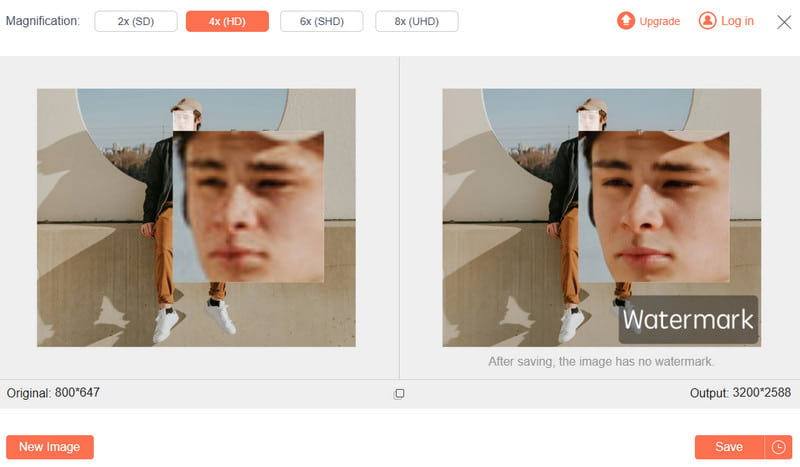
3 Adım. Efekti şurada görüntüleyin: Çıktı panel. Memnunsanız, tıklayın İndirim Sonucu indirmek için düğmesine basın.
Bölüm 2. MS Paint - Windows'ta En İyi Görüntü Piksel Boyutlandırıcı
MS Paint, Windows 11/10/8/7 ve önceki sürümlerde yerleşik fotoğraf düzenleyicisidir. Birçok kişi fotoğraflarına rötuş yapmanın çok basit olduğuna inanıyor. Aslında gelişmiş özelliklere ihtiyacınız yoksa PC'nizdeki görüntü piksellerini yeniden boyutlandırmanız yeterlidir.
MS Paint ile Görüntü Pikselinin Boyutu Nasıl Değiştirilir
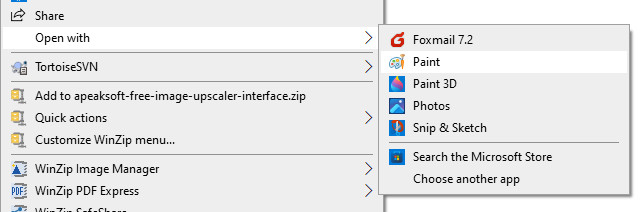
1 Adım. Düzenlemek istediğiniz görüntüyü Explorer Penceresinde bulun, sağ tıklayın, Ile açSeçin ve Boya.
2 Adım. Basın Yeniden boyutlandırma menüsünde Resim Üst menü çubuğundaki panel. Bu açılacaktır Yeniden Boyutlandır ve Eğrilt iletişim.
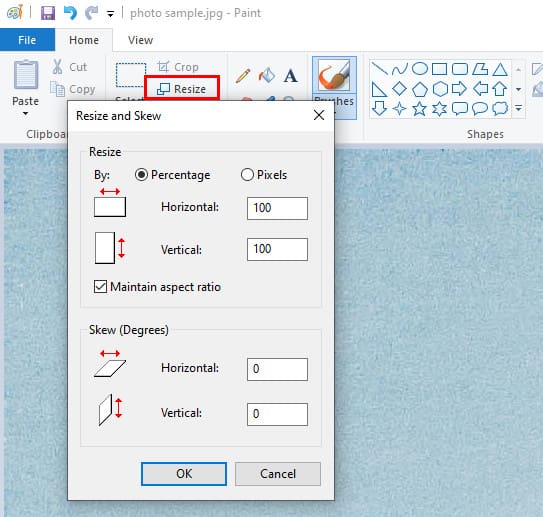
3 Adım. Seç Piksel altında Yeniden boyutlandırma bölüm. Görüntüyü bozmak istemiyorsanız yanındaki kutuyu işaretleyin. En boy oranını koru. Yeni boyutu şuraya girin: Yatay or Dikey kutu. Daha sonra diğer seçenek buna göre değişecektir.
4 Adım. Tıkla OK Fotoğraftaki piksellerin değiştirilmesini onaylamak için düğmesine basın. Daha sonra yeniden boyutlandırılan fotoğrafı dışa aktarın. fileto menüsü.
Bölüm 3: [Mac] Önizleme Sekmesinde Görüntü Piksellerini Değiştirme
Önizleme, Mac OS X'teki yerleşik fotoğraf düzenleyicisidir. Başka bir deyişle, bilgisayarınıza hiçbir şey yüklemeden uygulamayı kullanarak görüntü piksellerini değiştirebilirsiniz. Arttırmanıza veya artırmanıza olanak tanır görüntü boyutunu küçült hızlı.
Mac Önizlemesini Kullanarak Görüntü Piksellerini Değiştirme
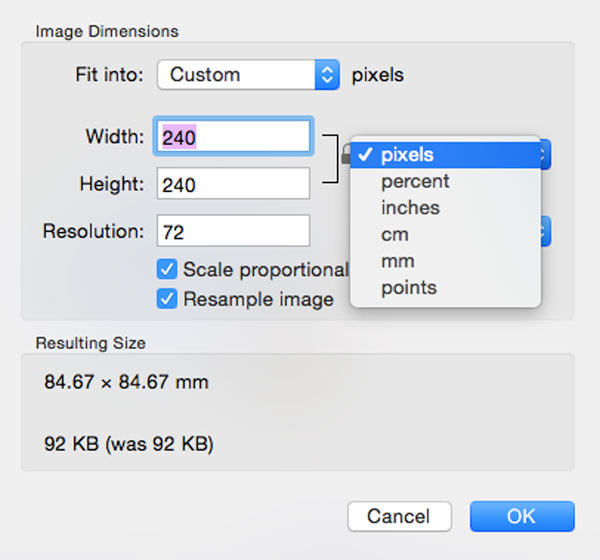
1 Adım. Finder uygulamasında hedef resmi bulun ve üzerine çift tıklayarak Önizleme uygulamasında açın. Önizleme, Mac'inizdeki varsayılan fotoğraf görüntüleyici değilse, resme sağ tıklayın ve "ile açmayı" seçin. Önizleme.
2 Adım. Tıkla Düzenle bir düğme Kalem üst araç çubuğundaki simge. Bu, fotoğraf düzenleyici çubuğunu genişletecektir. Ardından Yeniden boyutlandırma simge. Veya şuraya gidin: Montaj Ekipmanı üst menü çubuğundaki menüyü seçin ve Boyut Ayarla.
3 Adım. Genişlik ve yükseklik arasındaki orijinal oranı korumak istiyorsanız en boy oranını kilitlediğinizden emin olun. Birim seçeneğini aşağı çekin ve piksel.
4 Adım. Sıfırla genişlik or Yükseklik ihtiyaçlarınıza göre seçenek. I vur OK Değişiklikleri onaylamak için düğmesine basın. Daha sonra görüntüyü kaydedin.
Bölüm 4: Photoshop'ta Görüntü Pikselleri Nasıl Yeniden Boyutlandırılır
Profesyonel bir fotoğraf düzenleyici olan Adobe Photoshop, stüdyolar ve fotoğrafçılar arasında yaygın olarak kullanılmaktadır. Bir görüntünün piksellerini değiştirmek, yazılımın temel bir özelliğidir.
Photoshop'ta Bir Görüntünün Pikselleri Nasıl Değiştirilir
1 Adım. Photoshop'unuzda bir görüntü açın.
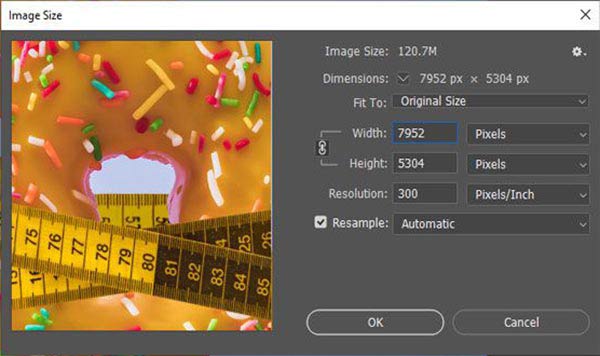
2 Adım. Git Resim üst şeritteki menüyü seçin ve Görüntü boyutu başlatmak için Görüntü boyutu iletişim.
3 Adım. Tıkla Link için simge genişlik ve Yükseklik En boy oranını kilitlemek için. yanındaki seçeneği aşağı çekin genişlik kutu ve seç Piksel. Daha sonra değerini değiştirin genişlik İhtiyaçlarınıza göre.
4 Adım. Hit OK Memnun kaldığınızda değişiklikleri onaylamak için düğmesine basın. Daha sonra şuraya gidin: fileto Menü çubuğundaki menüyü seçin ve Farklı Kaydet. Bir dosya adı girin, hedef klasörü seçin ve uygun bir görüntü formatı seçin. Son olarak sonucu kaydedin.
Bölüm 5. Görüntü Piksellerinin Nasıl Yeniden Boyutlandırılacağına İlişkin SSS
Daha büyük veya daha küçük piksel boyutu mu daha iyidir?
Teorik olarak daha küçük piksellere sahip olmak, daha az sayıda büyük piksele sahip olmaktan daha iyidir. Küçük bir piksel daha az foton yakalar ve dolayısıyla görüntü daha fazla gürültü içerir. Başka bir deyişle, daha küçük pikseller daha iyi görüntü kalitesi üretir.
Yeniden boyutlandırmak için en iyi resim formatı nedir?
En yaygın görüntü formatları arasında JPEG, PNG, GIF ve daha fazlası bulunur. PNG formatı piksel başına 24 bit ve RGB renk paleti barındırabildiğinden, yeniden boyutlandırma ve düzenleme için en iyi görüntü formatı olarak kabul edilir.
Pikseller çözünürlükle aynı mıdır?
Hayır. Piksel, dijital bir görüntüdeki en küçük öğedir; çözünürlük ise görüntüdeki yatay ve dikey piksel sayısıdır. Çözünürlüğü 3 farklı şekilde ölçebilirsiniz: inç başına örnek, inç başına piksel veya inç başına nokta. Bunlar farklı olsa da birbirleriyle ilişkilidir.
Sonuç
Bu kılavuzda nasıl yapılacağı anlatılmıştır resimlerin boyutunu piksel cinsinden değiştir Çevrimiçi ve masaüstünüzde. Önceden yüklenmiş fotoğraf düzenleyiciler olan MS Paint ve Preview, Windows ve Mac OS X'te görüntü piksellerini değiştirmek için en kolay görüntü piksel boyutlandırma araçlarıdır. Adobe Photoshop, bu işi yapmak için profesyonel bir seçenektir. Apeaksoft Ücretsiz Resim Yükseltici görüntü piksellerini artırmanın taşınabilir bir yoludur.
İlgili Makaleler
Bu makale, çevrimiçi bir resim düzenleyici olarak ResizePixel'i ve ücretsiz ve güvenli araçlar kullanarak resimlerin piksellerinin nasıl artırılacağını tanıtacaktır.
Eğer büyük resim dosyalarınız varsa ve çok fazla yer kaplıyorsa, resim dosyanızın boyutunu 6 etkili yöntemle nasıl küçültebileceğinizi öğrenin.
Normal bir resmi 4K çözünürlüğe yükseltebilir misiniz? Ücretsiz 4K görüntü yükseltici var mı? Fotoğrafınızı 3K olarak değiştirmek için bu gönderiden en iyi 4 görüntü yükselticiyi edinin.
Bulanık bir görselin piksellerini nasıl düzeltebilirim? Bu yazıda, çevrimdışı görselleri piksellerinden arındırmak için kullanabileceğiniz 3 kullanışlı araçla birlikte ücretsiz çevrimiçi görsel pikselleştirme aracını edinin.



