

Fotoğraf Çözünürlüğünü Çevrimiçi ve Ücretsiz Olarak Artırmak İçin En İyi 5 Görüntü Yükseltici

Düşük çözünürlüklü resimlerinizi ücretsiz olarak yüksek kalitede yapmak için çevrimiçi bir görüntü yükseltici mi arıyorsunuz?
Bulanık, karanlık veya aşırı doygun fotoğrafları düzeltmek oldukça yaygın bir ihtiyaçtır. Ancak profesyonel araçlara ihtiyaç vardır. İyi haber şu ki, internette sunulan çok sayıda fotoğraf iyileştirici, görüntü çözünürlüğünü kolayca artırmanıza yardımcı olabilir. ücretsiz çevrimiçi fotoğraf çözünürlüğü nasıl artırılır ve hangi görüntü kalitesi arttırıcıyı kullanmalısınız.
Bu yazıda, kalite kaybı yaşamadan görsellerinizi büyütmeniz için en iyi 5 çevrimiçi görsel yeniden boyutlandırma ve büyütme aracını öneriyoruz. Okumaya devam edin ve çevrimiçi olarak ücretsiz olarak daha yüksek çözünürlüklü bir görsel oluşturmak için tercih ettiğiniz aracı seçin.
SAYFA İÇERİĞİ:
Bölüm 1: Fotoğraf Çözünürlüğü Nedir?
Fotoğraf çözünürlüğü Bir fotoğraftaki piksel sayısını ifade eder. Her zaman bir fotoğrafın netliğini ölçmek için kullanılır. Çözünürlük ne kadar yüksekse, bir fotoğrafta o kadar çok piksel bulunur, dolayısıyla daha fazla ayrıntı ve daha net bir görünüm elde edilir.
Fotoğraflarınız bulanık ve pikselli görünüyorsa, silmek için acele etmeyin. Profesyonel araçlarla çözünürlüklerini iyileştirmeyi deneyin! Aşağıdaki bölümde, çevrimiçi olarak ücretsiz olarak sunulan en iyi 5 fotoğraf iyileştiriciyi tanıtacak ve bunları kullanarak fotoğraflarınızın çözünürlüğünü kolayca nasıl artıracağınızı öğreteceğiz!
Bölüm 2. Fotoğraf Çözünürlüğünü Çevrimiçi Ücretsiz Artırmanın En İyi Yolu
Fotoğrafınızın çözünürlüğünü artırmak, bulanıklığı ve gürültüyü ortadan kaldırmak, kaliteyi kaybetmeden büyütmek istiyorsanız, kullanımı kolay olana güvenebilirsiniz. Apeaksoft Ücretsiz Resim Yükseltici.
• %100 ücretsizdir ve özellik ve yüklenecek dosya boyutu konusunda hiçbir sınırlama yoktur.
• Bu çevrimiçi görüntü kalitesi artırıcı, Chrome, Safari, Edge, Firefox, Yahoo ve diğerleri dahil olmak üzere tüm popüler web tarayıcılarıyla uyumludur.
• Filigran olmadan fotoğraf çözünürlüğünü artırın.
• Hedeflenen artırılmış fotoğrafları giriş sorgulaması yapmadan indirin.
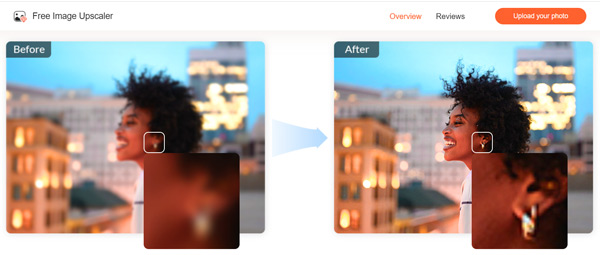
Bu çevrimiçi fotoğraf iyileştirici, düşük çözünürlüklü fotoğraflarınızı geliştirmek için gelişmiş yapay zeka teknolojisiyle tasarlanmıştır. Derin öğrenme algoritmalarıyla fotoğraflardaki paraziti giderebilir ve hatta eski fotoğraflarınızı HD kalitesine geri döndürebilir. Fotoğraflarınızın çözünürlüğünü çevrimiçi olarak ücretsiz olarak artırmak için doğrudan kullanabilirsiniz. Genellikle JPG ve PNG görüntülerinin çözünürlüğünü artırmak için kullanılır. Şimdi, çevrimiçi fotoğraf çözünürlüğünü artırmak için aşağıdaki kılavuzu izleyin.
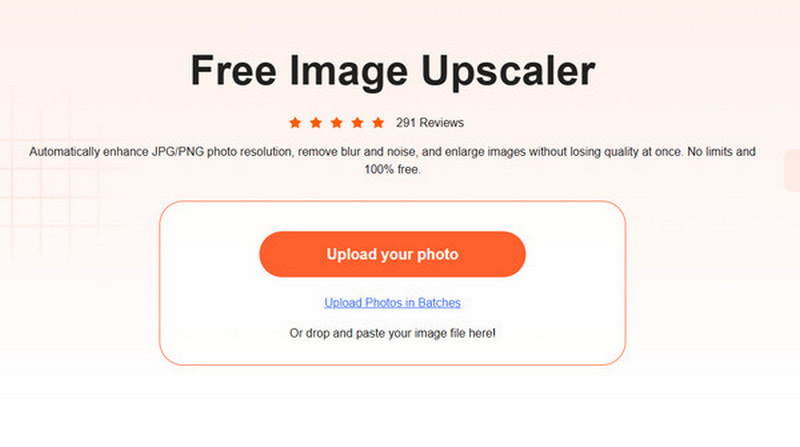
1 Adım. Web tarayıcınızı açın ve bunu açın Ücretsiz Görüntü Büyütücü alan. Tıkla Fotoğrafını yükle Fotoğrafınızı seçip yüklemek için butona tıklayın. JPG, JPEG, PNG, BMP formatlarındaki görselleri düzenleyebilirsiniz.
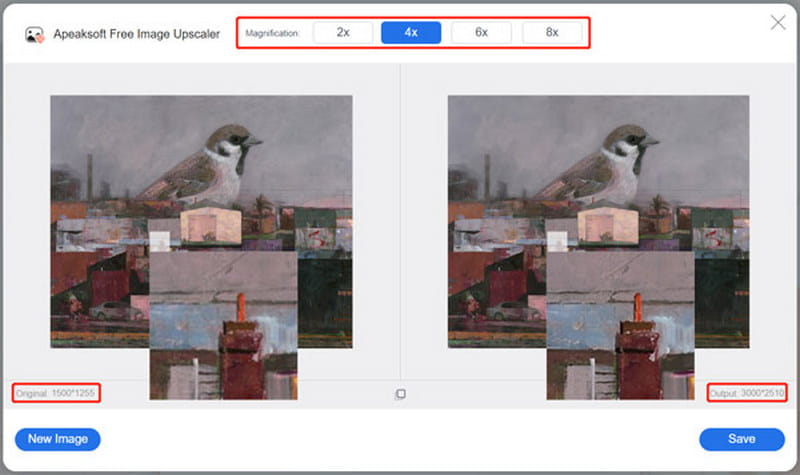
2 Adım. Fotoğraf yükleme işlemi biter bitmez otomatik olarak fotoğraf çözünürlüğünü artırmaya, gürültüyü azaltmaya, bulanık alanı düzeltmeye ve sizin için optimize etmeye başlayacaktır. Orijinal ve çıktı görüntüsünü önizlemenize izin verilir. Fotoğraf çözünürlüğünü çevrimiçi olarak ücretsiz artırmak için, menüden 2x, 4x, 6x veya 8x'i seçin. Büyütme ihtiyacınıza göre. Orijinal ve büyütülmüş görüntü çözünürlüğünü gösterir.
3 Adım. Geliştirilmiş fotoğraftan memnunsanız, İndirim düğmesine basarak bilgisayarınıza kaydedin. Bu ücretsiz çevrimiçi görüntü kalitesi artırıcı, büyütülmüş veya büyütülmüş fotoğraflarınıza filigran eklemez. Ayrıca, hesap oturum açma veya kaydolma gerektirmez.
Bölüm 3. Adobe Kullanarak Görüntünün Çevrimiçi Çözünürlüğünü Artırın
Adobe Ekspres biridir çevrimiçi en iyi fotoğraf geliştiriciler Fotoğraf çözünürlüğünü ücretsiz olarak artırmanıza yardımcı olabilecek bir uygulamadır. Ücretsiz Image Resizer resimlerinizin boyutlarını değiştirmek için. JPG ve PNG görüntülerinin çözünürlüğünü artırmanıza olanak tanır. Kullanmanız için 100,000'den fazla şablon ve varlık sunar. Bir fotoğrafı Facebook, Instagram, Snapchat, Twitter, LinkedIn, Pinterest ve daha fazlası dahil olmak üzere farklı platformlar için kolayca yeniden boyutlandırabilirsiniz.
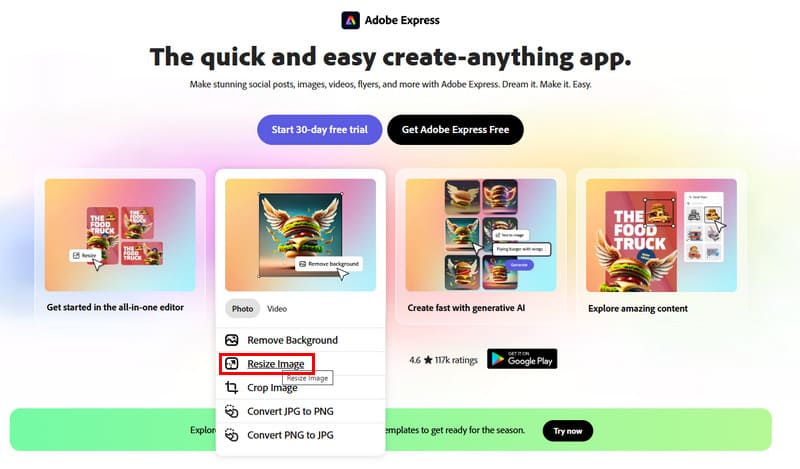
1 Adım. Düşük çözünürlüklü resimleri çevrimiçi olarak yüksek çözünürlüklü hale getirmek istediğinizde, tarayıcınızı açıp Adobe Express'in resmi web sitesine gidebilirsiniz. İkinci seçeneğe tıklayın. Tek tıklamayla düzenleyin seçeneğini belirleyin ve Görüntüyü yeniden boyutlandırmak açılır menüsünden seçenek.
2 Adım. Free Image Resizer'a girdiğinizde, Fotoğrafını yükle fotoğrafınızı taramak ve yüklemek için düğmesine basın.
İpuçları: Fotoğrafın hem yüksekliği hem de genişliği 8000 pikselden fazla olamaz. fotoğraf dosya boyutunu küçült ilk önce çok büyükse.
3 Adım. Açılır listesinden En-boy oranı, ihtiyacınıza göre uygun fotoğraf çözünürlüğünü seçebilirsiniz. Fotoğraf çözünürlüğünü artırmak için, görenek seçeneğini seçin ve ardından ihtiyacınıza göre belirli genişlik ve yüksekliği girin. Görüntünün çözünürlüğünü 6000px x 6000px'e kadar artırabilirsiniz.
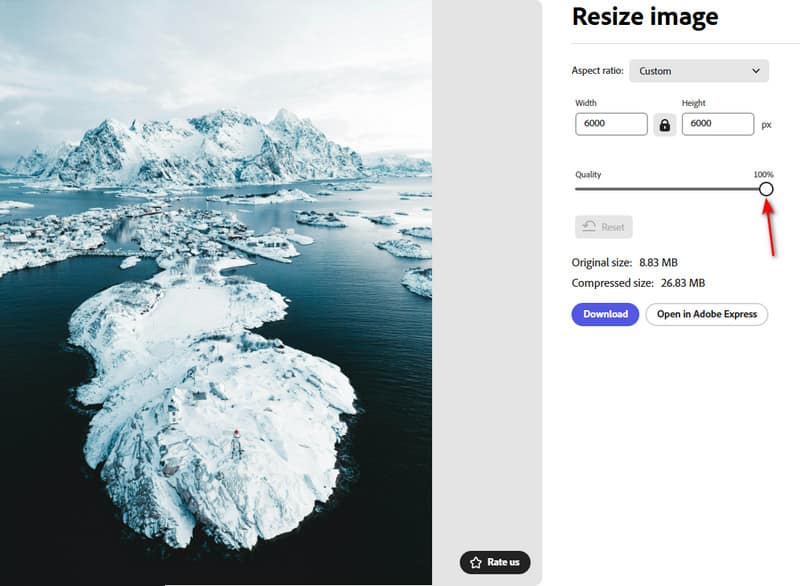
4 Adım. Görüntü dosyasını büyütüp çözünürlüğünü artırdıktan sonra, İndir harekete geçmek için
İpuçları: Hedef fotoğrafı indirmek için bir hesaba giriş yapmanız gerekmektedir.
Bölüm 4. Fotor ile Çevrimiçi Olarak Daha Yüksek Çözünürlüklü Bir Resim Yapın
Fotor Ücretsiz Çevrimiçi Fotoğraf Geliştirici fotoğraf çözünürlüğünü artırmanıza ve kalitesini kolayca artırmanıza yardımcı olabilecek tüm özelliklere sahip bir resim düzenleyicidir. Görüntü renklerini geliştirmenize, bulanıklığı azaltmanıza, keskinliği artırmanıza, bulanıklığı gidermenize ve odağı vurgulamanıza olanak tanır. Fotoğraf kalitenizi otomatik olarak artırmanın tek tıklamalı bir yolu vardır. AI teknolojisiyle, resminizi analiz edebilir ve yüksek çözünürlüklü, zengin bir HDR fotoğrafa dönüştürebilir.
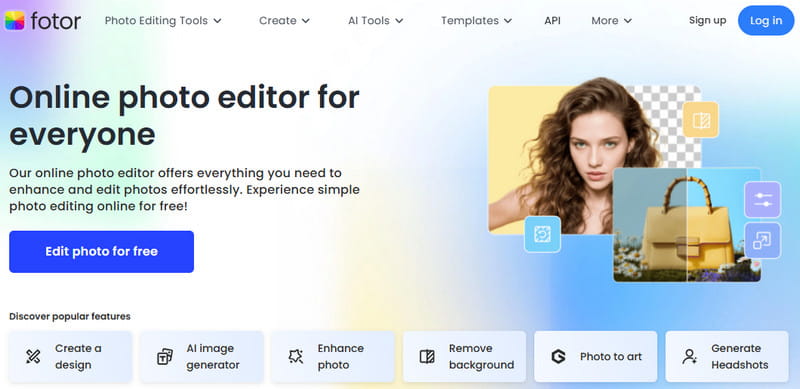
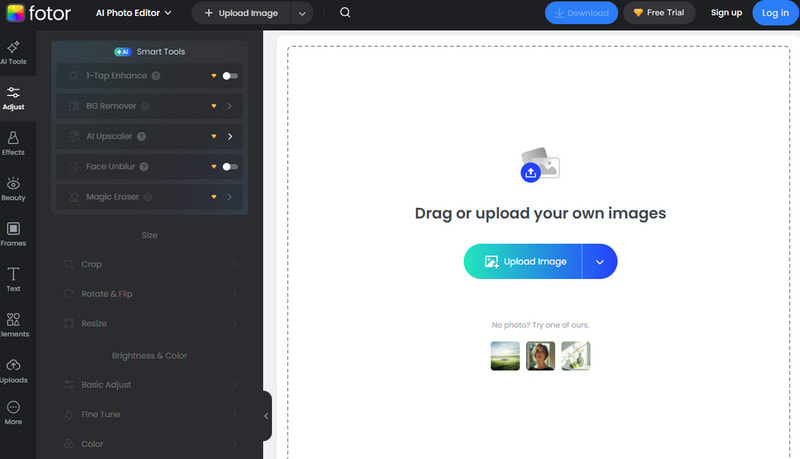
1 Adım. Tarayıcınızdaki Ücretsiz Çevrimiçi Fotoğraf Geliştirici sayfasına gidin ve Fotoğrafı ücretsiz düzenle buton. Devam etmek için hesabınızda oturum açmanız gerekir. Ardından, fotoğraf düzenleyici uygulamasına yönlendirileceksiniz. tıklayabilirsiniz Fotoğraf yükleniyor fotoğrafınızı seçip yüklemek için düğmesine basın.
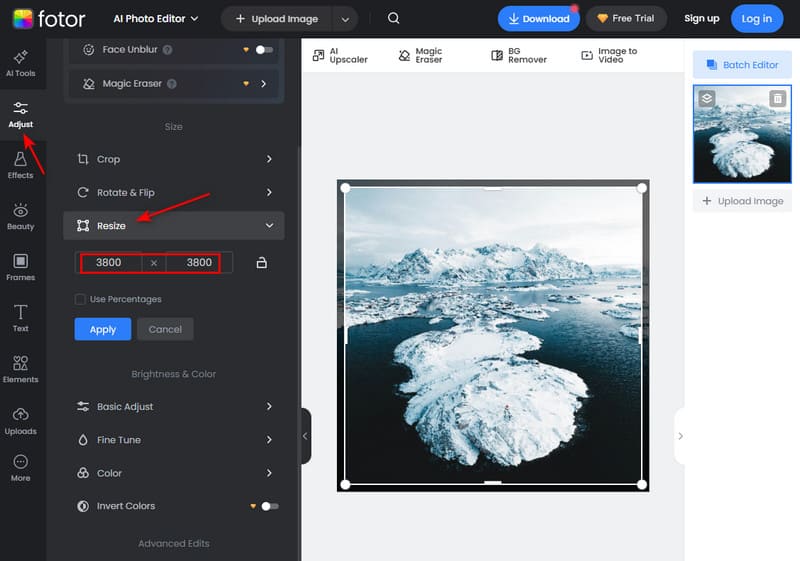
2 Adım. Tıkla Ayarlamak Sol paneldeki seçeneğe tıklayın ve Yeniden boyutlandırma sekmesi. Fotoğraflarınızın çözünürlüğünü iyileştirmek ve kalitesini artırmak için bu ücretsiz çevrimiçi fotoğraf iyileştiriciyi kullanarak çözünürlüğü kendiniz ayarlayabilirsiniz. Bu adımda, orijinal sonucu görüntülerde kontrol edip karşılaştırabilirsiniz. Artan çözünürlük ve iyileştirilmiş kaliteden memnunsanız, İndir harekete geçmek için
3 Adım. Görüntü dosyasını yeniden adlandırabilir, çıktı biçimini ve kalitesini seçebilir ve ardından bilgisayarınıza kaydedebilirsiniz.
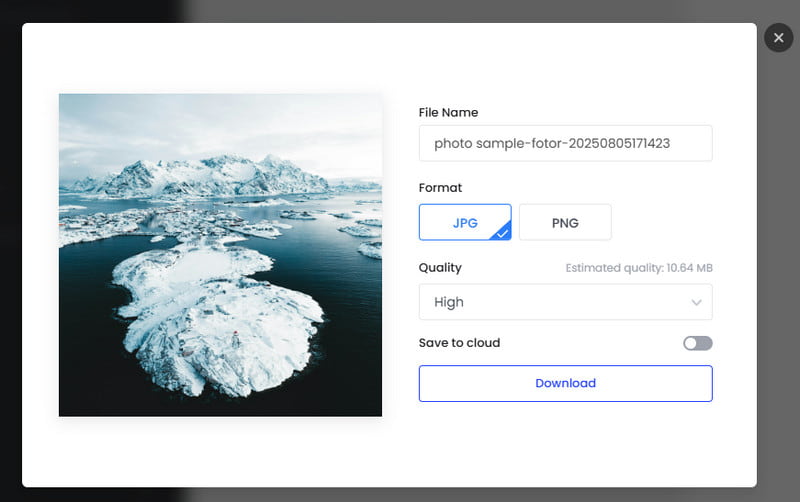
Bu ücretsiz çevrimiçi fotoğraf geliştiriciyi kullanırken birçok reklam göreceksiniz. Daha da kötüsü, Fotor, düzenlenen resim dosyanıza bir filigran ekleyecektir. Geliştirilmiş fotoğrafı indirdiğinizde, ücretli sürümüne geçmeniz istenecektir.
Sonuç
Düşük çözünürlüklü resimler çevrimiçi olarak nasıl yüksek çözünürlüklü hale getirilir? Bu yazıyı okuduktan sonra, kolayca 4 harika resim elde edebilirsiniz. görüntü iyileştiriciler için çevrimiçi fotoğraf çözünürlüğünü artırın Kolayca. Umarım size en uygun olanı bulursunuz ve 4K çözünürlüğe kolayca ulaşırsınız!
İlgili Makaleler
HEIC görüntülerini Windows/Mac'te Photoshop'ta açamıyor musunuz? Bu yeni geliştirilen iOS görüntü dosyasını Adobe Photoshop'ta düzenlemenin iki kolay yolunu öğrenmek için bu makaleyi okuyun.
CopyTrans HEIC for Windows, PC'de HEIC görüntüleri izlemek ve göndermek için en iyi yazılım mı? Özellikleri, artıları, eksileri ve alternatifleri hakkında bilgi edinmek için buraya tıklayın.
HEIC görüntülerini Windows, Mac OS X, iOS veya Android cihazlarda kalite kaybı olmadan JPG dosyalarına dönüştürmenize yardımcı olacak en kolay 5 yolu burada bulabilirsiniz.
AI fotoğrafları düzenleyebilir mi? En iyi AI fotoğraf birleştirici nedir? Bu gönderi, anında emlak fotoğraf düzenlemesi sunmak için en iyi 5 AI fotoğraf düzenleme aracının bir incelemesini sunar.



