

Görselleri Web İçin Çevrimiçi ve Çevrimdışı Olarak Nasıl Optimize Edersiniz?

Büyük görsellerin web sayfalarını yavaşlattığı bilinen bir gerçektir. Bu büyük bir sorundur ve kötü bir deneyime yol açar. Görselleri optimize etmek, görsellerin dosya boyutlarını bozmadan küçültme işlemidir. Sonuç olarak, web sayfasının veya sosyal medya sayfasının yükleme süresi hızlanır. Bu kılavuz, bunu yapmanın çeşitli yollarını paylaşmaktadır. bir görüntüyü web için optimize edin Windows, macOS, iOS ve Android cihazlarda.
SAYFA İÇERİĞİ:
Bölüm 1: Bir Görüntüyü Web İçin Ücretsiz Olarak Nasıl Optimize Edersiniz?
Apeaksoft Ücretsiz Görüntü Kompresörü Web için görselleri toplu olarak optimize etmenin en iyi yöntemlerinden biridir. Tek seferde 40 adede kadar görsel yükleyebilir ve bunları yapay zeka kullanarak çevrimiçi olarak tek kuruş ödemeden sıkıştırabilirsiniz. Kullanıcılardan hesap oluşturmalarını bile istemez.
Web İçin Görselleri Optimize Etmenin En Kolay Yolu
1.Web için görsel dosya boyutunu optimize edin.
2.Ekstra ücret ödemeden tamamen ücretsiz kullanılabilir.
3.JPG, PNG ve daha fazlası gibi popüler resim formatlarını destekler.
4. Aynı anda 40 adede kadar görüntüyü toplu olarak işleyin.
Web Online İçin Görseller Nasıl Optimize Edilir?
1 Adım. MyCAD'de yazılım Güncelleme ye git https://www.apeaksoft.com/free-online-image-compressor/ Tarayıcıda
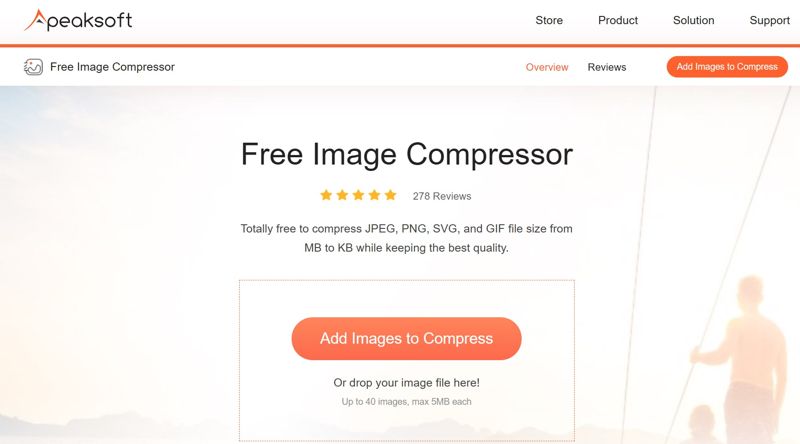
2 Adım. Tıkla Sıkıştırmak İçin Resim Ekleyin butonuna tıklayın ve işlemek istediğiniz görselleri içe aktarın.
3 Adım. Resimler yüklendikten sonra web uygulaması bunları otomatik olarak işleyecektir.
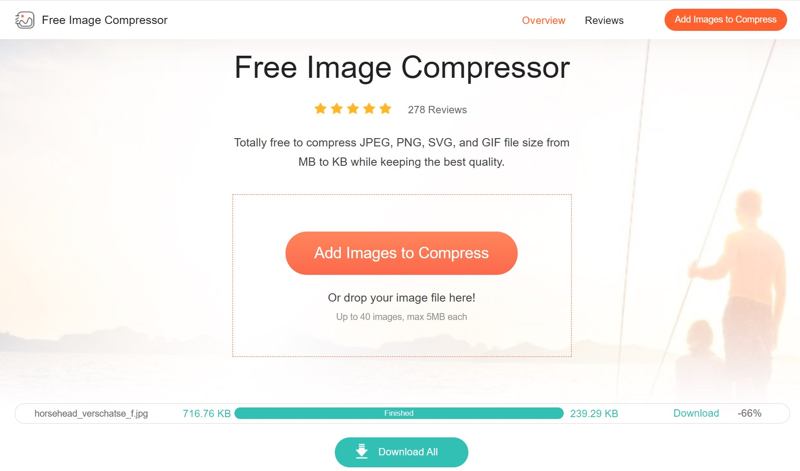
4 Adım. Tamamlandığında İndir her görüntü veya vuruş için Tüm indir.
Bölüm 2: Photoshop'ta Bir Görüntüyü Web İçin Nasıl Optimize Edersiniz?
Photoshop, masaüstünüzdeki bir görüntüyü web için optimize etmenin profesyonel bir yoludur. Doğru ayarlarla, görüntü dosyanızın boyutunu kaliteden çok ödün vermeden sıkıştırabilirsiniz. Aşağıdaki adımları gösteriyoruz:
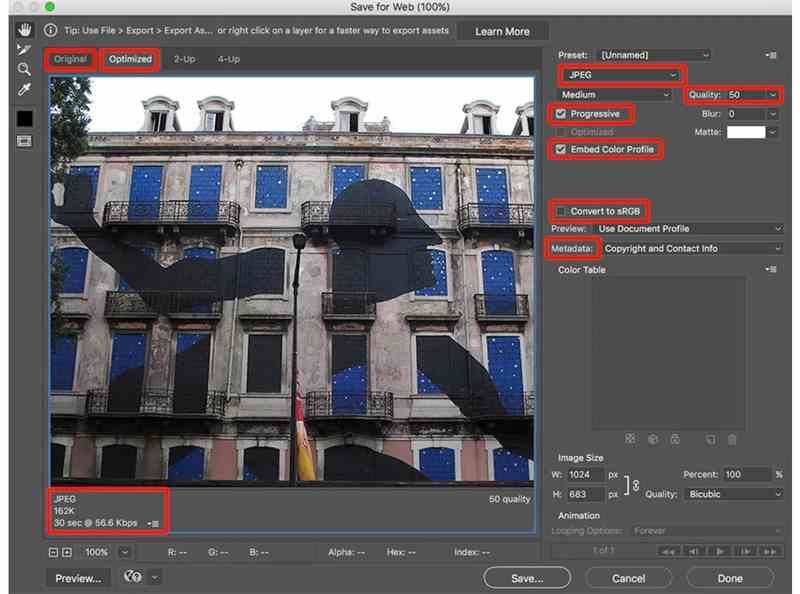
1 Adım. Resminizi Photoshop'ta düzenleyin.
2 Adım. Bitirdikten sonra ve gidin fileto menüsü.
3 Adım. Klinik İhracat ve seç Web için Kaydet (Eski).
4 Adım. Pick JPEG Biçim seçeneğinden.
5 Adım. set Kaliteyi 0 ile 100 arasında ayarlayın ve etkisini önizleyin.
6 Adım. Kontrol İlerici, Renk profilini yerleştir, ve sRGB'ye dönüştür.
7 Adım. Son olarak, İndirim düğmesini tıklayın.
8 Adım. Bir hedef klasör seçin ve onaylayın.
Bölüm 3: iPhone/Android'de Bir Görüntüyü Web İçin Nasıl Optimize Edersiniz?
Mobil öncelikli kullanıcılar için en iyisi fotoğraf Editörü Web siteleri için görselleri sıkıştırmak bir fotoğraf optimizasyon uygulamasıdır. Görsel dosya boyutunu küçültmenize ve görselleri web'e yüklerken deneyiminizi iyileştirmenize olanak tanır. Nasıl çalıştıklarını göstermek için örnek olarak Fotoğraf ve Resim Boyutlandırıcı ve Görüntü Boyutunu Kb ve MB olarak sıkıştır uygulamalarını kullanıyoruz. Bu fotoğraf optimizasyon uygulamaları hem iPhone hem de Android telefonlar için çalışır.
Fotoğraf ve Resim Boyutlandırıcı ile Web İçin Bir Görüntü Nasıl Sıkıştırılır
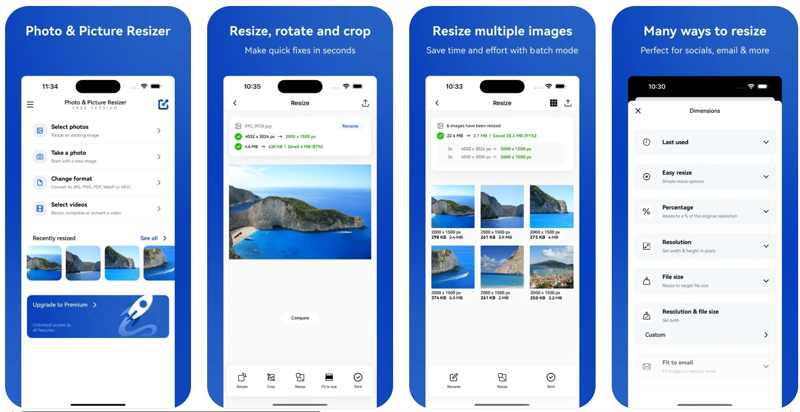
1 Adım. Mobil cihazınıza web için görüntü iyileştiriciyi yükleyin ve açın.
2 Adım. Musluk Fotoğraf seçve Kamera Rulonuza veya Galerinize erişmesine izin verin.
3 Adım. İstediğiniz görselleri seçin ve seçin Yeniden boyutlandırma aracı.
4 Adım. Görüntüleri optimize etmek için bir mod veya birden fazla mod seçin, örneğin ayarlama Çözünürlük ve dosya boyutu.
5 Adım. Musluk Uygulave sonra paylaş düğmesine basın.
6 Adım. Son olarak, görüntüleri dışa aktarmak için bir hedef kanal seçin.
Görüntü boyutunu kb ve mb olarak sıkıştırarak bir görüntüyü web için nasıl optimize edersiniz?
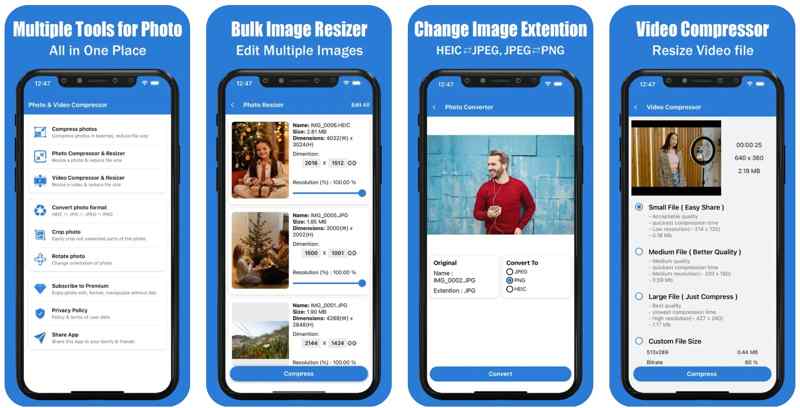
1 Adım. Telefonunuzda web için görüntü optimizasyon uygulamasını çalıştırın.
2 Adım. Klinik Fotoğrafları sıkıştırın veya Fotoğraf Sıkıştırıcı ve Yeniden Boyutlandırıcıihtiyaçlarınıza bağlı olarak.
3 Adım. Daha sonra işlemek istediğiniz görselleri içe aktarın.
4 Adım. Ekrandaki talimatları izleyin web siteniz için görsellerinizi sıkıştırın.
5 Adım. Son olarak, resimleri yeni dosyalar olarak dışa aktarın veya orijinallerinin üzerine yazın.
Bölüm 4: iPhone'da Web İçin Görseller Nasıl Optimize Edilir?
iPhone'unuzda HEIC veya JPEG formatında fotoğraf çekebilirsiniz. HEIC, JPEG'e kıyasla çok daha küçük dosya boyutuyla mükemmel görüntü kalitesi sunar. Bu nedenle, iPhone'unuzda fotoğraf çekerken görüntüleri web için optimize edebilirsiniz.
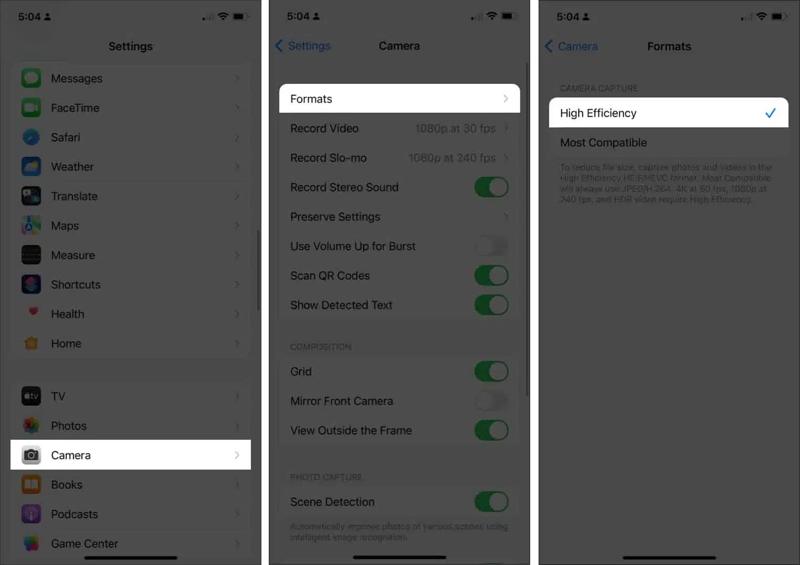
1 Adım. Açın Ayarlar iPhone'unuzdaki uygulama.
2 Adım. Git Kamera sekme ve seçim Biçimleri.
3 Adım. Seç Yüksek verim.
4 Adım. Şimdi, geçiş yapın Kamera uygulamasını indirin ve fotoğraf çekin.
not: HEIC küçük bir resim dosyası boyutu sunsa da, web sitelerinin ve platformların yalnızca bir kısmı bunu destekliyor. Hedef platform HEIC ile uyumlu değilse, şunu seçmeniz gerekir: En uyumlu Biçim ayarları ekranında.
Sonuç
Bu kılavuz beş konuyu paylaştı web siteleri için görüntü iyileştiricileriAdobe Photoshop, web siteleri için bir görüntüyü sıkıştırmanıza olanak tanıyan Web İçin Kaydet özelliğiyle birlikte gelir. Dezavantajı, birden fazla görüntüyü aynı anda işleyememenizdir. iPhone'unuzda fotoğraf çekmeden önce formatı HEIC olarak ayarlayın. iOS, küçük boyutlu bir görüntü dosyası üretecektir. Ayrıca, üçüncü taraf bir görüntü optimizasyon uygulaması da kullanabilirsiniz. Apeaksoft Ücretsiz Görüntü Kompresörü Resimlerinizi çevrimiçi web siteleri için toplu olarak ücretsiz sıkıştırmanın en iyi seçeneğidir.
İlgili Makaleler
Daha hızlı web yüklemesi için SVG dosya boyutunu küçültebilirsiniz. Bu kılavuz, vektör ayrıntılarını veya tasarım kalitesini kaybetmeden SVG görsellerini güvenli bir şekilde sıkıştırmanıza yardımcı olur.
Bu kılavuz, Windows ve macOS'ta Photoshop, GIMP ve daha fazlasıyla PNG dosya boyutunu çevrimiçi olarak sıkıştırmak için 7 etkili yöntemi paylaşıyor.
Amazon Fotoğraflar'dan yeniden indirdiğinizde fotoğraflarınız düşük kalitede mi görünüyor? Amazon bunları sıkıştırıyor mu? Cevabınızı yazıdan bulun.
Google Fotoğraflar görsellerini nasıl sıkıştıracağınızı öğrenin. Fotoğraf dosya boyutunu küçültürken aynı zamanda yüksek görüntü kalitesini nasıl koruyacağınızı öğreneceksiniz.



