

Getty Images Filigranı Çevrimiçi ve Çevrimdışı Nasıl Kaldırılır

Önde gelen bir görsel içerik sağlayıcısı olan Getty Images, yüksek kaliteli fotoğraf, video ve illüstrasyonlardan oluşan geniş bir kütüphane sunar. Birçok kişi ticari olmayan kullanım, eğitim amaçlı veya kâr amacı gütmeyen programlar için ücretsiz görseller arar. Ancak bu ücretsiz görseller genellikle filigranlarla birlikte gelir. Doğru nedenlerle, bu görsellerdeki filigranlardan kurtulabilirsiniz. Bu eğitimde, dört yöntem paylaşılmaktadır: Getty resim filigranını kaldırın Windows, macOS, iOS ve Android cihazlarda.
SAYFA İÇERİĞİ:
Bölüm 1: Getty Image Filigranını Çevrimiçi Olarak Kaldırma
Apeaksoft Ücretsiz Filigran Temizleyici Getty Images filigranını çevrimiçi olarak kaldırmanın basit bir yoludur. Masaüstünüze herhangi bir şey yüklemenizi veya kişisel bilgilerinizle bir hesap oluşturmanızı istemez.
Getty Images Filigranını Çevrimiçi Olarak Kaldırmanın En Kolay Yolu
1. Görsellerden filigranları hızlıca kaldırın.
2.Kullanımı tamamen ücretsizdir.
3.JPG, PNG veya BMP gibi popüler resim formatlarını destekler.
4.Filigran kaldırma işlemini iyileştirmek için yapay zekayı entegre edin.
Getty Image Filigranı Çevrimiçi Olarak Nasıl Kaldırılır
1 Adım. MyCAD'de yazılım Güncelleme ye git https://www.apeaksoft.com/watermark-remover/ Tarayıcıda
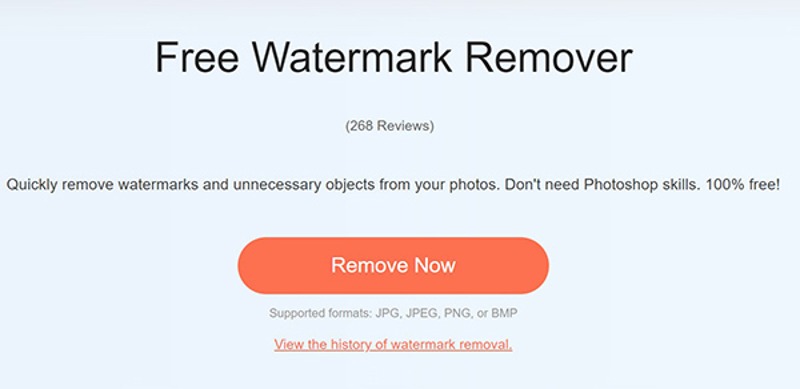
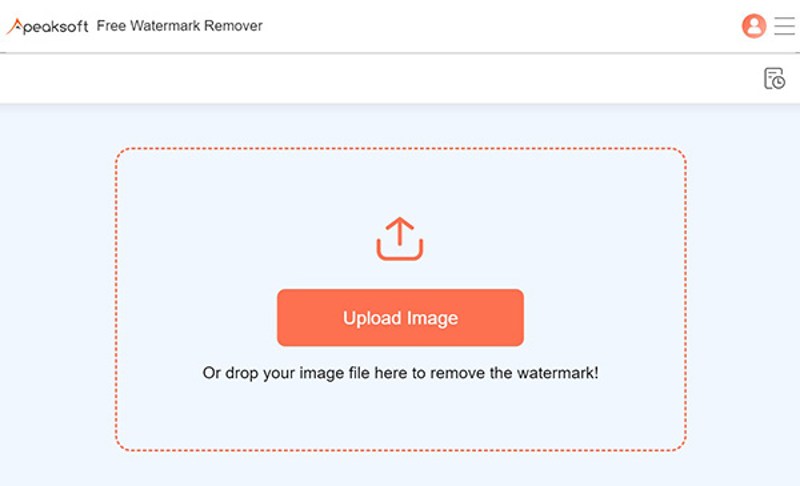
2 Adım. Tıkla Şimdi Kaldır düğmesine basın ve Fotoğraf yükleniyor Getty görseli yüklemek için.
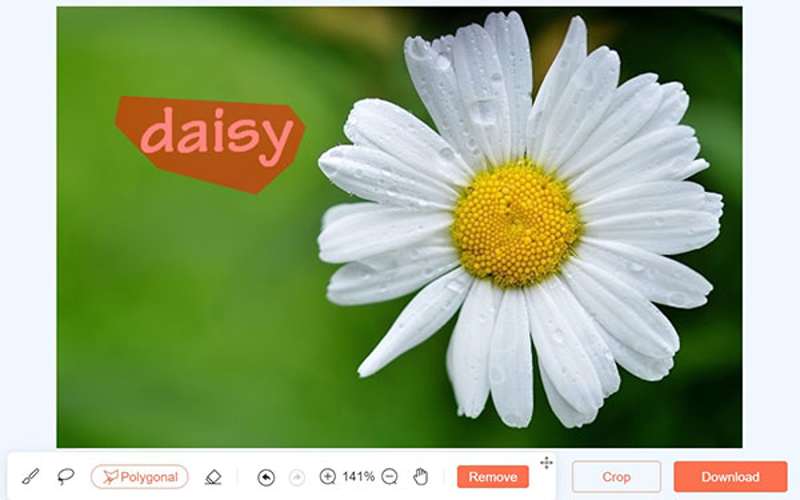
3 Adım. Kullan Fırça aracı filigranı çizmek ve vurmak için Kaldır.
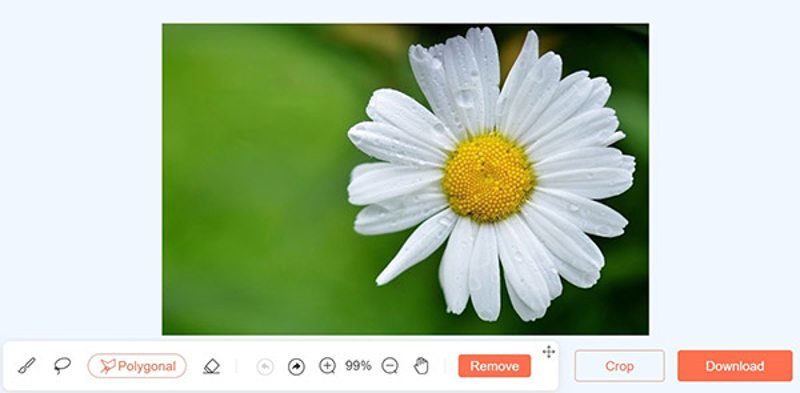
4 Adım. Son olarak, sonucu tıklayarak indirin İndir düğmesine basın.
Bölüm 2: Photoshop'ta Getty Image Filigranını Kaldırma
Photoshop'ta Getty Images filigranını kaldırmanın İçerik Farkında Dolgu, Üretken Dolgu ve daha fazlası gibi birden fazla yolu vardır. Bir dezavantajı yüksek fiyatıdır. Bir diğer dezavantajı ise karmaşık iş akışıdır. İçerik Farkında Dolgu ve Üretken Dolgu'nun nasıl çalıştığını aşağıda paylaşıyoruz:
İçerik Farkında Doldurma ile Getty Image Filigranı Nasıl Kaldırılır
1 Adım. Getty görselini Photoshop'ta açın.
2 Adım. Görüntü katmanını çoğaltın.
3 Adım. Kullan Kement Aracı filigranın etrafını çizmek için.
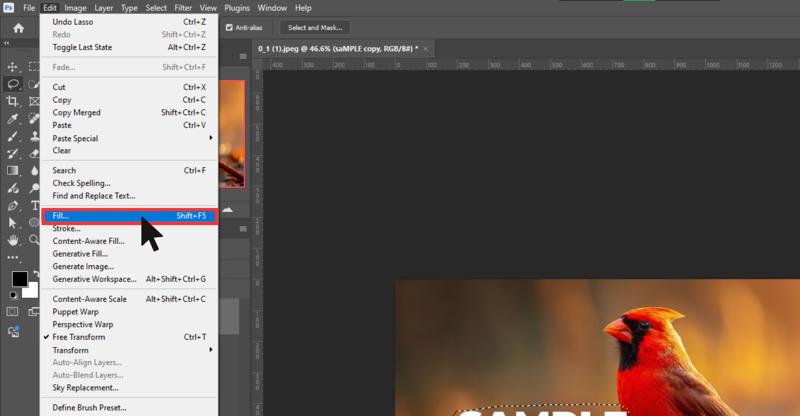
4 Adım. Git Menüyü düzenle ve seç Doldurmak.
5 Adım. Pick İçerik Farkındalığı İçerik.
6 Adım. Klinik Normal modunu ayarlayın ve ayarlayın Opaklık 100%.
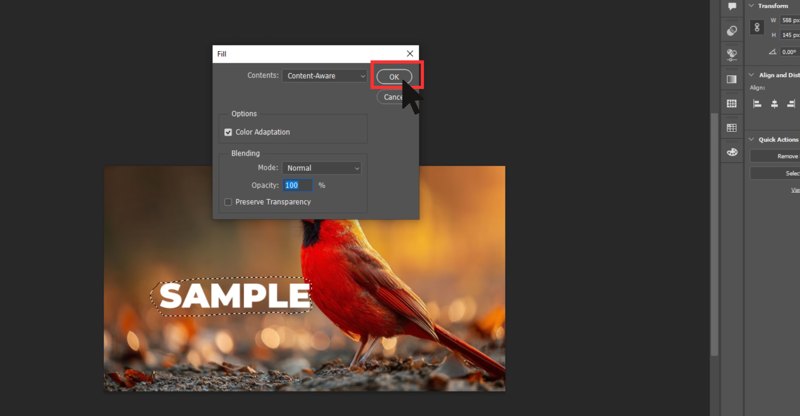
7 Adım. Tıkla Getty images filigranını AI ile kaldırmak için onay.
8 Adım. Ardından, Ctrl + D Seçimi kaldırmak için klavyenizdeki düğmelere basın.
9 Adım. Sonucu kontrol edin. Memnun kalmazsanız, alanı daraltın. Nokta iyileştirici fırça.
Getty Image Filigranı Üretken Dolgu Kullanılarak Nasıl Kaldırılır
1 Adım. Getty görselinizi Photoshop 2024 veya sonraki bir sürümde açın.
2 Adım. Kullan seçim filigran alanını seçmek için araç.
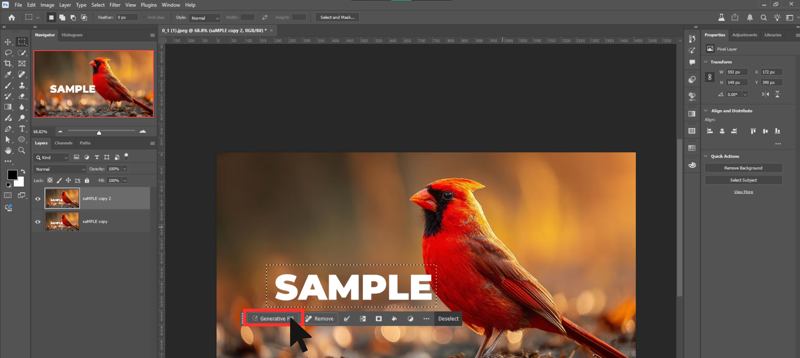
3 Adım. Ardından, seçim alanının altında bir araç çubuğu göreceksiniz. Üretken Dolgu düğmesine basın.
4 Adım. İstem kutusunu boş bırakın veya basit bir istem yazın.
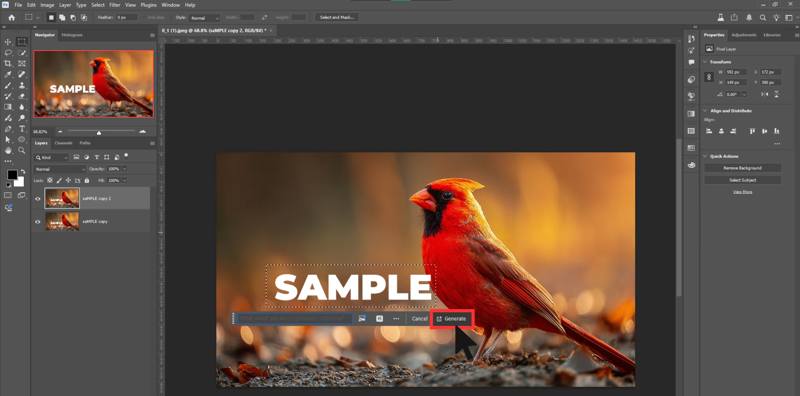
5 Adım. Ardından, tıklayın Oluşturmak Getty resim filigranını yapay zeka ile kaldırmayı sağlayan düğme.
Bölüm 3: iPhone/Android'de Getty Image Filigranını Kaldırma
iPhone'da Getty Image Filigranı Nasıl Kaldırılır?
Yerleşik Temizleme aracı, iPhone veya iPad'inizdeki Getty resim filigranını kaldırmak için kolay bir seçenektir. Bu özellik, iOS 18 ve iPadOS 18 veya üzeri sürümlerde mevcuttur. İşi tamamlamak için Apple'ın yapay zekasını kullanır. Bu özellik ayrıca şunları da yapabilir: bir fotoğraftan nesneyi kaldır.
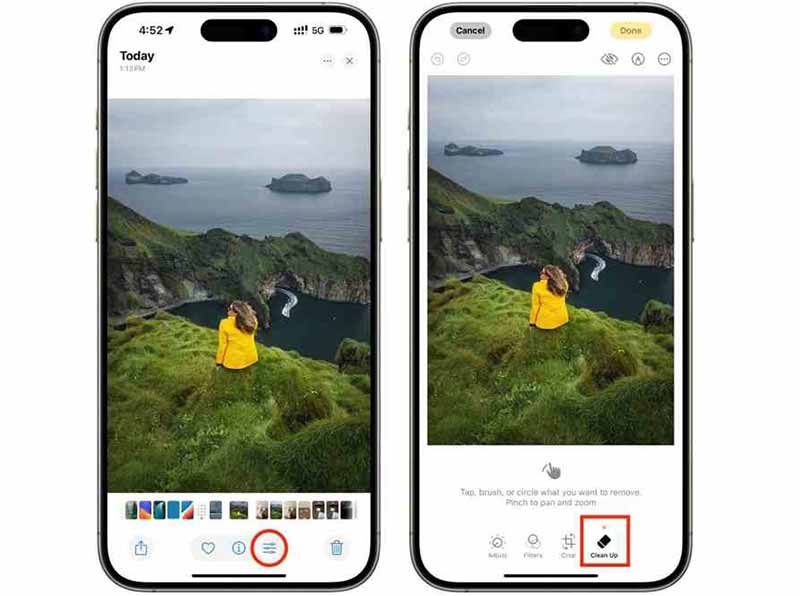
1 Adım. iPhone'unuzda Fotoğraflar uygulamasını çalıştırın.
2 Adım. Getty görselini seçip açın.
3 Adım. Dokunun Düzenle düğmesine basın ve seçin Kırpma ve Temizleme.
4 Adım. Filigran alanını parmağınızla boyayın, Apple'ın görsel yapay zekası Getty görsel filigranını analiz edip kaldıracaktır.
5 Adım. Musluk tamam Resmi filigransız kaydetmek için.
Android'de Getty Image Filigranı Nasıl Kaldırılır
Android kullanıcıları için, Getty resim filigranını kaldırmak için üçüncü taraf bir fotoğraf düzenleyici iyi bir seçenektir. Örneğin, Snapseed uygulaması, filigranlardan kurtulmanıza yardımcı olabilecek İyileştirme aracıyla birlikte gelir. Uygulama tamamen ücretsizdir ve hem Android hem de iOS'ta mevcuttur.
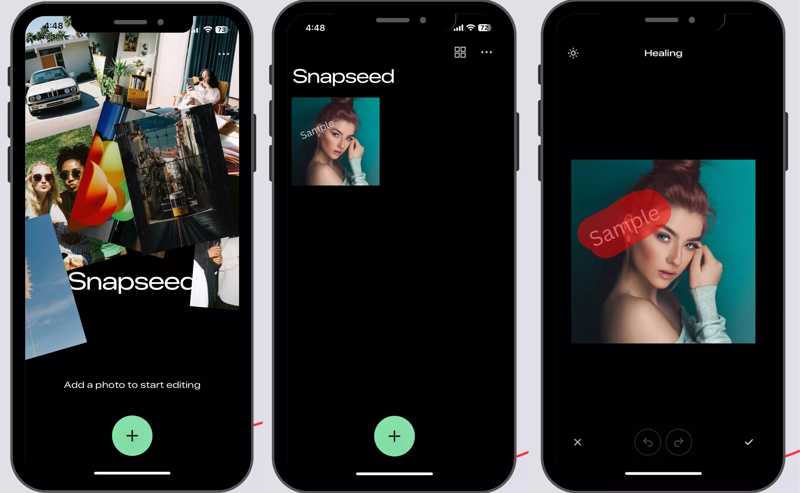
1 Adım. Ücretsiz fotoğraf düzenleyiciyi Android telefonunuza yükleyin.
2 Adım. Açın ve Kamera Rulonuza erişmesine izin verin.
3 Adım. Sonra, simgesine dokunun. Ekle Getty görselini açmak için düğmesine tıklayın. Görseli Kamera Rulonuza indirmeniz gerekmektedir.
4 Adım. Dokunun araç düğmesine basın ve şifa aracı.
5 Adım. Filigran alanını hassas bir şekilde kaldırmak için yakınlaştırın.
6 Adım. Filigran alanını parmağınızla fırçalayın ve fotoğraf Editörü uygulama çevredeki pikselleri harmanlayacaktır.
7 Adım. Ardından, simgesine dokunun. paylaş düğmesine basın ve seçin Bir kopyasını kaydetmek görüntüyü yeni bir görüntü olarak kaydetmek için.
Sonuç
Bu kılavuz birden fazla kişiyi paylaştı Getty images filigran temizleyicileri Çevrimiçi ve çevrimdışı, bilgisayar ve mobil cihazlar için. Photoshop'ta yapay zekayı kullanarak işi nasıl tamamlayacağınızı öğrenebilirsiniz. Dahili Temizleme aracı, iPhone 15 Pro ve daha yeni modellerde filigran kaldırma işlemi yapabilir. Snapseed, mobil cihazlarınızdaki herhangi bir görüntüden filigranı kaldırmanıza yardımcı olabilir. Uygulama yüklemek zorsa, Apeaksoft Ücretsiz Filigran Temizleyici filigranlardan ücretsiz olarak çevrimiçi kurtulmanızı sağlar.
İlgili Makaleler
Inpaint kullanarak bir görüntüden filigranı nasıl kaldıracağınızı biliyor musunuz? Bu aracı ve ücretsiz alternatifini bu sayfada öğrenin.
iStock'un ne olduğunu biliyor musun? Tahriş edici filigranlar olmadan iStock görsellerini nasıl indireceğinizi biliyor musunuz? iStock'a erişin ve bu anlaşılır kılavuzdaki 3 yöntemi öğrenin.
Eğer bir filigran temizleme aracı arıyorsanız, bu incelemeyi okuyabilir ve çevrimiçi ve çevrimdışı kullanım için en iyi 15 filigran silgisinden birini seçebilirsiniz.
WatermarkRemover.io, mobil ve masaüstü cihazlar için en yüksek puan alan filigran kaldırma uygulamasıdır. Kullanmadan önce detaylı incelemeye göz atın.



