

Fotoğraftan Nesne Nasıl Çevrimiçi ve Çevrimdışı Kaldırılır

Diyelim ki dijital fotoğraf makinesi veya akıllı telefon kullanarak mükemmel olabilecek bir fotoğraf çektiniz, ancak fotoğrafta çirkin bir çöp, yoldan geçen biri, mahremiyetinizi tehlikeye atan bir işaret levhası ve daha fazlası gibi istenmeyen bir nesne var. Fotoğrafı silmek yerine, istenmeyen nesneleri silmek daha iyidir. İyi haber şu ki, hızlı bir şekilde... bir fotoğraftan nesneleri kaldır Bilgisayarınızda veya mobil cihazınızda doğru araçla. Bu kılavuzda altı etkili yöntem paylaşılıyor.
SAYFA İÇERİĞİ:
Bölüm 1: Çevrimiçi Olarak Bir Fotoğraftan Bir Nesne Nasıl Kaldırılır?
Bilgisayarınıza veya mobil cihazınıza bir fotoğraf düzenleyici yüklemek sizin için uygun değilse, örneğin; Apeaksoft Ücretsiz Filigran Temizleyici, ihtiyaçlarınızı karşılayabilir. Masaüstünüze hiçbir şey yüklemeden, fotoğraftaki herhangi bir nesneyi çevrimiçi olarak kaldırmanıza olanak tanır.
Neyi Seviyoruz
1.Çevrimiçi olarak fotoğraftan nesneleri kaldırın.
2. Kullanımı tamamen ücretsizdir.
3.Sonucu gerçek zamanlı olarak önizleyin.
4.Uygunsuz düzenlemeyi geri al.
5. Çeşitli faydalı araçlar sunun.
Sevmediklerimiz
1.İnternet bağlantınızın istikrarlı olması gerekmektedir.
Fotoğraftan Bir Nesneyi Çevrimiçi Ücretsiz Olarak Nasıl Kaldırabilirsiniz?
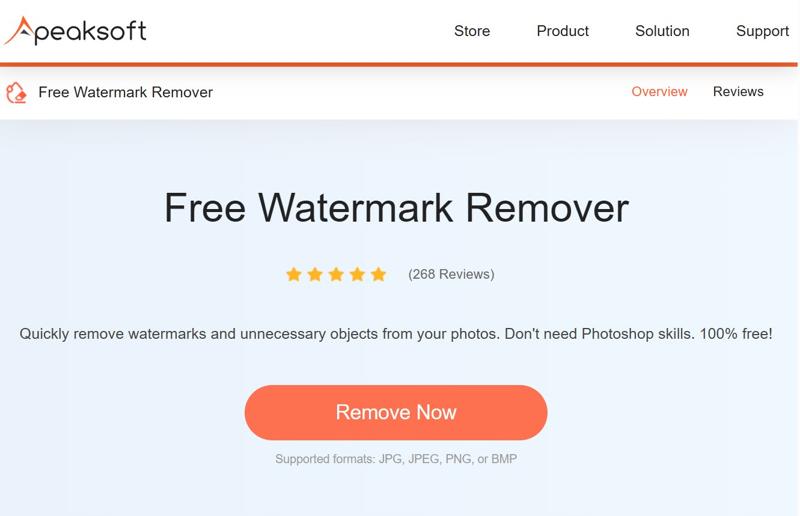
1 Adım. Tarayıcınızda https://www.apeaksoft.com/watermark-remover/ adresine gidin.
2 Adım. Tıkla Şimdi Kaldır harekete geçmek için
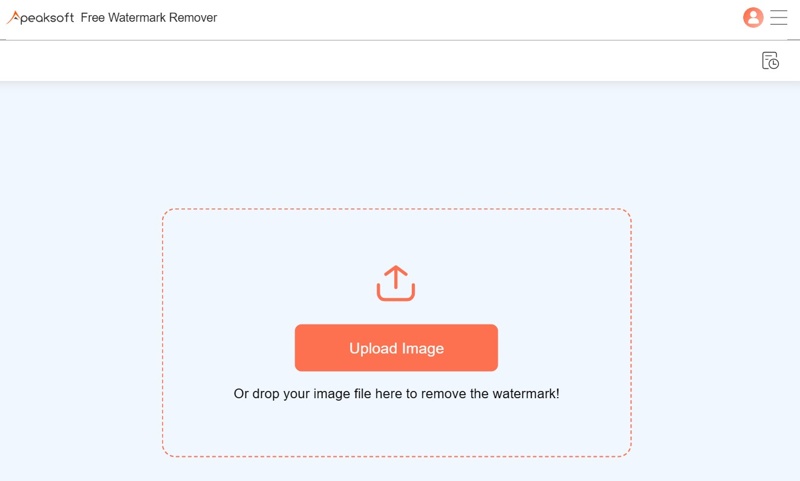
3 Adım. Basın Fotoğraf yükleniyor düğmesine tıklayın ve istediğiniz resmi içe aktarın. JPG, PNG, BMP ve daha fazlasını destekler.
4 Adım. Ardından, istenmeyen nesneyi seçmek için bir araç seçin, örneğin: Kement or çok köşeli. Veya seçin Fırça ve istenmeyen nesnenin üzerine çizin.
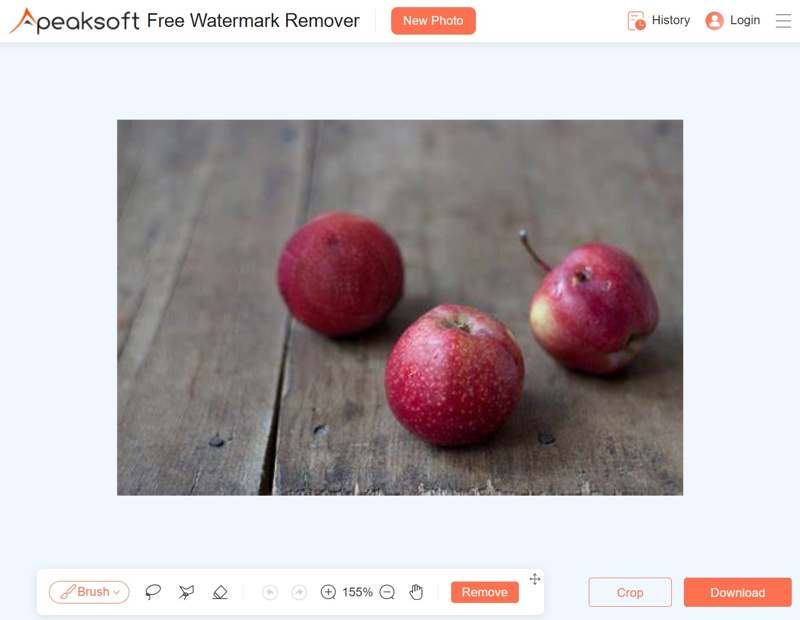
İpuçları: Yanlış nesneyi seçerseniz, seçin silgi ve seçimi geri alın.
5 Adım. Tıkla Kaldır Fotoğraftaki nesneyi ücretsiz olarak çevrimiçi kaldırmak için düğmeye tıklayın. Ardından sonucu indirin.
Bölüm 2: Photoshop'ta Bir Fotoğraftan Nesne Nasıl Kaldırılır
Photoshop, Windows veya macOS'ta bir fotoğraftan istenmeyen nesneleri kaldırmak için birden fazla seçenek sunar. Örneğin, yapay zeka destekli Üretken Dolgu özelliği iş akışını basitleştirir. Ayrıca, seçili bir nesneyi manuel olarak kaldırmak için İçerik Farkında Dolgu özelliğini kullanabilirsiniz.
Üretken Doldurma ile Bir Fotoğraftan Nesne Nasıl Kaldırılır
Neyi Seviyoruz
1. kullanımı kolay.
2. Yapay zeka ile yeni pikseller bulun.
3.Yeni pikselleri arka planla harmanlayın.
4. Tahribatsız nesne kaldırma.
Sevmediklerimiz
1.Sınırlı özel seçenekler.
2.Etki üzerinde daha az kontrol.
1 Adım. Photoshop'ta düzenlemek istediğiniz görüntüyü açın.
2 Adım. Kullan Kement Aracı İstenmeyen nesneleri seçmek için.
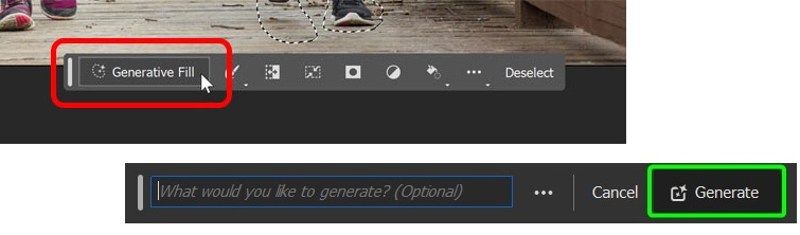
3 Adım. Tıkla Üretken Dolgu içinde Bağlamsal Görev Çubuğu.
4 Adım. Ardından, tıklayın Oluşturmak butonuna basın ve AI Photoshop'ta fotoğraftaki nesneleri kaldıracaktır.
5 Adım. Aşağıda uygun olanı seçin Varyasyonlar bölümündeki bölüm Emlaklar paneli.
İçerik Bilinçli Dolgu Kullanılarak Bir Fotoğraftan Nesne Nasıl Kaldırılır
Neyi Seviyoruz
1.Değiştirilen pikseller üzerinde kontrol.
2.Doğal sonuçlar yaratın.
3.Özel seçenekler sunun.
4.Nesneleri hızlıca kaldırın.
Sevmediklerimiz
1.Karmaşık sahnelerde çalışamaz.
2.Küçük nesneler için kullanılamaz.
1 Adım. İstediğiniz fotoğrafı Photoshop ile açın.
2 Adım. Görüntü katmanını tahribatsız düzenleme için kopyalayın.
3 Adım. Seçin Kement Aracı or Nesne Seçim Aracı İstenmeyen nesneyi seçmek için de bu özelliği kullanabilirsiniz. Photoshop'ta filigranı kaldırma.
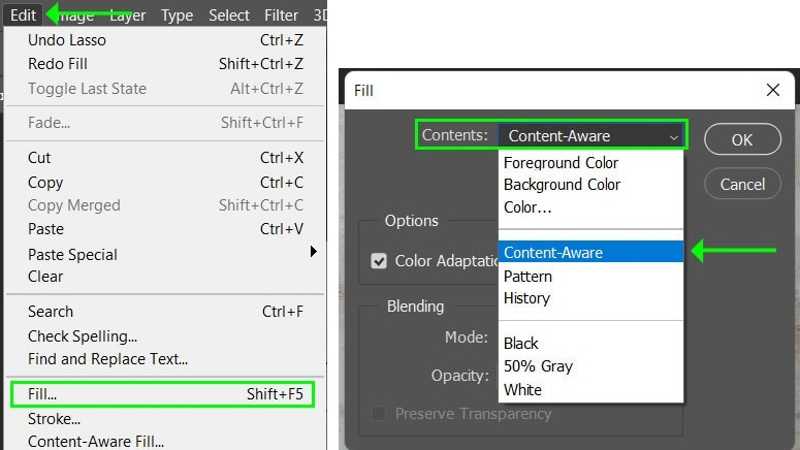
4 Adım. Git Düzenleme menüsü, seçin Doldurmakve seç İçeriğe Uygun itibaren İçerik seçeneği Doldurmak iletişim.
5 Adım. İçerik Farkında Doldurma etkinleştirildiğinde, bir araç çubuğu göreceksiniz. Örnekleme alanını şu araç çubuğuyla ayarlayabilirsiniz: Örnekleme Fırçası Aracı ve Kement Aracı.
6 Adım. Sonucu önizleme panelinden görüntüleyin. İyi görünüyorsa, tıklayın Uygula altta ve vur OK Photoshop'ta nesneyi fotoğraftan kaldırmak için.
Bölüm 3: iPhone'da Bir Fotoğraftan Nesne Nasıl Kaldırılır
Temizleme Aracını Kullanarak Bir Fotoğraftan Nesne Nasıl Kaldırılır?
Apple, iOS 18 ve iPadOS 18 veya sonraki sürümlerinde Fotoğraflar uygulamasına bir Temizleme Aracı ekledi. Bu araç, Apple Intelligence'ın bir parçasıdır. Kullanıcılar, fotoğraflardan nesneleri kaldırmak veya bir kişiyi resimden çıkarmak Uygulaması olmayan bir iPhone'da.
Neyi Seviyoruz
1. iOS 18 ve iPadOS 18 veya sonraki sürümlere önceden yüklenmiştir.
2.Fotoğraftaki nesneleri hızlıca kaldırın.
3.Ücretsiz.
4.Fotoğraflardaki küçük kusurları düzeltin.
Sevmediklerimiz
1.Özel seçeneklerin olmaması.
2.Canlı Fotoğraflar işlenemiyor.
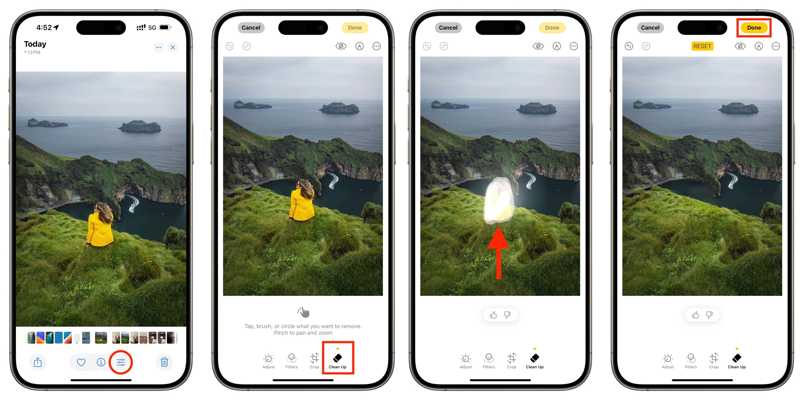
1 Adım. iPhone'unuzda Fotoğraflar uygulamasını çalıştırın.
2 Adım. Düzenlemek istediğiniz fotoğrafı seçin ve simgesine dokunun Düzenle düğmesini tıklayın.
3 Adım. Seçin Temizlemek araç çubuğundaki araç.
4 Adım. Daha sonra parmağınızı kullanarak istenmeyen nesneyi çizin.
5 Adım. Parmağınızı çektiğinizde Apple Intelligence, nesneyi iPhone'unuzdaki fotoğraftan kaldıracaktır.
6 Adım. Son olarak değişikliği onaylamak için Bitti butonuna dokunun.
TouchRetouch Kullanarak Fotoğraflardan Nesneler Nasıl Kaldırılır?
iOS ve iPadOS'un eski sürümlerini kullanıyorsanız, fotoğraftaki nesneleri üçüncü taraf bir uygulama kullanarak kaldırmanız gerekir. Örneğin, TouchRetouch, nesneleri kaldırmanıza ve kusurları düzeltmenize olanak tanıyan mükemmel bir iOS uygulamasıdır.
Neyi Seviyoruz
1. Tek dokunuşla fotoğraftan nesneyi kaldırın.
2.iOS 14 ve iPadOS 14 veya üzeri sürümlerle uyumludur.
3.Çeşitli dillerde mevcuttur.
4.Yüksek kaliteli sonuçlar yaratın.
Sevmediklerimiz
1.En az 932MB gereklidir.
2.Uygulama içi satın alımlar mevcuttur.
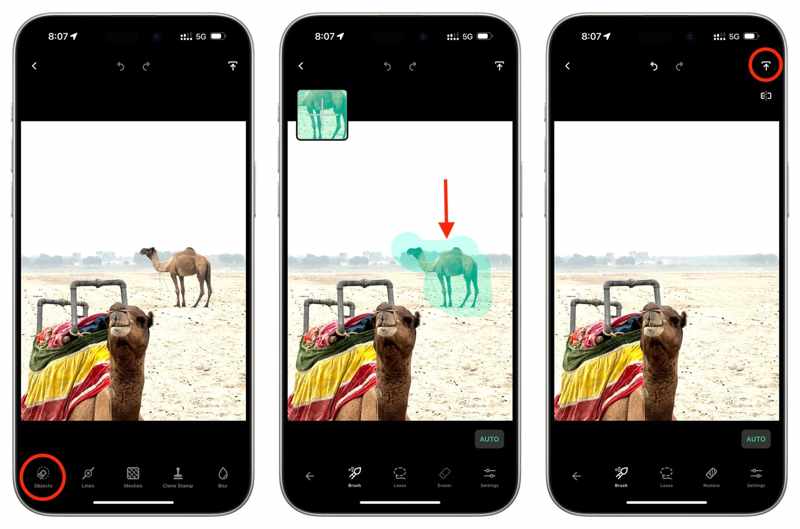
1 Adım. Fotoğraf düzenleme uygulamasını yükleyin ve açın.
2 Adım. Kamera Rulonuza erişin ve istediğiniz resmi seçin.
3 Adım. Seçin nesneler araç ve seçim Fırça or Kement İstenmeyen nesneyi seçmek için.
4 Adım. Daha sonra uygulama nesneyi kaldıracaktır.
5 Adım. Sonunda, paylaş düğmesine basın ve seçin Kopya Olarak Kaydet or Orijinali Değiştir kaydetmek için.
Bölüm 4: Android'de Bir Fotoğraftan Nesne Nasıl Kaldırılır
Samsung'da Fotoğraftan Nesne Nasıl Kaldırılır
Samsung telefon ve tabletleri Android işletim sistemine sahip olsa da, ürünlerine kullanışlı araçlar ekliyor. Örneğin, Nesne Silgisi aracı Samsung Galeri uygulamasına entegre edilmiş durumda. Samsung'da bir fotoğraftan nesneleri kolayca kaldırabiliyor.
Neyi Seviyoruz
1.Kullanımı kolaydır.
2. Nesneyi fotoğraftan hızlıca silin.
3.Çoğu Samsung cihazında mevcuttur.
4. Sonuçları doğrudan paylaşın.
Sevmediklerimiz
1.Özel seçenekleriniz yok.
2.Karmaşık resimler işlenemez.
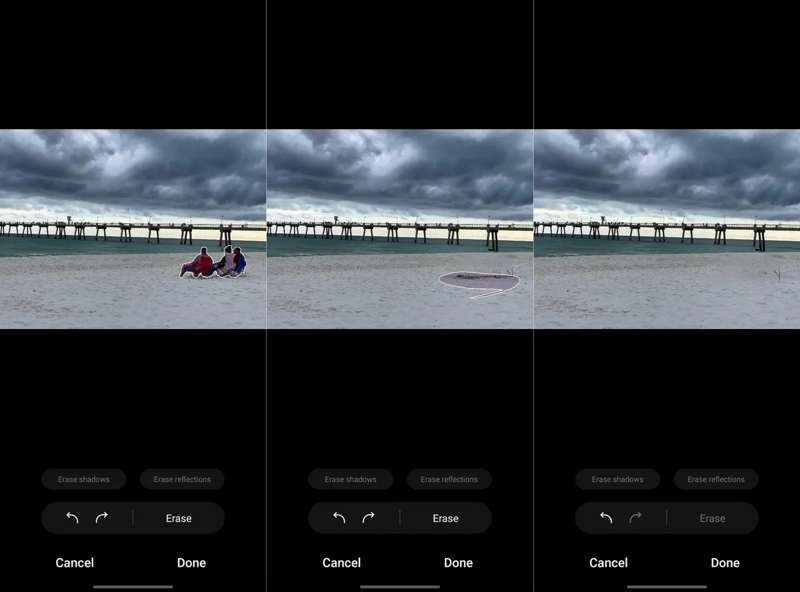
1 Adım. Galeri uygulamasını çalıştırın ve istediğiniz fotoğrafı seçin.
2 Adım. Dokunun Düzenle düğmesine basın ve Daha Fazla dört daireli simgeye sahip düğme.
3 Adım. Seçin nesne silgisi.
4 Adım. İstenmeyen nesneyi ortadan kaldırmak için etrafını çizin.
5 Adım. Musluk tamam Memnun kaldıysanız sonucu kaydedin.
Google Fotoğraflar'ı Kullanarak Bir Fotoğraftan Nesne Nasıl Kaldırılır?
Android cihazınızdaki fotoğraflarınızı yedeklemek için Google Fotoğraflar kullanıyorsanız, Sihirli Silgi ile fotoğraflardan istenmeyen nesneleri kaldırabilirsiniz. Bu araç, Google'ın yapay zeka teknolojisiyle desteklenmektedir.
Neyi Seviyoruz
1.Herhangi bir nesneyi hızlıca uzaklaştırın.
2.Yapay zeka ile nesneleri silin.
3.Çevrimdışı çalışın.
4. Çeşitli Android cihazlarını destekler.
Sevmediklerimiz
1.Fotoğraflarınızı yüklemeniz gerekiyor.
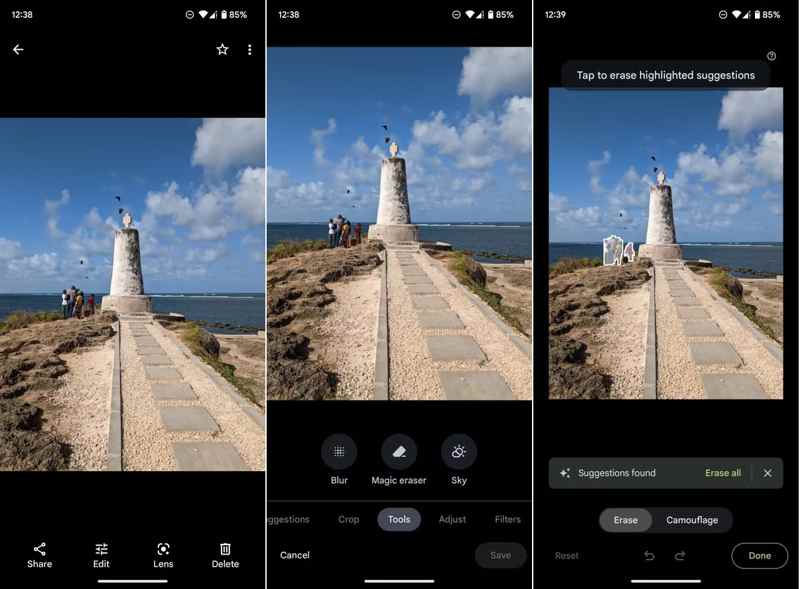
1 Adım. Google Fotoğraflar uygulamanızda hesabınıza giriş yapın.
2 Adım. İstediğiniz fotoğrafı bulup açın.
İpuçları: Fotoğrafı bulamazsanız manuel olarak yükleyin.
3 Adım. Musluk Düzenle altta, seç Montaj Ekipmanı, ve Seç Sihirli Silgi.
4 Adım. Google Fotoğraflar istenmeyen nesneleri otomatik olarak bulur ve kaldırır.
5 Adım. Son olarak, dokunun tamam ve bir kopyasını saklayın.
Sonuç
Bu kılavuz altı konuyu paylaşıyor bir fotoğraftan nesne çıkarıcılar Windows, macOS, iPhone veya Android cihazlarda. İncelememizi okuyabilir, durumunuza göre doğru yöntemi seçebilir ve fotoğraflarınızdan istenmeyen nesnelerden kurtulmak için adımlarımızı takip edebilirsiniz. Apeaksoft Ücretsiz Filigran Temizleyici, yeni başlayanlar için en kolay seçenektir.
İlgili Makaleler
Bu makale, Illustrator'da resim arka planlarının yalnızca birkaç tıklamayla nasıl kaldırılacağını tanıtacak ve bunu başarmanız için size bazı alternatifler sunacaktır.
Bu makale Lightroom'da resim arka planlarının yalnızca birkaç tıklamayla nasıl düzenleneceğini tanıtacak ve bunu başarmanız için size bazı alternatifler sunacaktır.
Bu kılavuz, yeni başlayanlar için GIMP'de görüntü arka planını etkili bir şekilde kaldırmanın veya şeffaf arka plan oluşturmanın dört yolunu gösterir.
Inpaint kullanarak bir görüntüden filigranı nasıl kaldıracağınızı biliyor musunuz? Bu aracı ve ücretsiz alternatifini bu sayfada öğrenin.



