

Videoya Müzik Eklemenin 5 Etkili Yöntemi

Video çekimi ve rötuşunda arka plan müziği önemli bir rol oynar. Müzik, videonuza doku, renk ve derinlik katabilir ve ana unsurları güçlendirebilir. Video kliplerinizi renklendirmek ve sosyal medyada ilgi çekici videolar oluşturmak istiyorsanız, müzik eklemek iyi bir fikirdir. Bu kılavuz, kanıtlanmış yöntemleri paylaşmaktadır. iPhone'unuzdaki bir videoya müzik ekleyinAndroid telefonunuzda, bilgisayarınızda veya internet üzerinden kalite kaybı olmadan kullanabilirsiniz.
SAYFA İÇERİĞİ:
Bölüm 1: Bilgisayarda Videoya Hızlı Bir Şekilde Müzik Ekleme Yöntemi
Apeaksoft Video Dönüştürücü Ultimate Masaüstünüzde videolara müzik eklemek için harika bir uygulama. Aslında, video post prodüksiyonu için tam özellikli bir araç seti. Arka plan müziği eklemek de dahil olmak üzere, teknik becerilere ihtiyaç duymadan videoları rötuşlamanıza olanak tanır.

tarafından indirildi 1,000,000 kullanıcılar
- Üç adımda videolara müzik ekleyin.
- İşlem sırasında video kalitesini koruyun.
- Geniş bir yelpazede video düzenleme özellikleri içerir.
- Hemen hemen tüm video ve ses formatlarını destekleyin.
- Sonucu dahili medya oynatıcısıyla önizleyin.
Güvenli indirme
Güvenli indirme

Bilgisayarınızdaki Videolara Nasıl Müzik Eklenir?
1 Adım. Videoları içe aktarın
Video düzenleme yazılımını bilgisayarınıza kurduktan sonra başlatın. Mac OS X 10.12 veya üzeri sürümler için başka bir sürüm daha mevcuttur. Tıklayın. Dosya Ekle Menüye girin ve düzenlemek istediğiniz video dosyalarını sabit diskinizden içe aktarın.
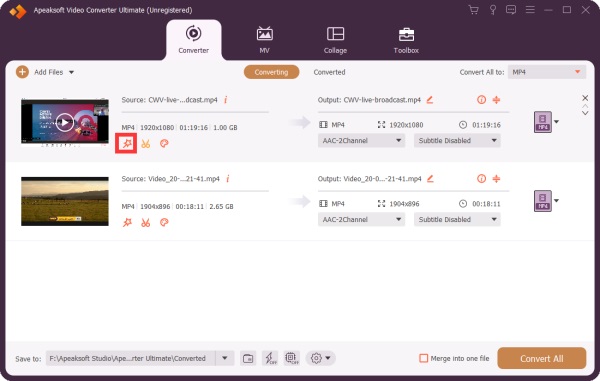
2 Adım. Videolara müzik ekleyin
Tıkla Düzenle Video düzenleyicide açmak için videodaki düğmeye tıklayın. Ses sekmesine geçin. Tıklayın. Ekle Düğmeye tıklayın ve videoya müzik ekleyin. Ayarlayın. hacim hem de gecikme Görsellere göre. Tıklayın OYNA Sonucu önizlemek için düğmeye tıklayın. OK onaylamak için
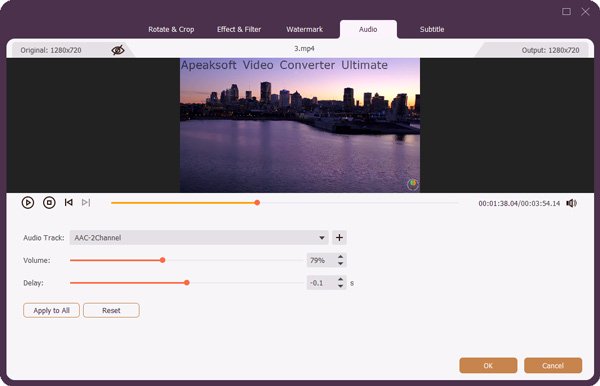
İpuçları: Tüm videolara müzik eklemek istiyorsanız, tıklayın. Hepsine başvur.
3 Adım. Sonuçları dışa aktar
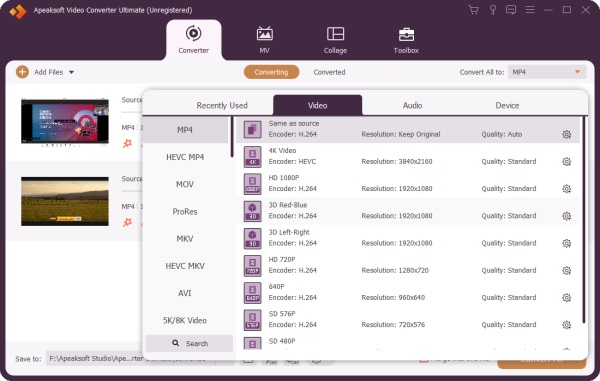
Tıkla Ayarlar yanındaki düğmeyi tıklayın Çıktı Biçimi Profil iletişim kutusunu açmak için en alttaki düğmeye tıklayın. Şuraya gidin: Video Sekmeyi açın, doğru formatı seçin ve bir ön ayar belirleyin. Parametreleri değiştirmek isterseniz, tıklayın. Ayarlar Dişli çark simgesi bulunan düğme. Çıktı klasörünü ayarlayın. Şuraya kaydet Alanın son olarak üzerine tıklayın. Hepsini dönüştür Tüm videoları dışa aktarmak için düğme.
Bölüm 2: Çevrimiçi Videolara Müzik Ekleme
Videolara filigran olmadan ücretsiz olarak çevrimiçi müzik eklemek de bir başka seçenektir. Avantajı, hiçbir şey yüklemeden işi tamamlayabilmenizdir. Ancak bu yöntem uzun videolar için uygun değildir. Ayrıca, istikrarlı bir internet bağlantısına ihtiyacınız vardır.
Adobe Express'te Videoya Müzik Nasıl Eklenir?
1 Adım. Lütfen tarayıcınızda www.adobe.com/express/login adresini ziyaret edin.
2 Adım. Hesabınızla giriş yapın.
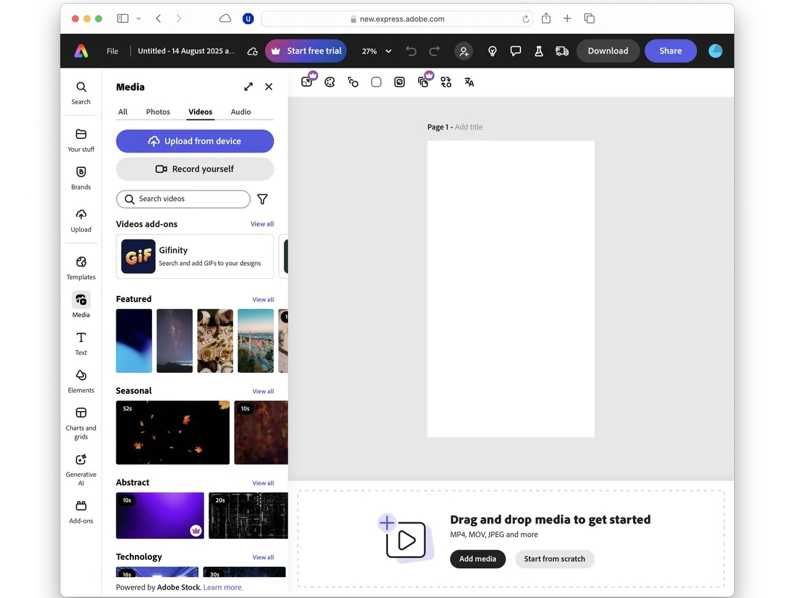
3 Adım. Git Videolar sekmesini tıklayın ve tıklayın. Cihazdan yükle video yüklemek için.
4 Adım. Video dosyasını storyboard'a sürükleyip bırakın.
5 Adım. Ardından, tıklayın Ses ekle En alttaki seçeneği kullanarak bir ses parçası içe aktarabilir ve Adobe Express'te videoya müzik ekleyebilirsiniz.
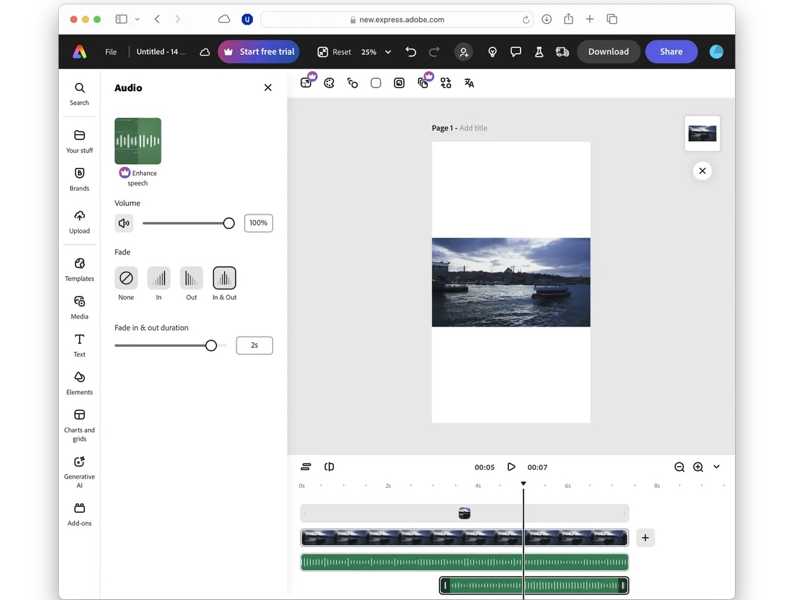
6 Adım. Tıkla İndir düğmesine basın.
Canva'da Videoya Müzik Nasıl Eklenir?
1 Adım. Tarayıcınızdan www.canva.com adresine erişin.
2 Adım. Hesabınız ve şifrenizle giriş yapın.
3 Adım. Tıkla Foto Yükle Yan çubukta bulunan menü.
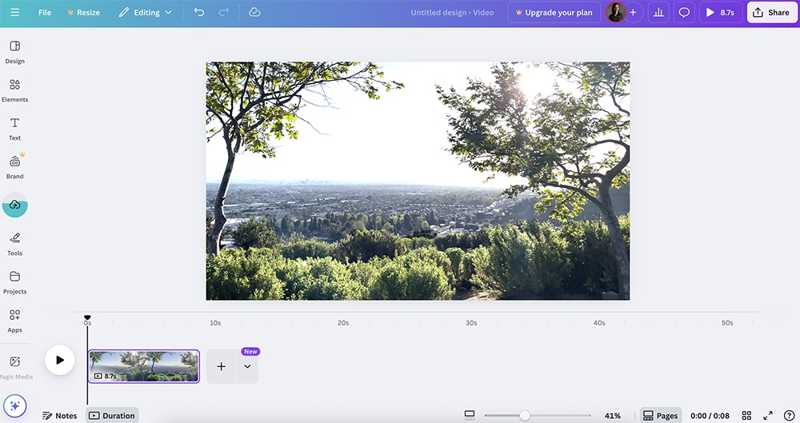
4 Adım. Tıkla Dosyaları yükle Düğmeye tıklayın ve düzenlemek istediğiniz video ve ses parçasını içe aktarın.
5 Adım. Video klibi zaman çizelgesine sürükleyip bırakın.
6 Adım. Git ses Canva'da videoya müzik eklemek için sekmeyi açın, ses parçasını zaman çizelgesine sürükleyip bırakın.
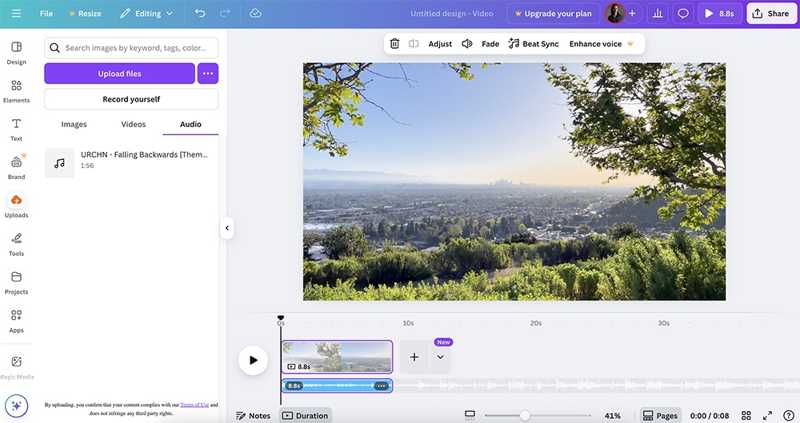
7 Adım. Tıkla OYNA Sonucu görüntülemek için butona tıklayın.
8 Adım. Son olarak, video dosyasını kaydedin ve indirin.
Bölüm 3: iPhone'da Videoya Müzik Ekleme
iPhone'unuzda bir videoya müzik eklemeniz gerekiyorsa, Apple'ın iMovie uygulaması iyi bir seçenektir. Bu video düzenleme uygulaması çoğu iPhone'da mevcuttur ve kullanımı ücretsizdir. Uygulama, zaman çizelgesinde bir video dosyasını düzenlemenize olanak tanır.
1 Adım. Çalıştır iMovie iPhone'unuzdaki uygulama.
2 Adım. Seçin Film altında seçenek Yeni Proje Başlat menüsü.
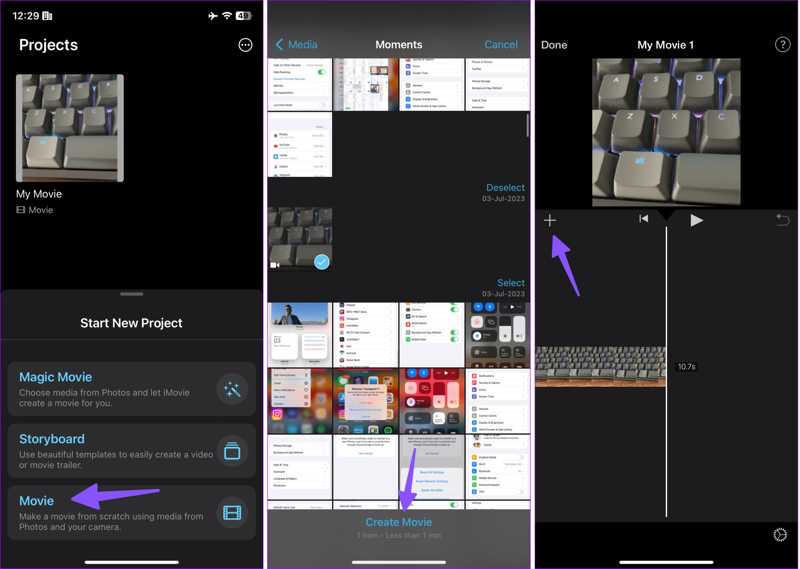
3 Adım. İstediğiniz videoyu seçin ve üzerine dokunun. Film Oluştur düğmesini tıklayın.
4 Adım. Dokunun Ekle Medya oynatıcısının altındaki düğmeye tıklayın ve seçin. ses.
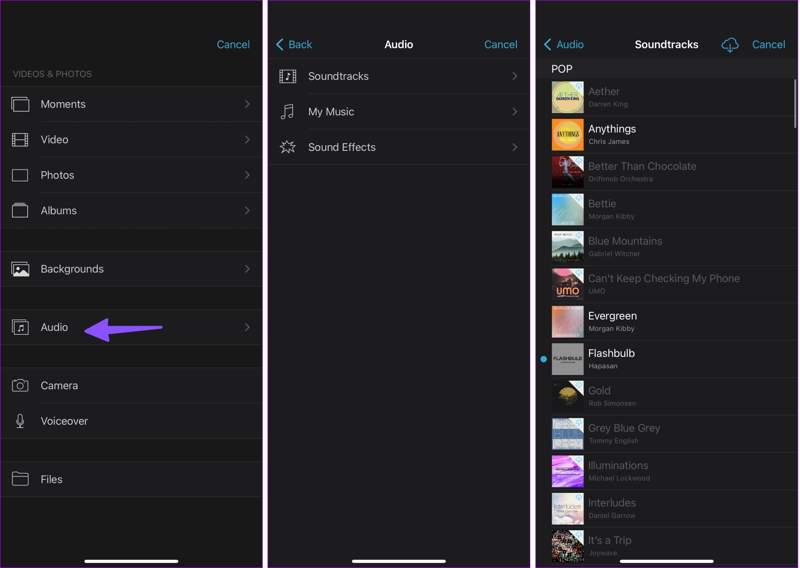
5 Adım. Seç Ses parçaları, My Musicya da Ses Efektlerive uygun bir parça seçin.
6 Adım. iMovie iPhone'da videoya müzik ekledikten sonra, üzerine dokunun. OYNA önizlemek için butonuna tıklayın.
7 Adım. Memnun kaldıysanız, üzerine dokunun. paylaş düğmesine basın ve seçin Videoyu Kaydet.
8 Adım. Ardından, sonucu Fotoğraflar uygulamanızda bulabilirsiniz.
Daha fazla Okuma
Bölüm 4: Android'de Videoya Müzik Nasıl Eklenir
Android işletim sisteminde yerleşik video düzenleme uygulamaları bulunmamaktadır. Ancak, Android cihazınızda videolarınıza müzik eklemek için Google Play Store'dan bir video düzenleme uygulaması bulabilirsiniz. Örneğin, CapCut, arka plan müziğini hızlıca eklemek için tam özellikli bir video düzenleme uygulamasıdır.
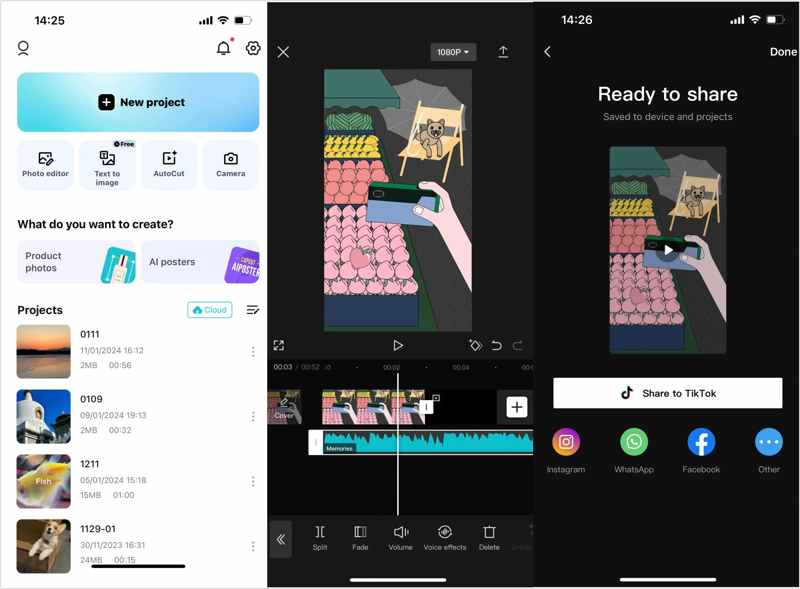
1 Adım. Telefonunuza Play Store'dan video düzenleme uygulamasını yükleyin.
2 Adım. Açın ve öğesine dokunun. Yeni proje CapCut'ta videoya müzik eklemek için yeni bir proje oluşturmak üzere kullanılan düğme.
3 Adım. Ardından, istediğiniz videoyu seçin ve dokunun. Ekle Devam etmek için.
4 Adım. Seçin ses alttaki menü.
5 Adım. Uygun bir şarkı veya ses parçası seçin.
Dahili kütüphaneyi kullanmak istiyorsanız, üzerine dokunun. İndir İstediğiniz parçanın yanındaki düğmeye tıklayın.
Şarkınızı kullanmak için dokunun. Cihazdan düğmesine basın.
6 Adım. Son olarak, paylaş Butona tıklayın ve varış noktasını seçin.
İpuçları: Android'deki çoğu video düzenleme uygulaması ücretsiz olarak indirilebilir, ancak HD çıktı gibi gelişmiş özelliklere erişmek için uygulama içi yükseltme satın almanız gerekir.
Sonuç
Şimdi, beş yöntemi öğrenmelisiniz. videoya müzik ekleme Bilgisayarda, çevrimiçi olarak, iPhone'da ve Android cihazda. Durumunuza ve platformunuza göre uygun yöntemi seçebilir ve arka plan müziğiyle ilgi çekici videolar oluşturmak için ayrıntılı adımları takip edebilirsiniz. Apeaksoft Video Dönüştürücü Ultimate Videolarınızı kalite kaybı olmadan rötuşlamanın en iyi yoludur. Dahası, sade arayüzü, özellikle sıradan insanlar için süreci kolaylaştırır.
İlgili Makaleler




